
Az AI keresés beállítása
Kapcsolja be webáruházában az intelligens keresést, irányítsa a keresőmezőjére, és hangolja össze a márkájával.
Frissítve:
Az AI keresés a webáruház saját keresőjét intelligens keresőablakkal váltja fel. A látogató a saját szavaival írja le, mit keres, a keresés pedig a katalógusából ajánl termékeket, és visszakérdez, hogy szűkítse a választékot.
Mielőtt nekilát#
Az alábbiakat az AI értékesítési asszisztens → az áruháza → Keresés menüpontban találja. A beállítások mellett élő előnézet fut, így a keresést a vásárlói előtt látja.
A keresés bekapcsolása#
Nyissa meg az áruház beállításait
A bal oldali menüben kattintson az AI értékesítési asszisztens menüpontra, és válassza ki az áruházat, amelyben a keresést szeretné.
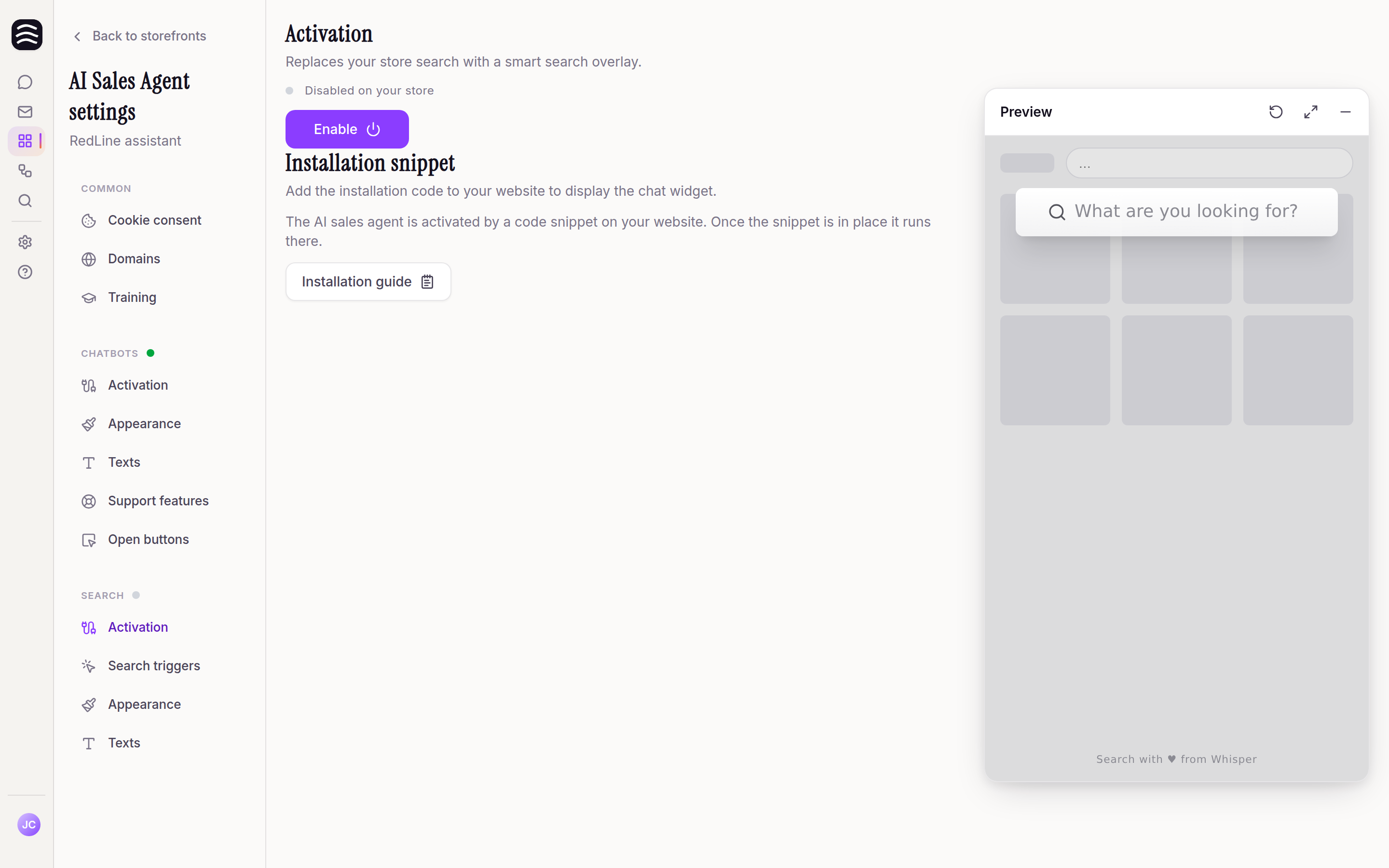
Lépjen a Keresés → Aktiválás oldalra
A bal oldali oszlop Keresés csoportja az Aktiválás, a Keresés indítói, a Megjelenés és a Szövegek oldalt tartalmazza.
Kattintson az Engedélyezés gombra
A gomb feletti pont Engedélyezve az áruházában állapotra vált.
Illessze be a kódrészletet, ha az alkalmazás kéri
Shoptet esetén és a Yasan bővítménnyel csatlakoztatott WooCommerce-nél a kód magától települ. A Shopify App Store-ból telepített áruházban a chat és a keresés a sablonba ágyazást osztja meg: ha a widgetek beágyazása be van kapcsolva és mentve van, nincs mit beilleszteni. Saját Shopify-alkalmazásnál, REST API kulcsokkal csatlakoztatott WooCommerce-nél és termékfeednél a kapcsoló alatt megjelenik a Telepítési kódrészlet szakasz — illessze be a kódot közvetlenül a záró
</body>tag elé, ugyanúgy, mint a chat widget esetén. A kódrészlet mindkettőhöz közös, így ahol az AI értékesítési asszisztens már fut, nincs mit beilleszteni.Ellenőrizze az áruházat
Ürítse a gyorsítótárat vagy a CDN-t, nyissa meg az áruházat, és használja a keresőmezőjét — az intelligens keresés az oldal fölött nyílik meg.
A keresés ráirányítása a keresőmezőre#
A Keresés indítói oldalon adja meg, a webáruház mely keresőmezőire reagáljon a keresés. A találatok gépelés közben közvetlenül a webáruház keresőmezője alatt jelennek meg.
A webáruház keresőjének szelektorai mezőbe írja be a keresőmező vagy az azt tartalmazó keresődoboz CSS-szelektorait — a keresőgomb önmagában nem elég. Szelektor nélkül az intelligens keresés nem nyílik meg; Shoptet és Shopify esetén a szabványos keresőmező szelektora előre ki van töltve.
form.search input[name="q"]Hogy hogyan keresse meg a szelektort a böngészőben, és hogyan fedjen le több keresőmezőt, a Keresés indítói cikk írja le.
Összehangolás az áruház megjelenésével#
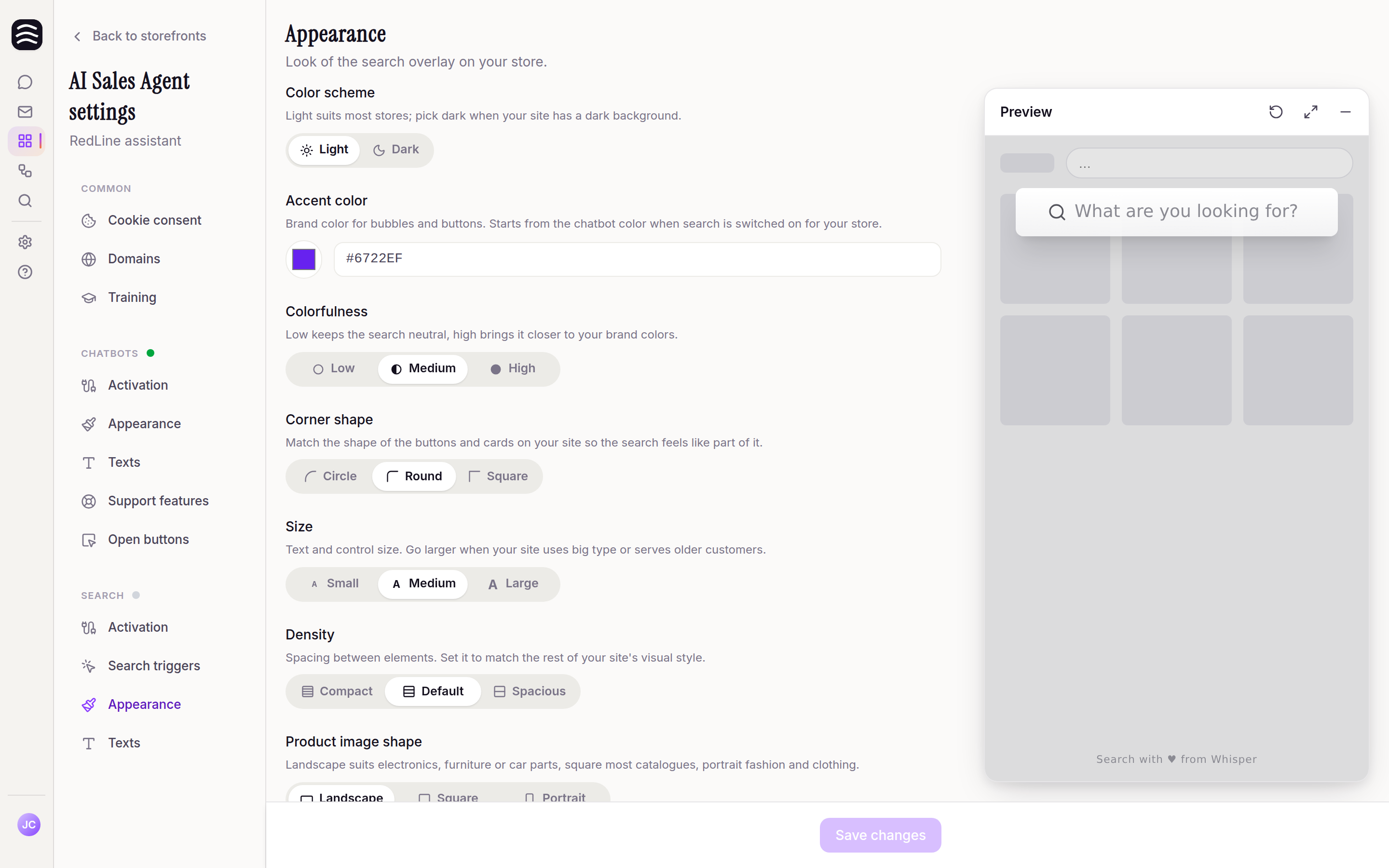
A Megjelenés oldalon állítja be, hogyan néz ki a keresés a webáruházban:
- Színséma — világos vagy sötét.
- Kiemelőszín — a buborékok és gombok márkaszíne. A chatbot színéből indul ki.
- Színesség — mennyire támaszkodik a keresés a márkaszínére.
- Sarkok formája, Méret és Sűrűség — igazítsa őket az oldal gombjaihoz, betűméretéhez és térközeihez.
- Termékképek formája — fekvő az elektronikához, bútorhoz vagy autóalkatrészhez, négyzet a legtöbb katalógushoz, álló a divathoz.
Szövegek#
A Szövegek oldalon írja meg a Tippek a pontosító mezőben szövegeket — rövid példákat, amelyek felváltva jelennek meg a találatok alatti üres mezőben, és megmutatják a vásárlóknak, hogyan szűkíthetik a keresést („Lehetőleg 5 000 Ft alatt”, „Téli futáshoz”). Az áruház minden nyelvéhez külön írja meg őket; üresen hagyva a Yasan alapértelmezett tippjei maradnak.
A keresés kikapcsolása#
A Keresés → Aktiválás → Letiltás megállítja az intelligens keresés megjelenítését, és újra az áruház saját keresője veszi át a szerepet. A termékindex készenlétben marad, így ismételt bekapcsolás után a keresés azonnal működik. Kódrészletes telepítésnél a kódrészlet az oldalon marad. Shopify App Store-áruháznál a sablonba ágyazás bekapcsolva marad. Mindkettő közös az AI értékesítési asszisztenssel, ezért a keresés kikapcsolása egyiket sem távolítja el.