
Shopify csatlakoztatása
Telepítse a Yasan alkalmazást a Shopify App Store-ból, vagy csatlakoztasson egy áruházat, amely már saját alkalmazást használ.
Frissítve:
Telepítse a Yasan alkalmazást a Shopify App Store-ból. Az AI értékesítési asszisztens így megkapja a termékkatalógust és a közelmúlt rendeléseit, a chat widgetet pedig a Shopify-sablonból kapcsolja be. Az az áruház, amely már saját alkalmazással csatlakozik, megtarthatja ezt a kapcsolatot. Ezek a lépések a cikk végén vannak.
Mit kap#
- Termékkatalógus-szinkronizálás: Az AI értékesítési asszisztens képes keresni a termékek között és válaszolni a kérdésekre.
- Rendeléskeresés: Miután az ügyfél ellenőrizte az e-mail-címét, az asszisztens megtalálja a közelmúlt rendeléseit. Az App Store-telepítés nagyjából az elmúlt 60 napot fedi le. A saját alkalmazás régebbi rendelésekhez is kaphat hozzáférést.
Mielőtt elkezdené#
- Adminisztrátori hozzáférés a Shopify adminhoz.
- Az App Store úthoz más nem kell. A csatlakoztatás közben jelentkezik be, vagy hoz létre Yasan-fiókot.
- Saját alkalmazáshoz Yasan-fiók, hozzáféréssel a Beállítások > Integrációk menüponthoz.
Telepítés a Shopify App Store-ból#
Az alkalmazás kezdőlapja a Yasan beállítása lépéssort mutatja. A kész lépés késznek van jelölve, egy lépés az aktuális, a későbbi lépéseknek még nincs gombja.
Telepítse a Yasan alkalmazást
A Shopify adminban telepítse a Yasan alkalmazást a Shopify App Store-ból. Ha már telepítve van, nyissa meg az Alkalmazások menüből.
Csatlakoztassa ezt az áruházat
Az első lépés a Csatlakoztassa ezt az áruházat. Válassza a Folytatás a Yasan alkalmazásban lehetőséget. Ez új böngészőlapon nyitja meg a Yasan alkalmazást, ahol bejelentkezhet, vagy fiókot hozhat létre. A beállítási hivatkozást az áruház kapcsolattartójának e-mailben is elküldjük.
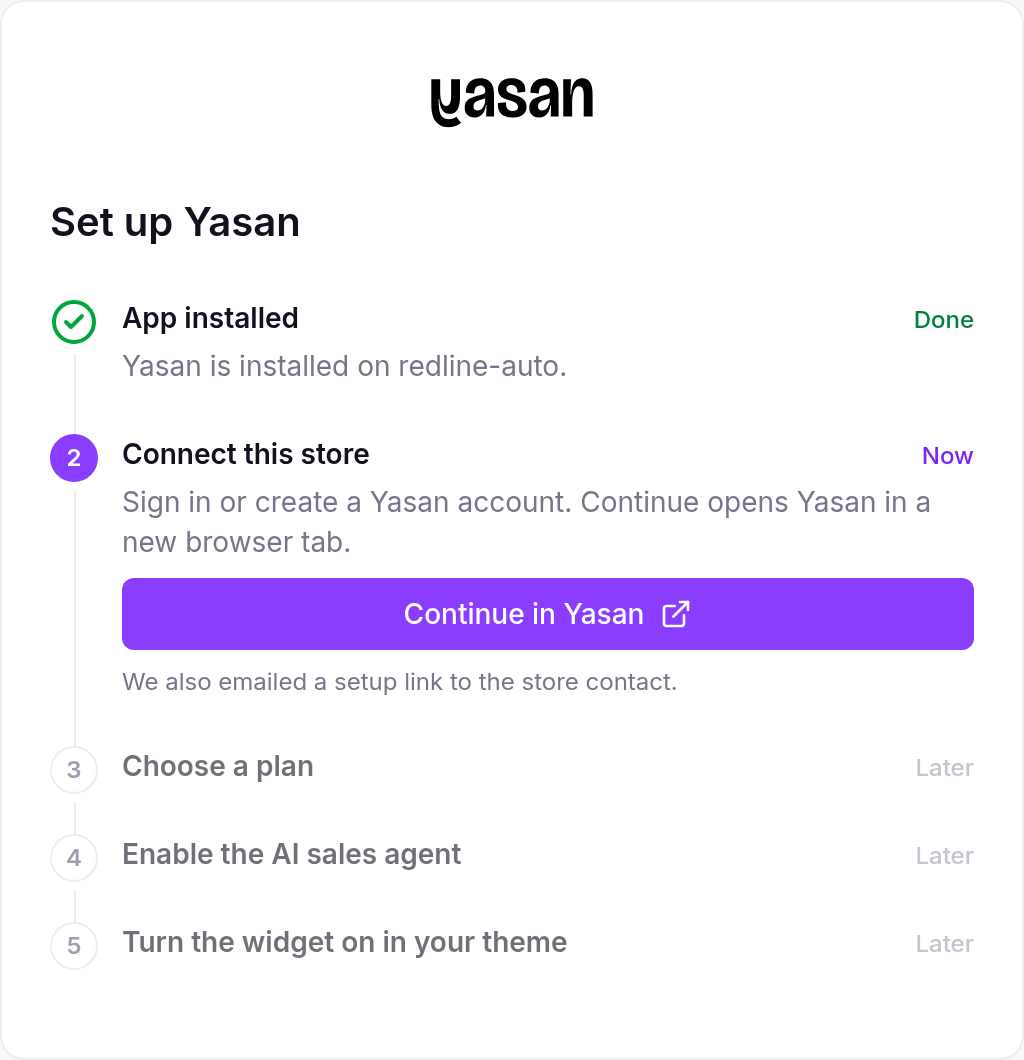
Az alkalmazás kezdőlapja először az áruház csatlakoztatását kéri Válasszon csomagot
Válasszon csomagot a Shopifyban. Az alkalmazás kikapcsolva marad, amíg a csomag nem aktív.
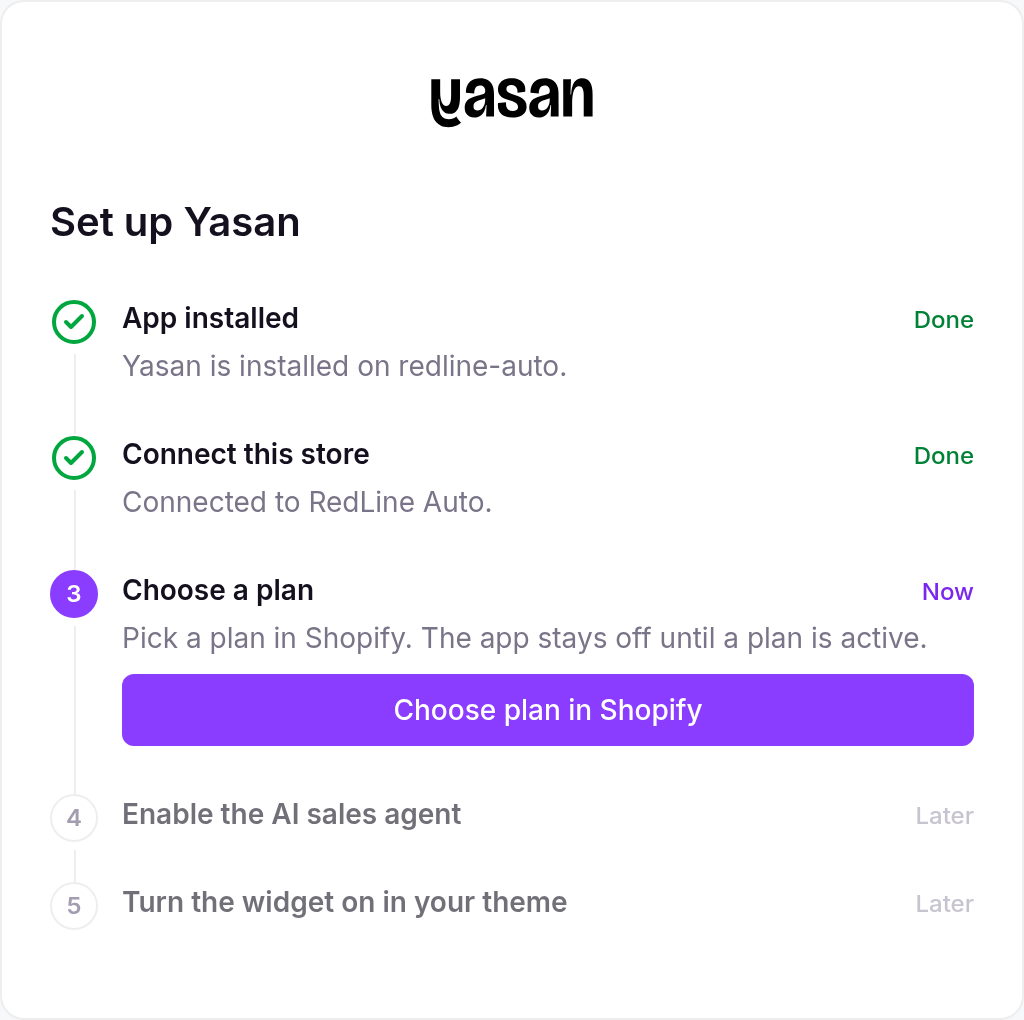
A Válasszon csomagot az egyetlen művelet, amíg a Shopify-számlázásnak nincs aktív csomagja Kapcsolja be az AI értékesítési asszisztenst
Ha a csomag aktív, a következő lépés a Widgetbeállítások megnyitása a Yasan alkalmazásban. Ott kapcsolja be az AI értékesítési asszisztenst. Ezzel közzéteszi a widgetet ebben az áruházban.
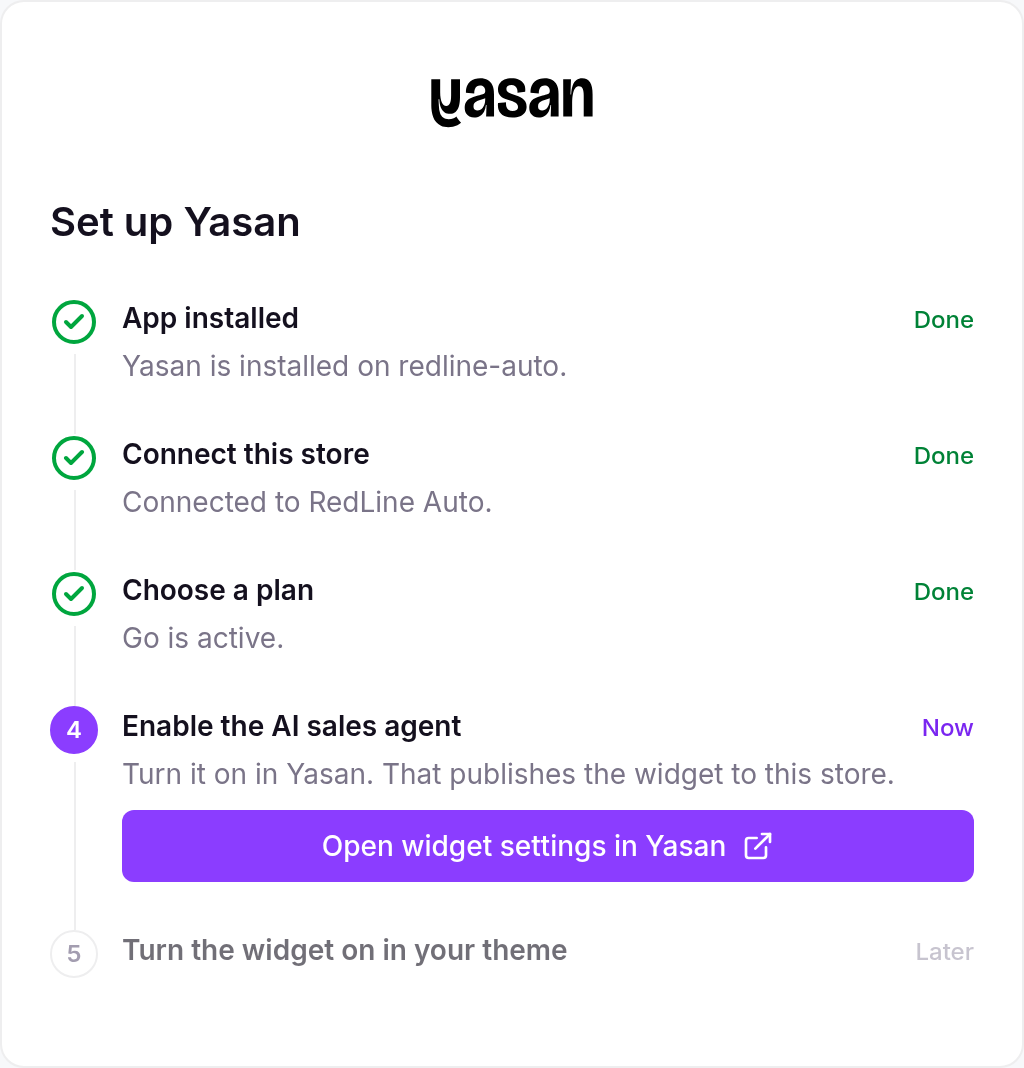
Aktív csomaggal a következő lépés az AI értékesítési asszisztens bekapcsolása Kapcsolja be a widgetet a sablonban
Az utolsó lépés a témaszerkesztőben van. Kövesse az Az AI értékesítési asszisztens telepítése cikket: nyissa meg a témaszerkesztőt, kapcsolja be a widgetek beágyazását, és mentse. A beágyazásnak nincsenek beállításai. A Shopify nem engedi, hogy egy alkalmazás Ön helyett bekapcsolja.
Ha minden lépés kész, az alkalmazás kezdőlapja azt írja: A Yasan készen áll. A fő gomb a Yasan-irányítópult megnyitása. A Témaszerkesztő megnyitása elérhető marad, hogy kikapcsolhassa a widgetek beágyazását.
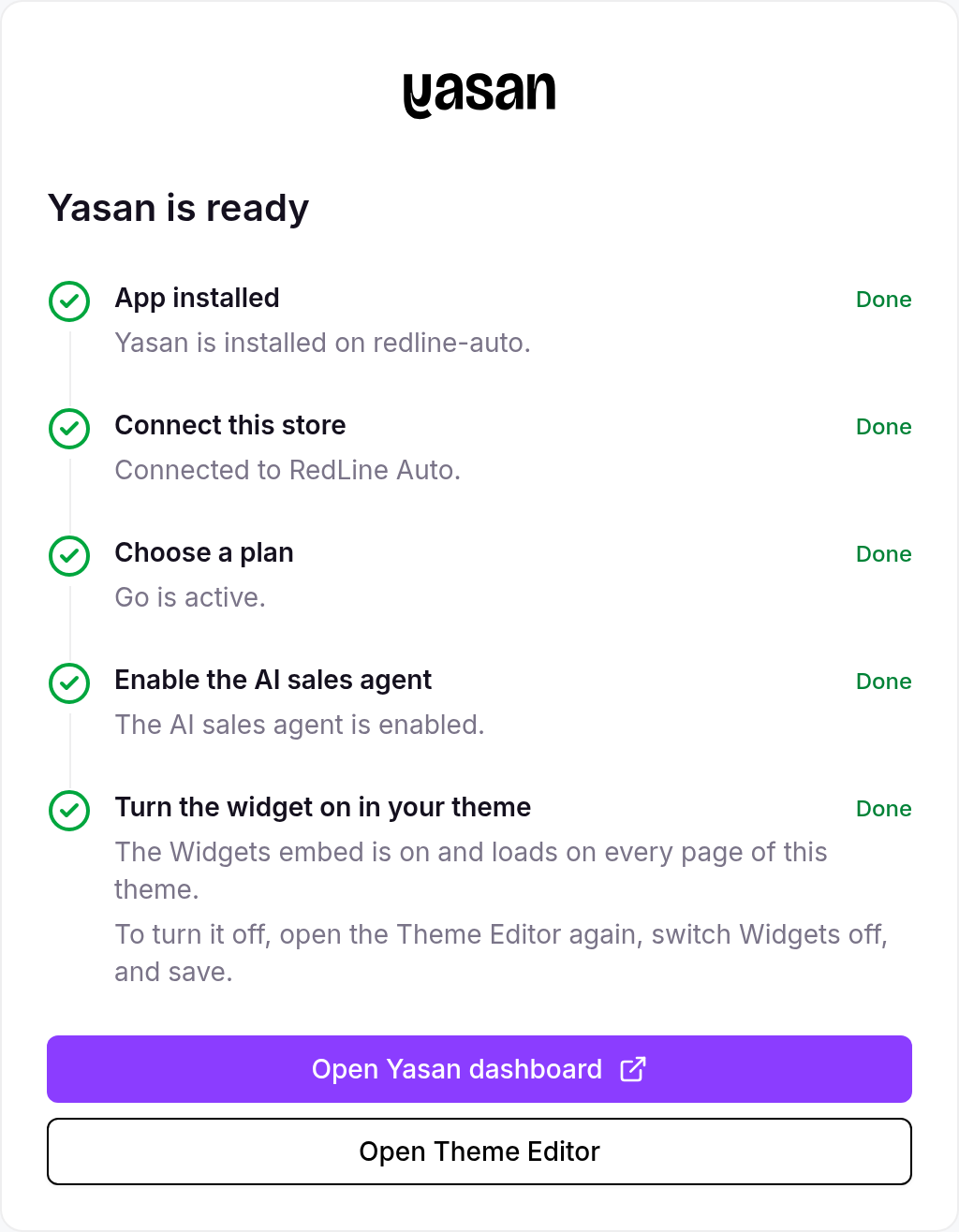
A beállítás után nyissa meg a Yasan-irányítópultot. A témaszerkesztő elérhető marad a beágyazás kikapcsolásához
Csatlakozás saját alkalmazással#
Ezeket a lépéseket akkor használja, ha az áruházat nem a Shopify App Store-ból telepíti. Létrehoz egy saját alkalmazást, megadja a Client ID-t és a Client Secretet a Yasan alkalmazásban, majd később telepítőkódot illeszt a sablonba. Az App Store-telepítés nem ezt az űrlapot használja.
Saját Shopify-alkalmazás létrehozása#
A Client ID és Client Secret megszerzéséhez hozzon létre egy saját alkalmazást a Shopify Dev Dashboardban, állítson be Custom distributiont az áruházba telepítéshez, majd másolja ki a hitelesítő adatokat. Az alkalmazásokat a Dev Dashboardban (dev.shopify.com) hozza létre — nincs szükség külön partnerfiókra, mert az „App developer” szerepkör a normál Shopify kereskedői szervezetben is elérhető.
Alkalmazás létrehozása a szükséges jogosultságokkal
A Shopify Dev Dashboardban (dev.shopify.com) nyissa meg a bal oldali menüben az Apps menüpontot, kattintson a Create app gombra, és válassza a saját alkalmazás létrehozását. Az alkalmazás verziójának űrlapján állítsa be az App name mezőt (például „Yasan”) és az App URL mezőt erre:
https://app.yasan.ai. Az Access szakaszban adja meg a szükséges Admin API jogosultságokat a Scopes mezőben (vesszővel elválasztva), vagy használja a Select scopes választót:read_products— katalógus keresése és termékkérdések megválaszolása.read_orders— ügyfélrendelések keresése (csak az elmúlt 60 nap; a teljes előzményhez szükség van aread_all_ordersjogosultságra is, lásd alább).read_customers— rendelések párosítása az ügyfél e-mail-címével (szükséges a rendeléskereséshez).write_orders— szükség esetén rendelésmódosításokat tesz lehetővé.
Kattintson a jobb felső sarokban a Release gombra a verzió mentéséhez.
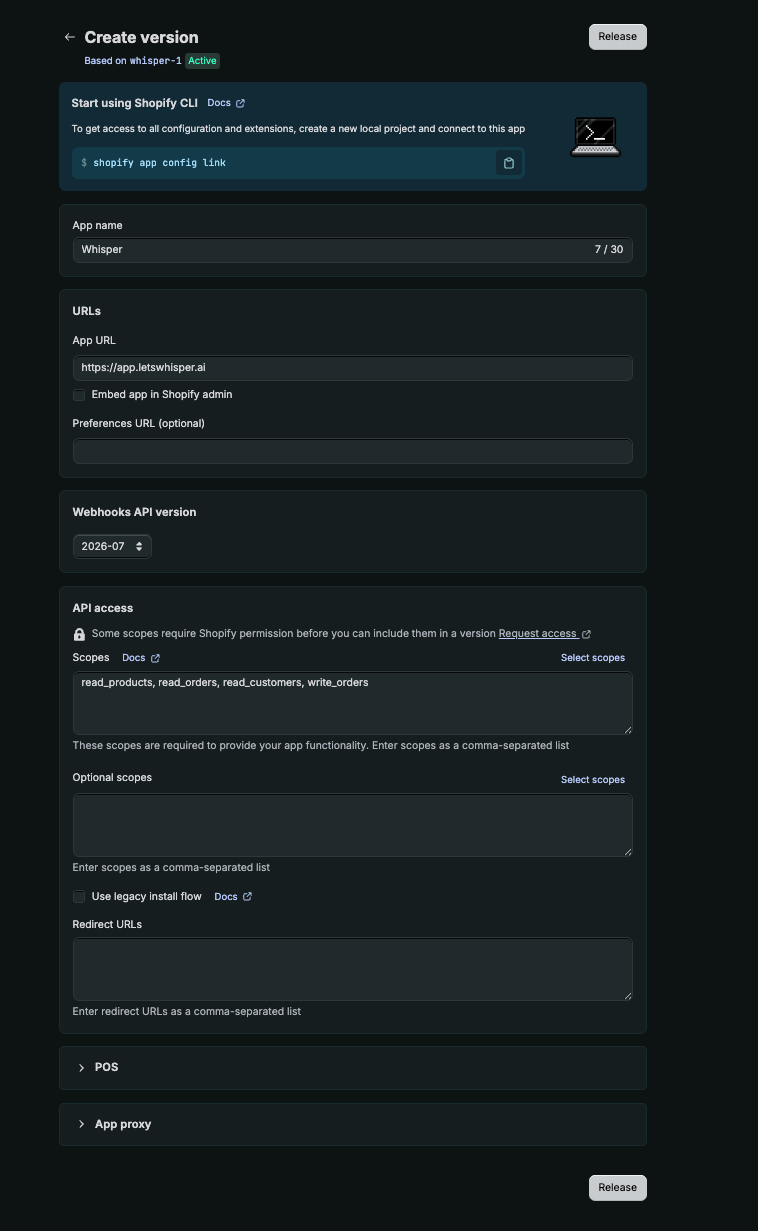
Saját alkalmazás létrehozása a szükséges Admin API jogosultságokkal API-hozzáférés megnyitása
Egyes jogosultságok és védett ügyféladatok megkövetelik, hogy először válasszon értékesítési modellt. Ugyanabban az Access szakaszban kattintson a Request access linkre (a jogosultságok mellett), hogy megnyissa az API access requests oldalt.
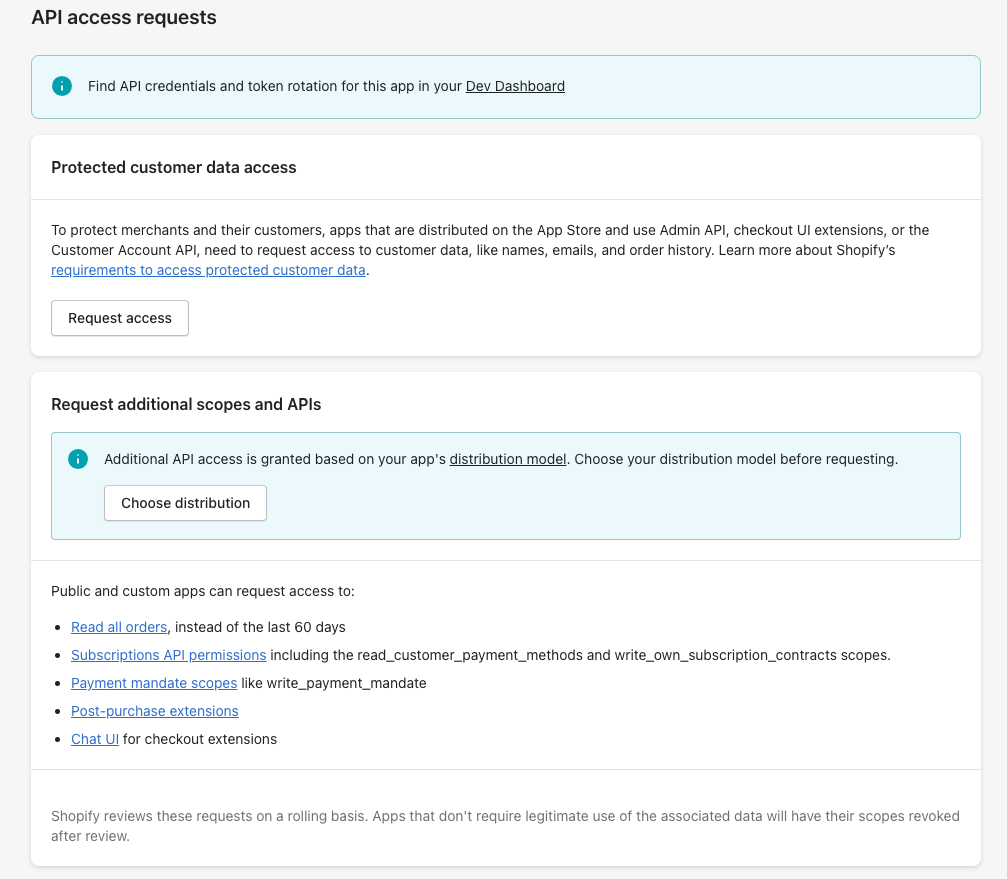
API-hozzáférés megnyitása, majd értékesítési modell kiválasztása a jogosultságok kérése előtt Custom distribution kiválasztása
Az API access requests oldalon kattintson a Request additional scopes and APIs kártyában a Choose distribution gombra. A Distribution oldalon válassza a Custom distribution lehetőséget — ez a megfelelő opció a saját áruház csatlakoztatásához (App Store-ellenőrzés nélkül) —, majd kattintson a Select gombra.
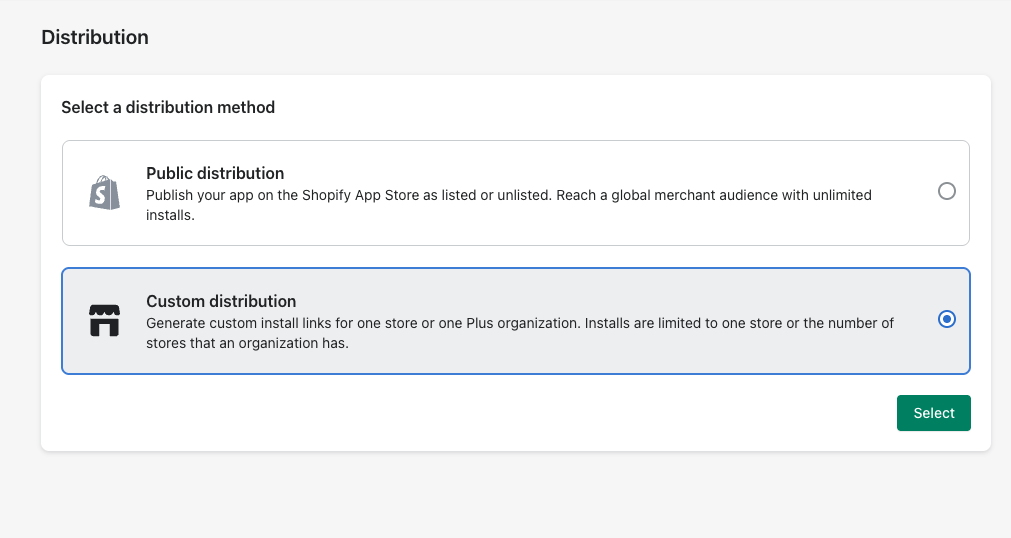
Custom distribution kiválasztása — a megfelelő opció a saját áruház csatlakoztatásához Hozzáférés kérése a teljes rendeléselőzményhez
A
read_ordersjogosultság csak az elmúlt 60 nap rendeléseit teszi elérhetővé, a Yasan számára viszont régebbi rendelések keresése is szükséges — ezért kérnie kell aread_all_ordersjogosultságot is. Térjen vissza az API access requests oldalra, keresse meg a Read all orders scope kártyát, kattintson a Request access gombra, röviden írja le a felhasználási esetet (például „AI customer support needs to look up older orders”), majd küldje el. A Shopify a rendelési adatok védelme érdekében felülvizsgálja a kérést; saját alkalmazásoknál általában gyorsan jóváhagyják. Aread_all_ordersaread_ordersmellett használatos — nem helyettesíti azt.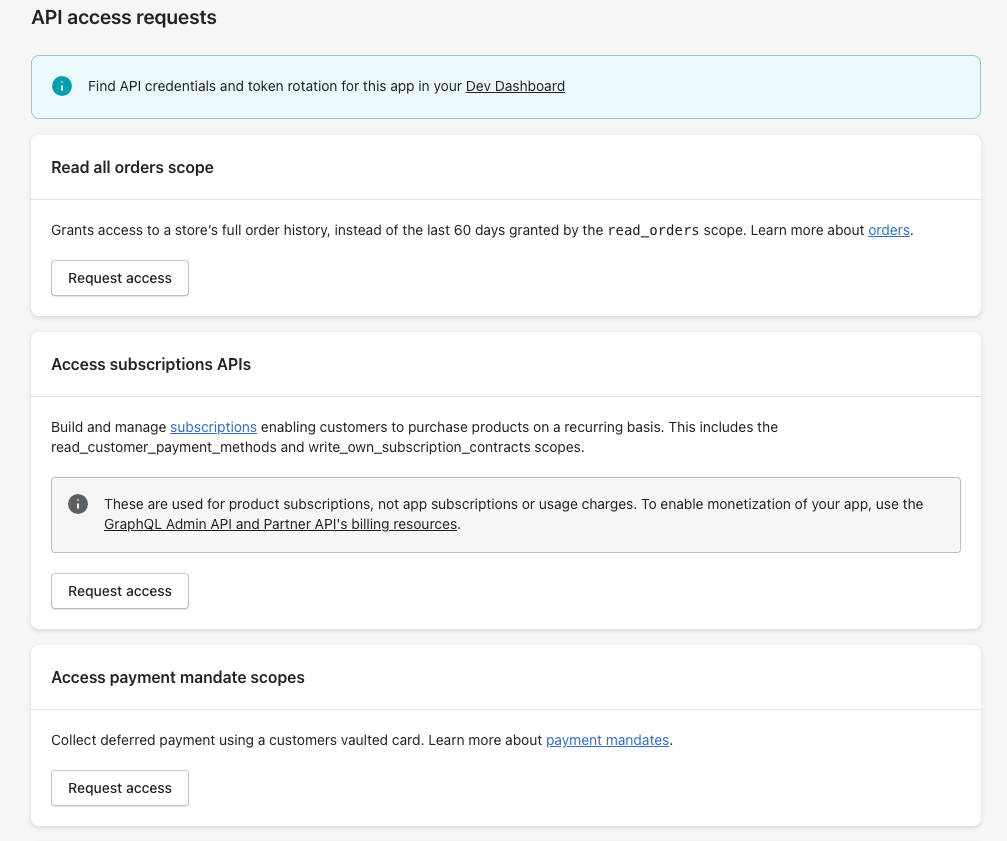
A Read all orders jogosultság kérése a 60 napnál régebbi rendeléselőzmények eléréséhez Alkalmazás telepítése az áruházba
Nyissa meg az alkalmazás Distribution oldalát (most Custom distributionre állítva), adja meg az áruház
.myshopify.comdomainjét, és generálja az egyszer használatos telepítési linket. Nyissa meg a linket, válassza ki az áruházát, és erősítse meg a jogosultságokat. A telepítés kötelező — nélküle a Yasan alkalmazásban a csatlakozás „app not installed” hibával meghiúsul.Hitelesítő adatok másolása
A Dev Dashboardban nyissa meg az alkalmazást, és lépjen az API credentials szakaszba (Client credentials). Másolja ki a Client ID és Client Secret értékeket.
A saját alkalmazás adatainak megadása a Yasan alkalmazásban#
Integrációk megnyitása
A Yasan oldalsávjában lépjen a Beállítások > Integrációk menüpontra.
Shopify kiválasztása
Kattintson az Integráció csatlakoztatása gombra, és válassza a Shopify lehetőséget.
Hitelesítő adatok megadása
Adja meg:
- Áruház neve: Csak a Shopify áruház handle-je — például
sajat-aruhaz, nesajat-aruhaz.myshopify.comés ne egyéni domain. - Client ID: A saját Shopify-alkalmazásból.
- Client Secret: A saját Shopify-alkalmazásból.
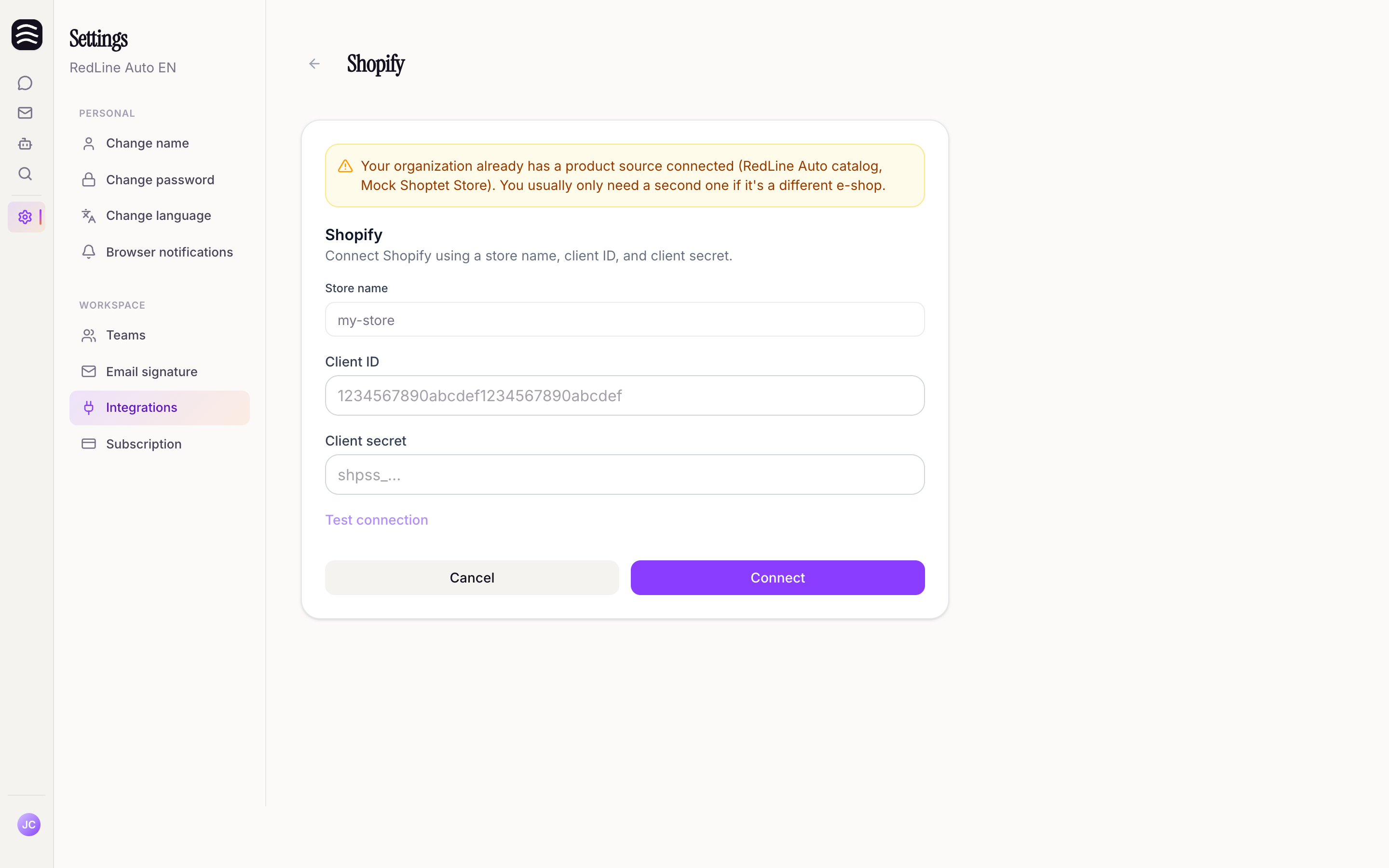
Űrlap az áruház nevének, Client ID-nek és Client Secret megadásához - Áruház neve: Csak a Shopify áruház handle-je — például
Kapcsolat tesztelése
Kattintson a Kapcsolat tesztelése gombra a hitelesítő adatok ellenőrzéséhez.
Integráció mentése
Ha a teszt sikeres, mentse el az integrációt.
Hibaelhárítás#
Az áruház telepítve van, de a Yasan alkalmazásban nem látszik
Nyissa meg a Yasan alkalmazást a Shopify admin Alkalmazások menüjéből, és válassza a Folytatás a Yasan alkalmazásban lehetőséget, vagy használja az áruház kapcsolattartójának küldött beállítási hivatkozást.
Az alkalmazás kezdőlapja a Válasszon csomagot lépésen marad
Válasszon csomagot a Shopifyban. Az alkalmazás kikapcsolva marad, amíg a csomag nem aktív.
A chat widget az asszisztens bekapcsolása után sem jelenik meg
A widgetek beágyazását még be kell kapcsolni a témaszerkesztőben, és menteni kell. Lásd az Az AI értékesítési asszisztens telepítése cikket.
„Store unavailable” saját alkalmazás tesztelésekor
Az áruház neveként csak a handle-t adja meg (például
sajat-aruhaz), ne a teljes.myshopify.comdomaint vagy egyéni domaint.„App not installed” hiba saját alkalmazásnál
Győződjön meg róla, hogy a saját alkalmazás telepítve van azon az áruházon, amelyet csatlakoztat. A hitelesítő adatok csak a telepítés után működnek.
Rendelések nem találhatók e-mail-ellenőrzés után
Az ügyfél által ellenőrzött e-mailnek meg kell egyeznie a rendelésen szereplő e-maillel. Az App Store-telepítés nagyjából az elmúlt 60 napot tudja keresni. A saját alkalmazásnak szüksége van a
read_orders,read_customersés (régebbi rendelésekhez) aread_all_ordersjogosultságra is. Az újonnan csatlakoztatott áruházaknak kell egy kis idő az első katalógus- és rendelésszinkronizálás befejezéséhez.