
Keresés indítói
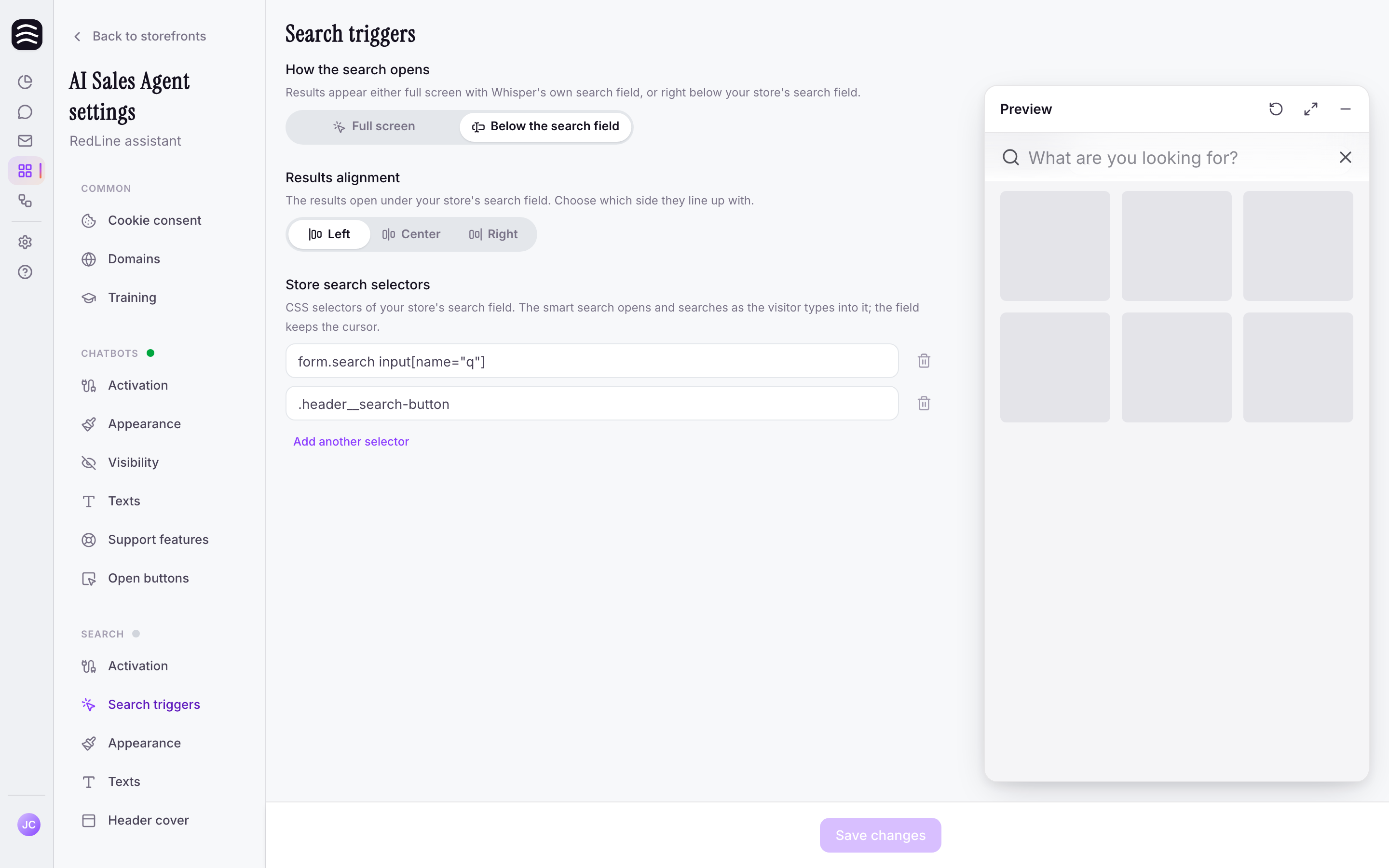
Állítsa be, mely keresőmezőkre reagáljon az AI keresés a webáruházban — a találatok gépelés közben közvetlenül a mező alatt nyílnak meg.
Frissítve:
A keresés indítói megmondják az AI keresésnek, a webáruház mely keresőmezőire reagáljon. Az AI értékesítési asszisztens → az Ön áruháza → Keresés → Keresés indítói oldalon találja őket.
Mielőtt nekilát#
Hol jelennek meg a találatok#
A vásárló ugyanúgy a webáruház saját keresőmezőjébe gépel, mint eddig, és alatta azonnal megjelennek az intelligens keresés találatai. A kurzor a mezőben marad, így a keresés az oldal természetes részének hat. Az Enter a keresőmezőben nem küldi el a webáruház régi keresését — a vásárló az intelligens keresésben marad.
Mobilon a keresés ehelyett teljes képernyőn, saját mezővel nyílik meg, mert különben eltakarná azt a mezőt, amelybe a vásárló gépel.
A webáruház keresőjének szelektorai#
A webáruház keresőjének szelektorai mezőben a keresőmező vagy az azt tartalmazó doboz CSS-szelektorai szerepelnek. Ha a vásárló bármelyikbe gépelni kezd, megnyílik az intelligens keresés.
form.search input[name="q"]A szelektor megkeresése a böngészőben#
A szelektort nem kell kézzel megírnia — a böngésző megadja Önnek.
Vizsgálja meg a keresőmezőt
Nyissa meg a webáruházat, kattintson jobb gombbal a keresőmezőre, és válassza a Vizsgálat lehetőséget (Safariban Elem vizsgálata, ha a Fejlesztő menü be van kapcsolva). Megnyílik a fejlesztői eszköztár a kijelölt mezővel.
Másolja ki a szelektort
Kattintson jobb gombbal a kijelölt sorra, és válassza a Másolás → Szelektor másolása lehetőséget (Firefoxban Másolás → CSS-szelektor).
Illessze be a keresés indítói közé
Illessze be a szelektort A webáruház keresőjének szelektorai mezőbe pontosan úgy, ahogy kimásolta.
Mentse és próbálja ki
Kattintson a Változtatások mentése gombra, nyissa meg a webáruházat, és használja a keresőmezőjét. Ha nem történik semmi, ürítse a gyorsítótárat vagy a CDN-t, és próbálja újra.
Több keresőmező#
Egy webáruházban gyakran több keresőmező is van — egy a fejlécben, egy másik a mobilmenüben vagy a találati oldalon. Mindegyikhez adjon hozzá szelektort az Újabb szelektor hozzáadása gombbal; a keresés bármelyikre reagál. A már nem szükséges szelektort a sora melletti kuka ikonnal távolíthatja el.