
Az AI értékesítési asszisztens telepítése
Ismerje meg, hogyan telepítheti az AI értékesítési asszisztenst a Shoptetre, a Shopifyra és más platformokra.
Frissítve:
Ha meg szeretné jeleníteni az AI értékesítési asszisztenst webhelyén, először telepítenie kell. A folyamat kis mértékben eltér attól függően, hogy melyik e-kereskedelmi platformot használja.
Shoptet (Automatikus telepítés)#
Ha a Shoptetet a piactéri bővítménnyel csatlakoztatta, a telepítés teljesen automatikusan megtörténik.
- Nem kell semmilyen kódot másolnia.
- Az AI értékesítési asszisztens oldalon használja a Be/Ki kapcsolót az AI értékesítési asszisztens megjelenítéséhez vagy elrejtéséhez.
Egyéb platformok (telepítés kóddal)#
Egyedi webhelynél, és saját alkalmazással csatlakoztatott Shopify-áruháznál rövid telepítőkódot használ. A Shopify App Store-telepítés nem ezt a kódot használja. A WooCommerce lépései alább vannak.
Nyissa meg az asszisztens beállításait
Lépjen az AI értékesítési asszisztens szakaszra, és kattintson az asszisztensre a beállítások megnyitásához.
Keresse meg a telepítőkódot
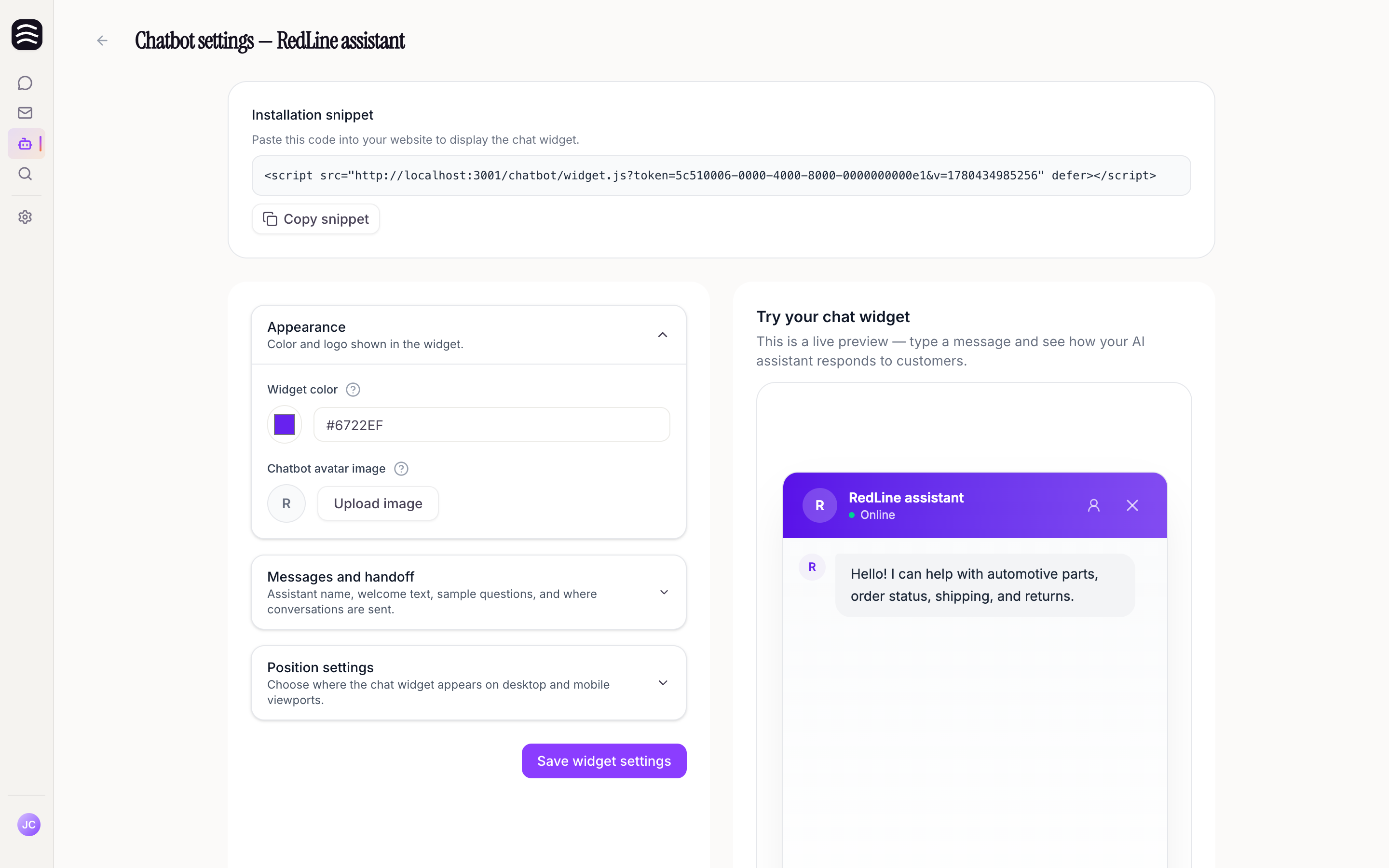
Görgessen le az oldalon a Telepítési kódrészlet szakaszig.
Másolja ki a kódot
Kattintson a Kódrészlet másolása gombra.
Illessze be a kódot a HTML-be
Illessze be a kódrészletet külön sorba, közvetlenül a záró
</body>tag elé — egy olyan sablonba, amely a webhely minden oldalán megjelenik. HTML/forráskód módban illessze be; a vizuális szerkesztő egyszerű szöveggé alakítaná.Tegye közzé, és ürítse a gyorsítótárat
Mentse a módosítást, és tegye közzé a webhelyét. Ha a webhely gyorsítótárat vagy CDN-t használ, ürítse azt, majd töltse újra az oldalt — a chat widget az oldal alján jelenik meg.
Shopify (App Store)#
Ha a Yasan alkalmazást a Shopify App Store-ból telepítette, nem illeszt be kódot. Nyissa meg az AI értékesítési asszisztenst, válassza ki az áruházat, és használja az Aktiválás részt.
Kapcsolja be az AI értékesítési asszisztenst a Yasan alkalmazásban
Válassza az Engedélyezés lehetőséget. Ezzel átadja a Shopifynak a közös widgetbetöltő URL-jét. A chat és az AI keresés ezt a betöltőt osztja meg.
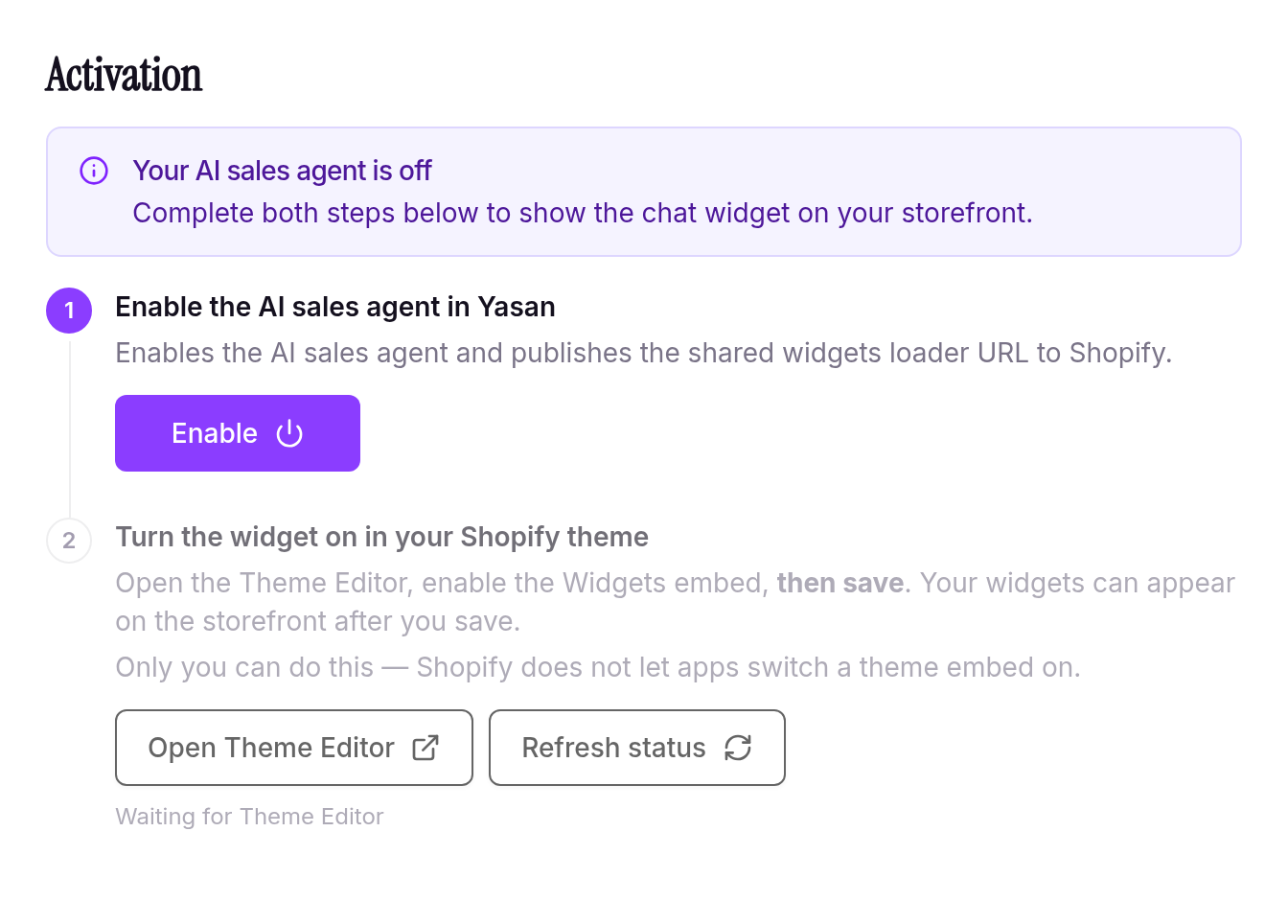
Kapcsolja be az AI értékesítési asszisztenst a Yasan alkalmazásban, majd a widgetet a sablonban Kapcsolja be a widgetet a Shopify-sablonban
Válassza a Témaszerkesztő megnyitása lehetőséget. Kapcsolja be a Widgetek beágyazást, és mentse. A beágyazásnak nincsenek beállításai. Ezt csak Ön teheti meg – a Shopify nem engedi, hogy alkalmazások maguk kapcsolják be a sablonba ágyazást. Mentés után a sablon minden oldalán betöltődik.
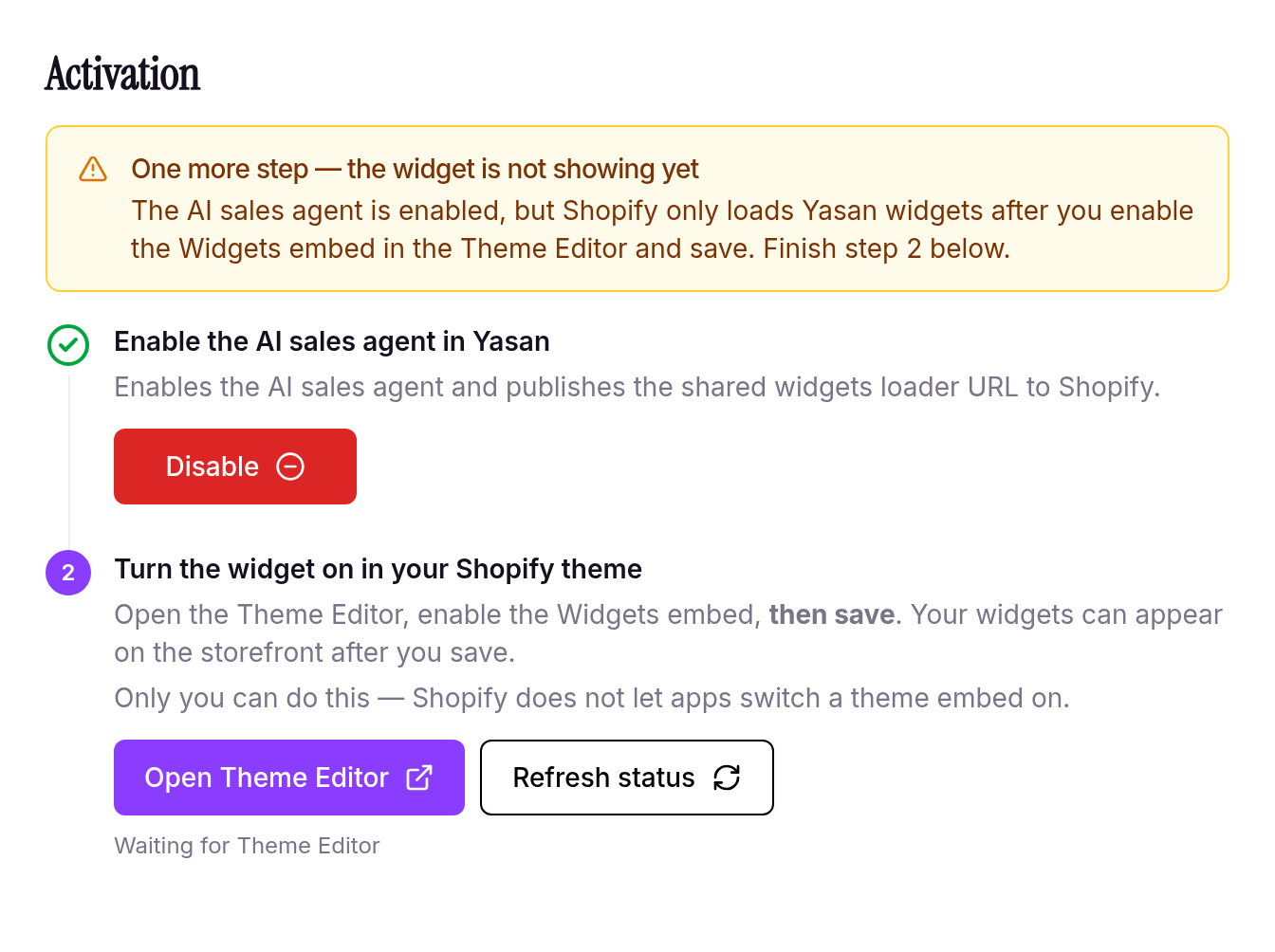
Az asszisztens be van kapcsolva. Nyissa meg a témaszerkesztőt, kapcsolja be a widgetek beágyazását, és mentse
Az AI értékesítési asszisztens kikapcsolása a Yasan alkalmazásban elrejti a chatet. A sablonba ágyazás bekapcsolva maradhat. A szkript betöltésének leállításához nyissa meg újra a témaszerkesztőt, kapcsolja ki a Widgetek beágyazást, és mentse.
Shopify (saját alkalmazás)#
Ha a Shopify-t saját alkalmazással csatlakoztatta, illessze a telepítőkódot a sablonba.
Másolja ki a kódrészletet
Másolja ki a telepítőkódot a fent leírt lépések szerint.
Nyissa meg a téma kódszerkesztőjét
A Shopify adminban lépjen az Online áruház > Témák menüpontra, majd nyissa meg az aktív téma melletti ⋯ menüt, és válassza a Kód szerkesztése lehetőséget.
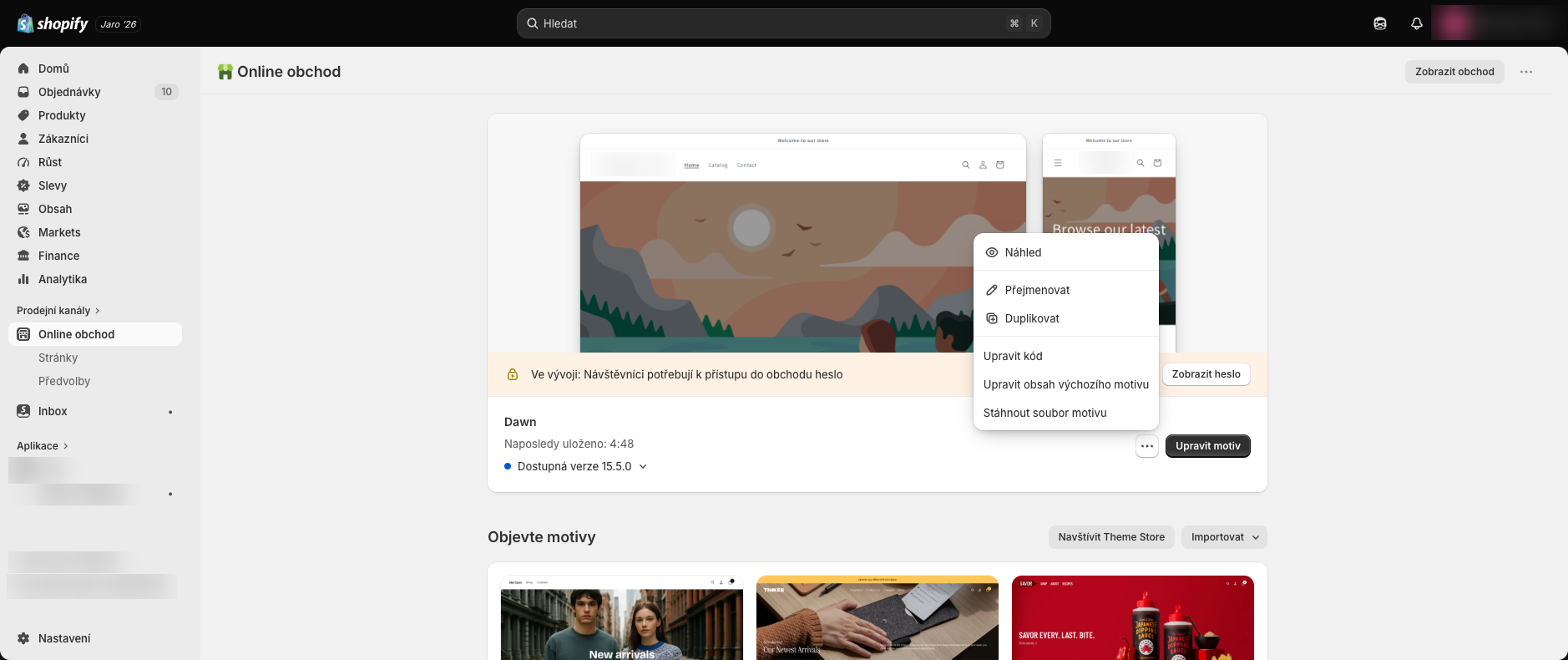
A téma kódszerkesztőjének megnyitása az Online áruház > Témák menüpontból Nyissa meg a theme.liquid fájlt
A Layout mappában nyissa meg a
theme.liquidfájlt.Illessze be a kódrészletet
Illessze be a kódrészletet közvetlenül a záró
</body>tag elé.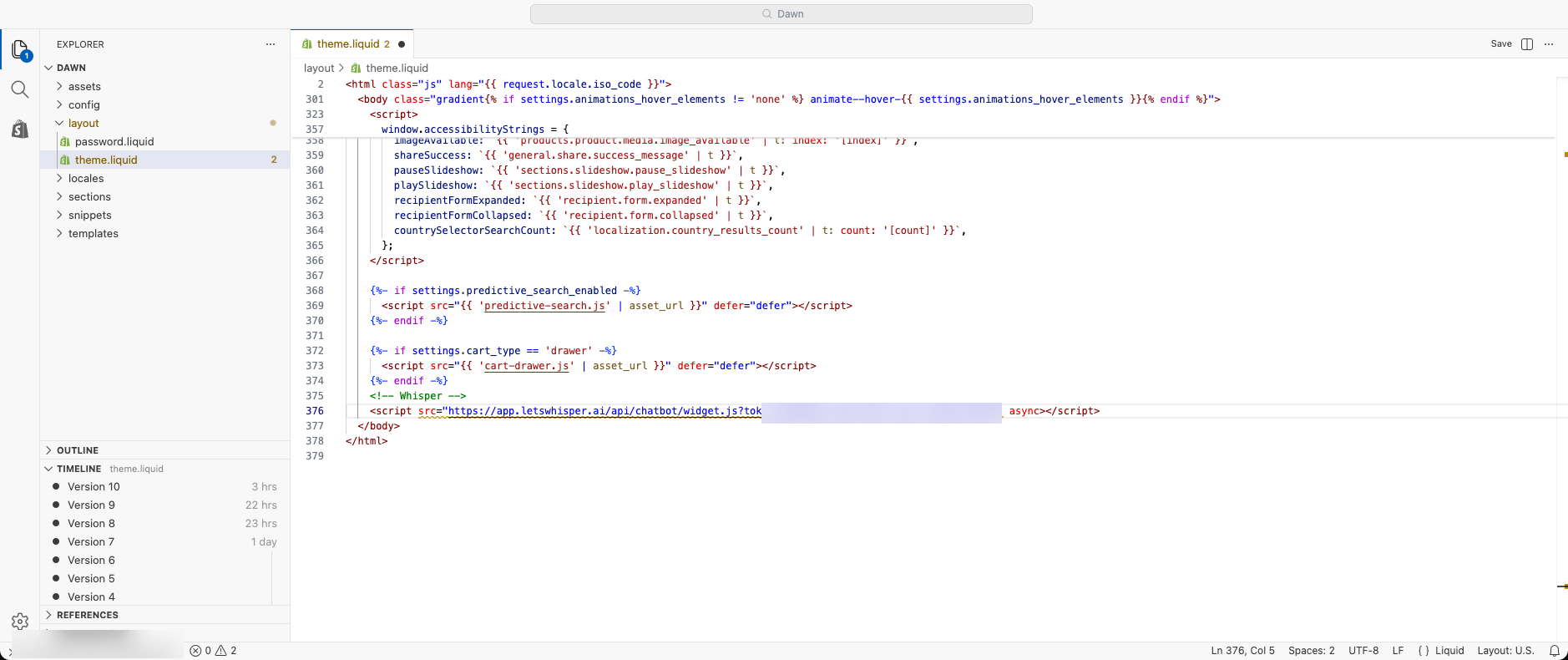
A telepítőkód a theme.liquid fájlban a záró </body> tag elé illesztve Mentse el és ellenőrizze
Mentse el a fájlt, és nyissa meg az élő webáruházát, hogy megbizonyosodjon róla, az AI értékesítési asszisztens megjelenik.
WooCommerce#
A WordPresshez készült Yasan bővítménnyel semmit sem kell beillesztenie: kapcsolja be az AI értékesítési asszisztenst a Yasan rendszerben, és a bővítmény hozzáadja az áruházához. Lásd: WooCommerce összekapcsolása.
Ha az áruházat REST API kulcsokkal csatlakoztatta, illessze be a kódrészletet a WordPress témába:
Másolja ki a kódrészletet
Másolja ki a telepítőkódot a fent leírt lépések szerint.
Ajánlott: illessze be a kódot bővítménnyel
A legbiztonságosabb út egy kódrészlet-bővítmény, például a WPCode – a kód túléli a téma frissítéseit. Illessze be a láblécbe (a
</body>elé) a bővítmény útmutatója szerint; a további lépéseket kihagyhatja.Alternatíva: a témafájl-szerkesztő
A WordPress adminban lépjen a Megjelenés → Témafájl-szerkesztő menüpontra. Csak gyermektémát (child theme) szerkesszen – a közvetlenül a szülőtémába illesztett kódot annak következő frissítése törli.
Nyissa meg a footer.php fájlt
A Témafájlok oldalsávban válassza ki az aktív téma
footer.phpfájlját (a téma lábléce).Illessze be a kódrészletet
Illessze be a kódrészletet külön sorba, közvetlenül a záró
</body>tag elé.Mentsen, és ürítse a gyorsítótárat
Kattintson a Fájl frissítése gombra. Ha gyorsítótárazó bővítményt használ (pl. WP Rocket, W3 Total Cache), ürítse a gyorsítótárat, majd ellenőrizze, hogy az AI értékesítési asszisztens megjelenik-e a webhelyén.
Gyakori telepítési hibák#
- A kódrészlet a
<head>részben vagy csak egyetlen oldalon van — közvetlenül a</body>elé kell kerülnie egy, az egész webhelyen használt sablonba. - A kódrészlet vizuális (WYSIWYG) szerkesztőn ment át, amely egyszerű szöveggé alakította — illessze be HTML/forráskód módban.
- A webhely az oldal régi verzióját szolgálja ki gyorsítótárból vagy CDN-ből — ürítse a gyorsítótárat, és töltse újra az oldalt.
- A kódrészlet többször szerepel az oldalon — csak egy beillesztést hagyjon meg.
- A cookie-hozzájárulási eszköz blokkolja a widget szkriptjét — engedélyezze az eszköz beállításaiban, lásd a Cookie-hozzájárulás beállítása cikket.