
Gyakori problémák
Áttekintés a Yasan használata során leggyakrabban felmerülő buktatókról, és útmutató a gyors megoldásukhoz.
Frissítve:
Problémái vannak a Yasan alkalmazással? Összegyűjtöttük a leggyakoribb hibák megoldását, hogy mihamarabb folytathassa a munkát.
Integrációk#
„Connection failed" hiba az e-mail integráció tesztelésekor
Ellenőrizze az IMAP- és SMTP-szerverek címét és a portszámokat. Győződjön meg róla, hogy a helyes jelszót adja meg (ha kétlépcsős azonosítást használ, valószínűleg egy kifejezetten ehhez az alkalmazáshoz generált jelszóra lesz szüksége).
Nem érkezett meg a Shoptet ellenőrző kódja
Nézzen bele a spam vagy nemkívánatos levelek mappájába, és keresse a „Connect your Shoptet store to Yasan” tárgyú e-mailt. Fontos azt is ellenőrizni, hogy valóban azt az e-mail-címet nézi, amely a Shoptet áruházához van regisztrálva.
Shopify App Store: az áruház telepítve van, de a Yasan alkalmazásban nem látszik
Nyissa meg a Yasan alkalmazást a Shopify admin Alkalmazások menüjéből, és válassza a Folytatás a Yasan alkalmazásban lehetőséget, vagy használja az áruház kapcsolattartójának küldött beállítási hivatkozást. Ha az alkalmazás kezdőlapja a Válasszon csomagot lépésen marad, válasszon csomagot a Shopifyban. Az alkalmazás kikapcsolva marad, amíg a csomag nem aktív.
Shopify, saját alkalmazás: „Store unavailable” vagy „App not installed”
Az áruház neveként csak a handle-t adja meg (például
sajat-aruhaz), ne a teljes.myshopify.comdomaint vagy egyéni domaint. Győződjön meg arról is, hogy a saját alkalmazás telepítve van azon az áruházon, amelyet csatlakoztat.Az asszisztens nem talál Shopify-rendeléseket
Az ügyfél által ellenőrzött e-mailnek meg kell egyeznie a rendelésen szereplő e-maillel. Az App Store-telepítés nagyjából az elmúlt 60 napot tudja keresni. A saját alkalmazásnak szüksége van a
read_orders,read_customersés (régebbi rendelésekhez) aread_all_ordersjogosultságra is. Az újonnan csatlakoztatott áruházaknak kell egy kis idő az első szinkronizálás befejezéséhez.
AI értékesítési asszisztens#
Az AI értékesítési asszisztens nem jelenik meg a weboldalon
- Ellenőrizze az AI értékesítési asszisztens listájában, hogy az asszisztens be van-e kapcsolva.
- Shopify App Store-áruházban a widgetek beágyazását be kell kapcsolni a témaszerkesztőben, és menteni kell. Lásd az Az AI értékesítési asszisztens telepítése cikket.
- A Yasan bővítménnyel csatlakoztatott WooCommerce-nél nyissa meg a WordPressben a WooCommerce → Yasan oldalt, és ellenőrizze, hogy az AI chatbot Aktív állapotú-e. Lásd: WooCommerce összekapcsolása.
- Saját alkalmazásnál, REST API kulcsokkal csatlakoztatott WooCommerce-nél vagy más kódrészletes telepítésnél ellenőrizze, hogy a telepítőkód a HTML-ben közvetlenül a záró
</body>tag előtt van. - Ha egyedi beállítást használ, ellenőrizze, hogy weboldalának domainje szerepel-e az engedélyezett források listáján (ezt általában az első beüzemeléskor állítják be).
- Ellenőrizze, hogy a cookie-hozzájárulási eszköz nem blokkolja-e a widget szkriptjét — engedélyezze az eszköz beállításaiban.
- Ha a webhely gyorsítótárat vagy CDN-t használ, ürítse azt — előfordulhat, hogy az oldal régi, kódrészlet nélküli verzióját szolgálja ki.
A beszélgetéselemzés üres marad
A widget csak azután küld beszélgetéselemzést, hogy a látogató megadta az analitikai hozzájárulást, és Ön ezt a döntést átadta a widgetnek. Ellenőrizze az összekötést a Cookie-hozzájárulás beállítása cikk szerint.
Az AI értékesítési asszisztenst más elemek eltakarják az oldalon
Nyissa meg az AI értékesítési asszisztens Megjelenés szakaszát, és növelje meg a z-index értékét. Ezzel biztosítja, hogy az asszisztens mindig az előtérben jelenjen meg.
E-mail támogatás#
Az AI nem generál válaszjavaslatokat
Néha a mesterséges intelligenciának egy kicsit több kontextusra van szüksége, vagy a rendszer még a háttérben dolgozza fel az üzenetet. Várjon egy kicsit, vagy kattintson a kontextuspanelen található Újraelemzés gombra.
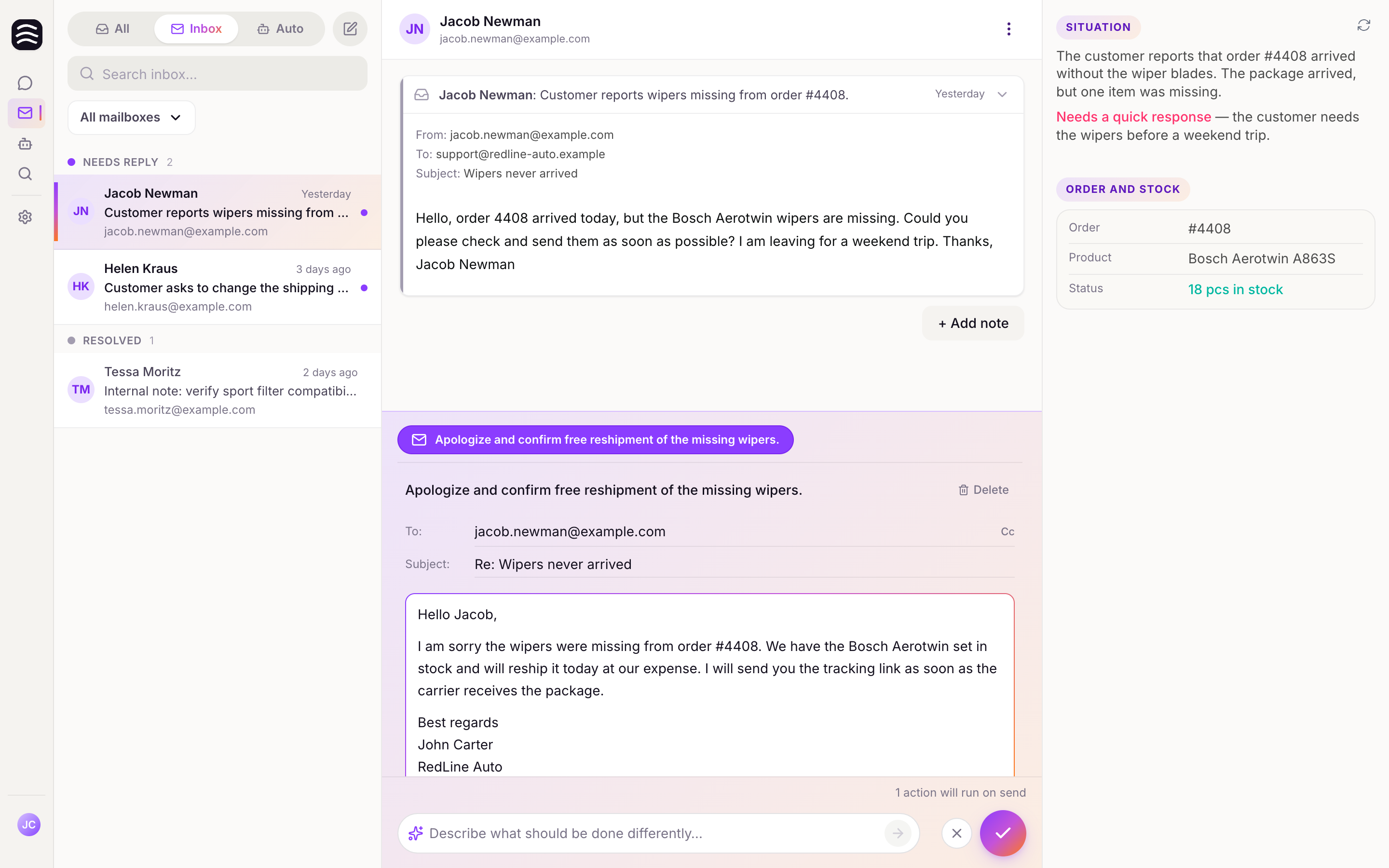
Az Újraelemzés gomb használata új javaslatok generálásához
Számlázás#
„Your subscription is inactive" (Az előfizetése inaktív) banner
Ez az üzenet jellemzően akkor jelenik meg, ha egy fizetés nem sikerül. Kattintson a banneren lévő gombra, vagy lépjen a Beállítások > Előfizetés menüpontba. Ott frissítheti fizetési adatait.
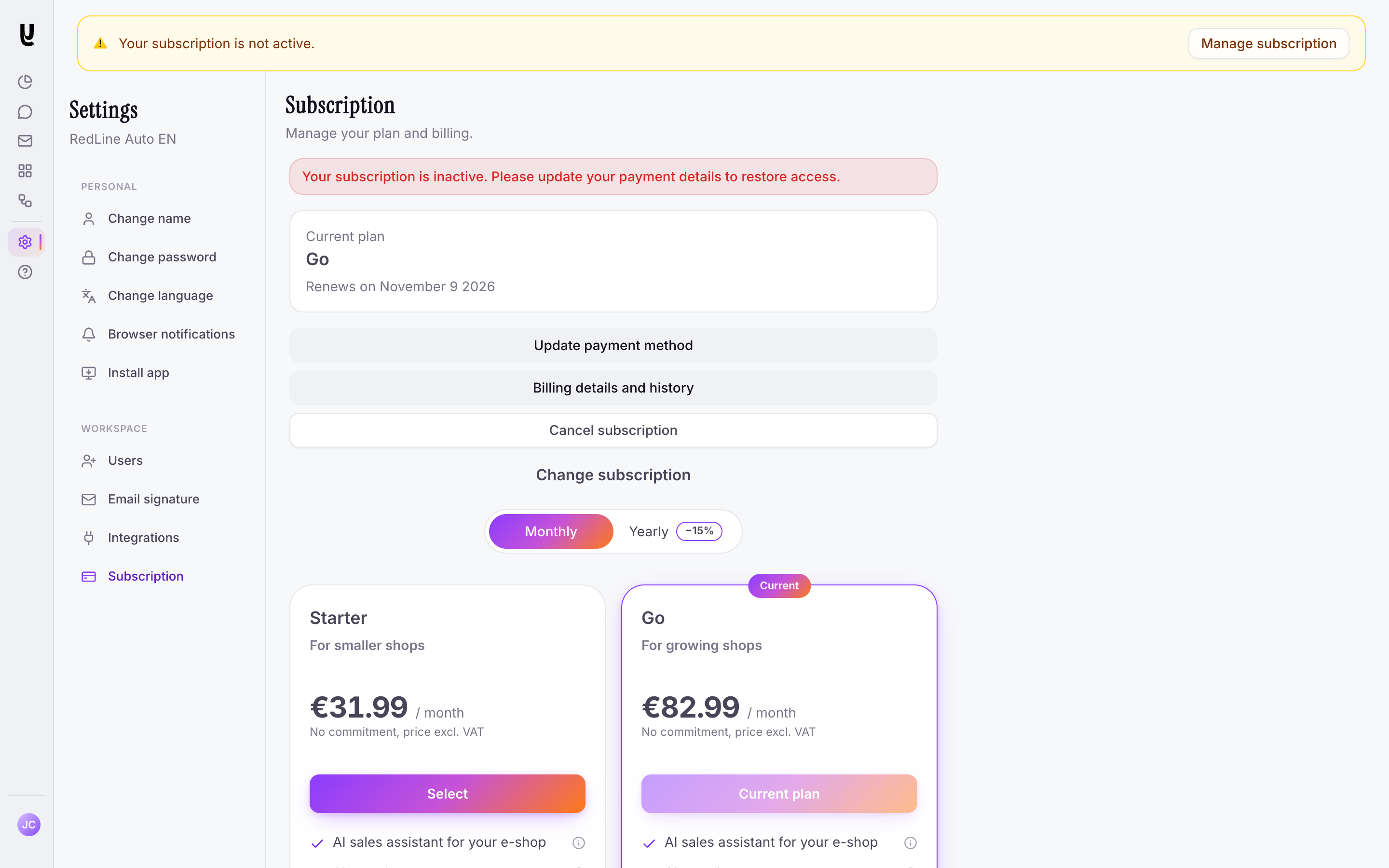
Fizetési adatok frissítése sikertelen fizetés esetén