
Termékek importálása feedből
Ismerje meg, hogyan töltheti fel egyszerűen termékkatalógusát a Yasan alkalmazásba XML- vagy TSV-feed segítségével.
Frissítve:
Ha saját fejlesztésű platformot használ, vagy egyszerűen szívesebben dolgozik termékfeedekkel (például a Google Shopping, a Heureka vagy a Zboží.cz számára), katalógusát közvetlenül egy feedfájlból is feltöltheti a Yasan alkalmazásba.
Lépésről lépésre#
Nyissa meg az Integrációkat
A Yasan bal oldali menüjében lépjen a Beállítások > Integrációk menüpontra.
Válassza a Termékfeedet
Kattintson az Integráció csatlakoztatása gombra, majd válassza a listából a Termék feed lehetőséget.
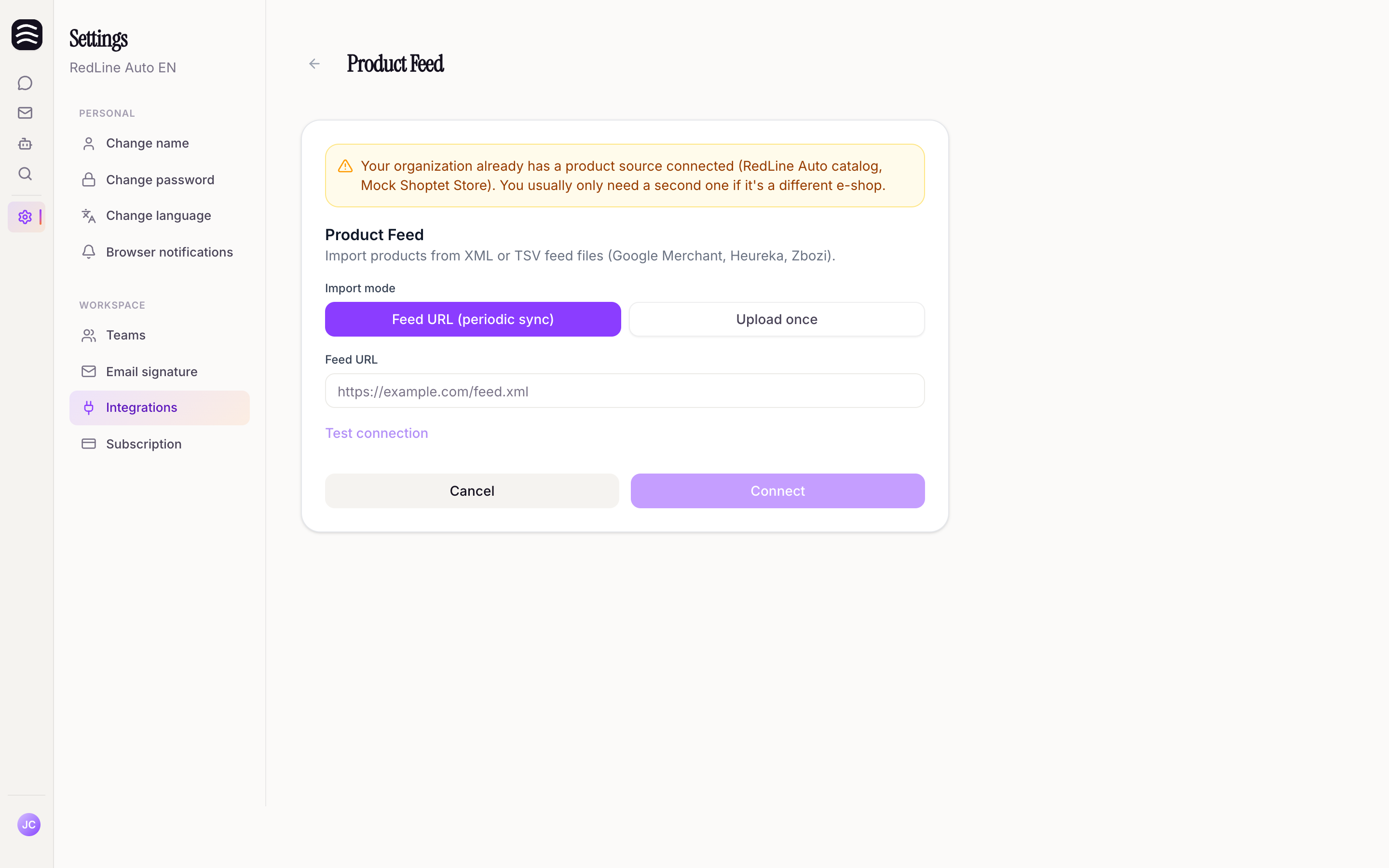
Válassza ki az importálási módot
Válassza ki a megfelelő Importálási módot:
- Feed URL (időszakos szinkronizálás): A Yasan rendszeresen ellenőrzi a megadott URL-t, és automatikusan frissíti katalógusát.
- Egyszeri feltöltés: A feedfájlt manuálisan tölti fel.
Adja meg az URL-t vagy töltse fel a fájlt
Ha az első lehetőséget választotta, adja meg a Feed URL értékét. Ha manuálisan szeretné feltölteni, kattintson a Feed fájl feltöltése gombra, és válassza ki a megfelelő fájlt a számítógépéről.
Ellenőrizze a formátumot
A Yasan azonnal ellenőrzi a feltöltött fájlt, és megjeleníti az Észlelt formátum értékét (leggyakrabban XML vagy TSV).
Mentse el az integrációt
Amint az alkalmazás megerősíti, hogy a fájl rendben van, már csak menteni kell az integrációt.
Gyakori problémák megoldása#
- Feldolgozási hiba: Ha a „Nem sikerült elemezni ezt a fájlt támogatott termék feedként.” hibaüzenetet látja, ellenőrizze, hogy a feed szigorúan megfelel-e a szabványos termékfeed-struktúrának (XML vagy TSV).
- Kötelező ellenőrzés: Az integráció mentése előtt a Yasan rendszerének sikeresen ellenőriznie kell a feedfájlt.