
WooCommerce összekapcsolása
Csatlakoztassa WooCommerce-áruházát a Yasan rendszerhez egy kattintással a WordPresshez készült Yasan bővítménnyel, vagy REST API kulcsokkal.
Frissítve:
Telepítse a Yasan bővítményt a WordPress admin felületén, és csatlakoztassa áruházát egy kattintással. A bővítmény létrehozza a Yasan számára szükséges WooCommerce API-kulcsot, és hozzáadja az áruházához az AI értékesítési asszisztenst és az AI keresést. Semmit sem kell másolnia vagy beillesztenie. Az áruházat továbbra is csatlakoztathatja saját maga által létrehozott REST API kulcsokkal is. Ennek lépéseit a cikk végén találja.
Mit kap#
- Termékkatalógus szinkronizálása: Az AI értékesítési asszisztens keres a termékei között, és válaszol a velük kapcsolatos kérdésekre.
- Rendelések keresése: Miután a vásárló megerősítette az e-mail-címét, az asszisztens megtalálja a rendeléseit.
- Widgetek kód nélkül: Ha a Yasan rendszerben bekapcsolja az AI értékesítési asszisztenst vagy az AI keresést, a bővítmény hozzáadja őket az áruházához. A témát nem kell szerkesztenie.
Mielőtt elkezdené#
- Egy WordPress-rendszergazdai fiók, amely bővítményeket telepíthet és kezelheti a WooCommerce-t.
- WordPress 6.5 vagy újabb, PHP 7.4 vagy újabb, és aktív WooCommerce bővítmény.
- Az áruháznak nyilvános címen, HTTPS-en keresztül kell elérhetőnek lennie.
- A barátságos közvetlen hivatkozásoknak bekapcsolva kell lenniük. A WordPressben nyissa meg a Beállítások → Közvetlen hivatkozások oldalt, és válasszon bármelyik lehetőséget az Egyszerű kivételével.
- Nem kell előre Yasan-fiók. A csatlakoztatás közben bejelentkezhet vagy létrehozhat egyet.
A Yasan bővítmény telepítése#
Töltse le a bővítményt
A Yasan rendszerben lépjen a Beállítások > Integrációk menüpontra, kattintson az Integráció csatlakoztatása gombra, és válassza a WooCommerce lehetőséget. Kattintson a Töltse le a Yasan bővítményt hivatkozásra a
.zipfájl mentéséhez. Ne csomagolja ki.Még nincs Yasan-fiókja? Töltse le a bővítményt közvetlenül innen: app.yasan.ai/api/wordpressPlugin/download.
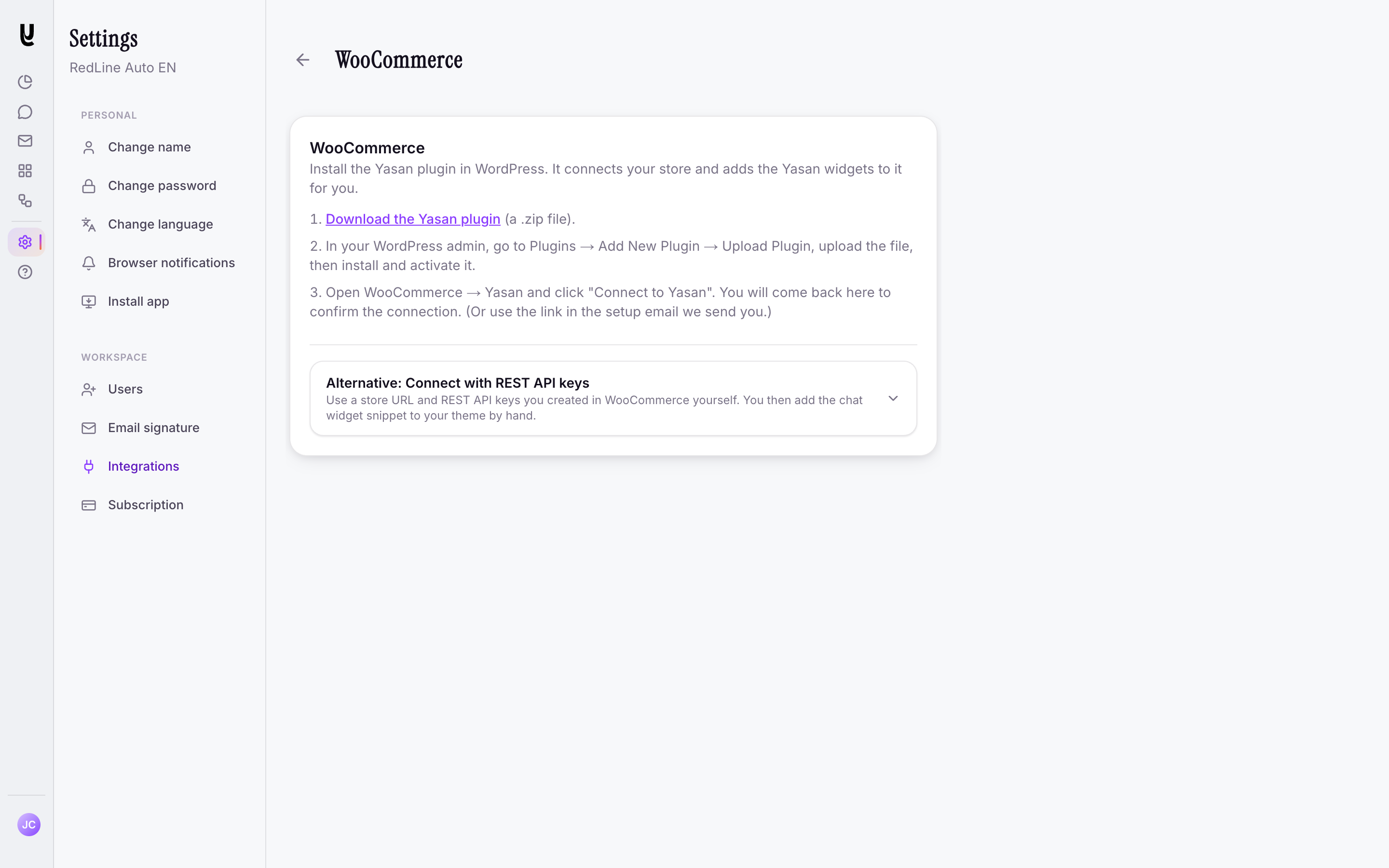
A bővítményt a Beállítások > Integrációk > WooCommerce oldalon töltheti le Töltse fel a WordPressbe
A WordPress admin felületén lépjen a Bővítmények → Bővítmény hozzáadása menüpontra, és kattintson a Bővítmény feltöltése gombra. Válassza ki a
.zipfájlt, és kattintson a Telepítés gombra.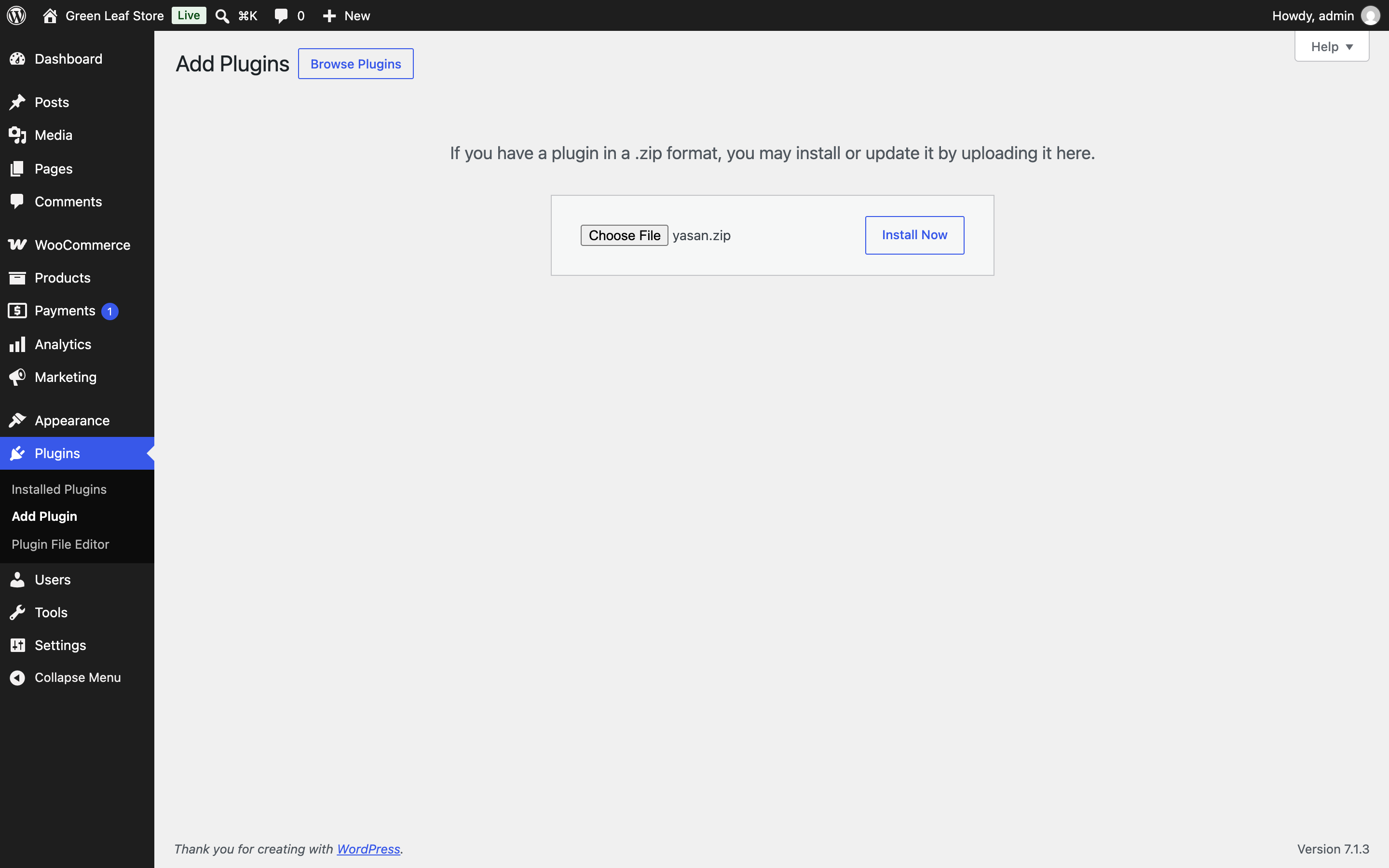
A ZIP-fájlt a Bővítmények → Bővítmény hozzáadása → Bővítmény feltöltése oldalon töltheti fel Kapcsolja be a bővítményt
Kattintson a Bővítmény bekapcsolása gombra. A bekapcsolás semmit sem küld a Yasan rendszernek. Az áruház csak akkor csatlakozik, amikor a következő részben a Csatlakoztatás a Yasan rendszerhez gombra kattint.
Az áruház csatlakoztatása#
Nyissa meg a Yasan oldalt
A WordPress menüjében lépjen a WooCommerce → Yasan menüpontra. A Bővítmények listában a Yasan melletti Csatlakoztatás hivatkozásra is kattinthat.
Az oldal ellenőrzi, hogy az áruház készen áll-e. Csak akkor csatlakoztathat, ha minden pont mellett pipa van. Ha valamelyik mellett nincs, olvassa el a Hibaelhárítás részt.
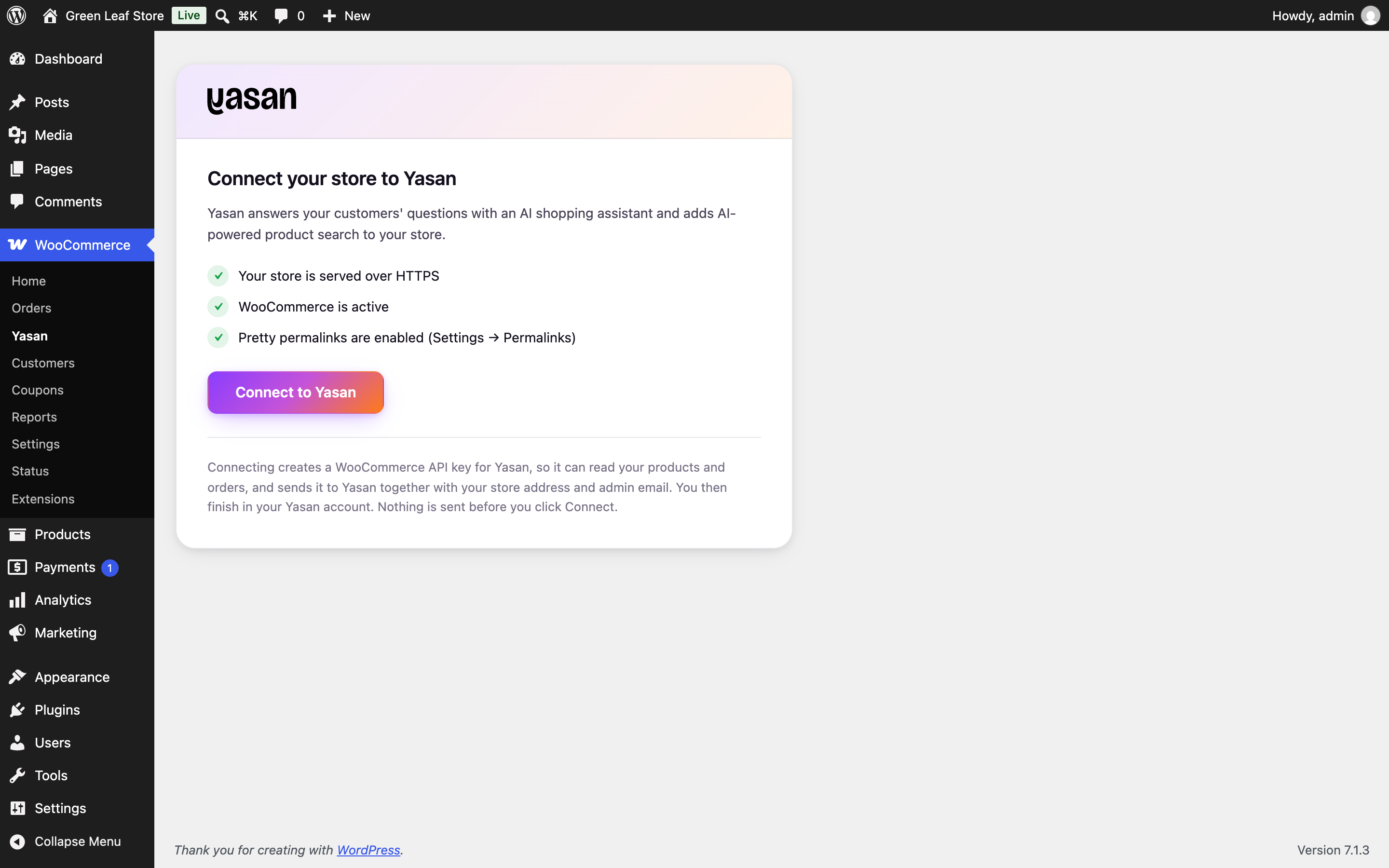
Mindhárom feltétel teljesül, így a Csatlakoztatás a Yasan rendszerhez gomb elérhető Kattintson a Csatlakoztatás a Yasan rendszerhez gombra
A bővítmény olvasási és írási jogosultságú WooCommerce API-kulcsot hoz létre a Yasan számára. Ezt a kulcsot az áruház címével és a webhely rendszergazdai e-mail-címével együtt elküldi a Yasan rendszernek. Ezután a Yasan új böngészőlapon nyílik meg.
A WordPress rendszergazdai e-mail-címére beállítási linket is küldünk, így később is befejezheti a beállítást.
Jelentkezzen be, vagy hozzon létre Yasan-fiókot
Az új lapon jelentkezzen be a Yasan rendszerbe. Ha még nincs fiókja, először hozzon létre egyet. Az áruháza ezután várni fogja.
Erősítse meg a csatlakoztatást
A Yasan megmutatja az áruházat és azt a Yasan-szervezetet, amelyhez csatlakozni fog. Ellenőrizze mindkettőt, és kattintson a Csatlakoztatás gombra.
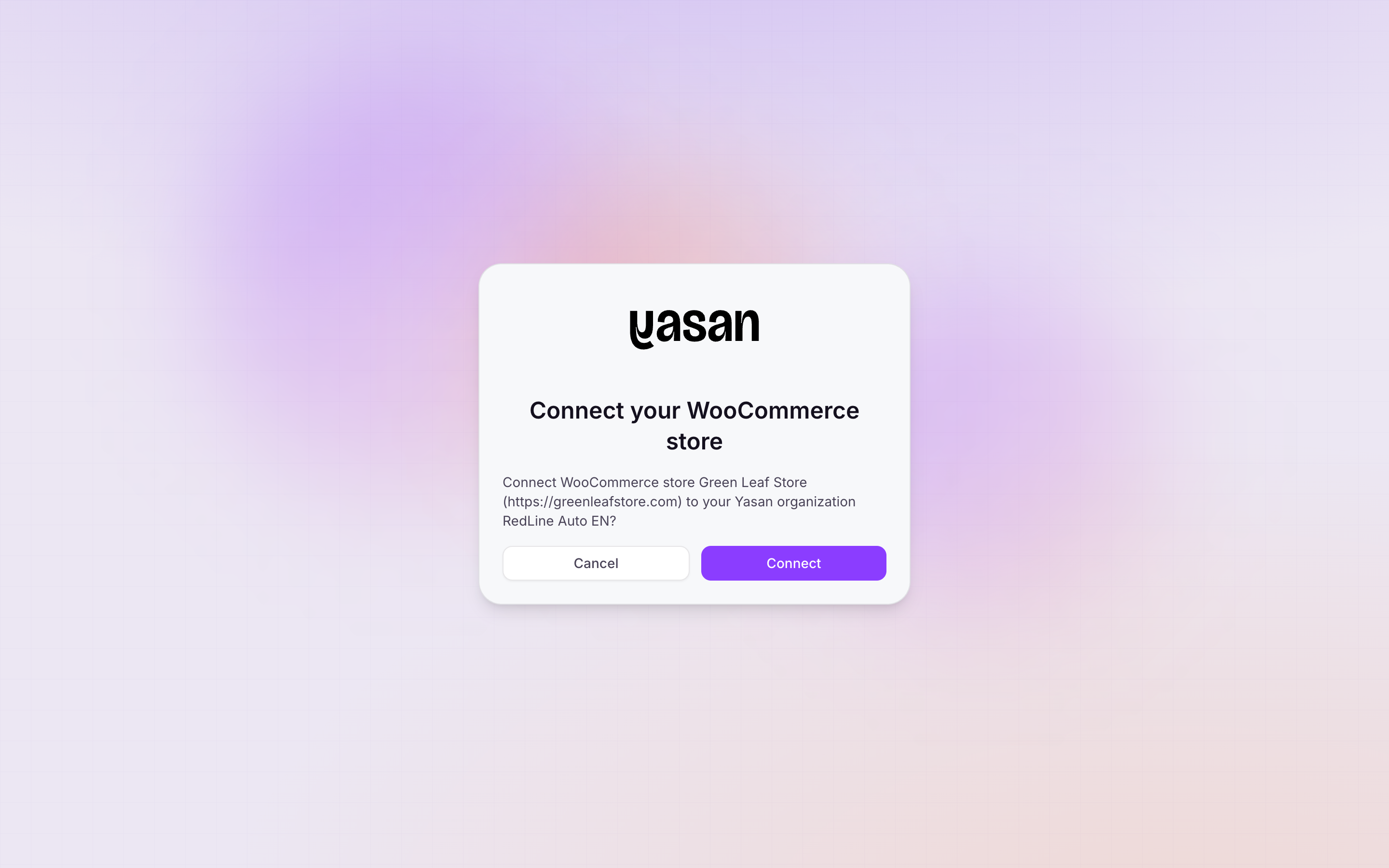
Erősítse meg, melyik áruház melyik Yasan-szervezethez csatlakozik Ellenőrizze a bővítmény oldalát
Amíg nem erősíti meg, a WooCommerce → Yasan oldalon a Fejezze be a beállítást a Yasan rendszerben felirat látható. A Folytatás a Yasan alkalmazásban gombbal újra megnyithatja a beállítási lapot, a Mégse gombbal pedig elölről kezdheti.
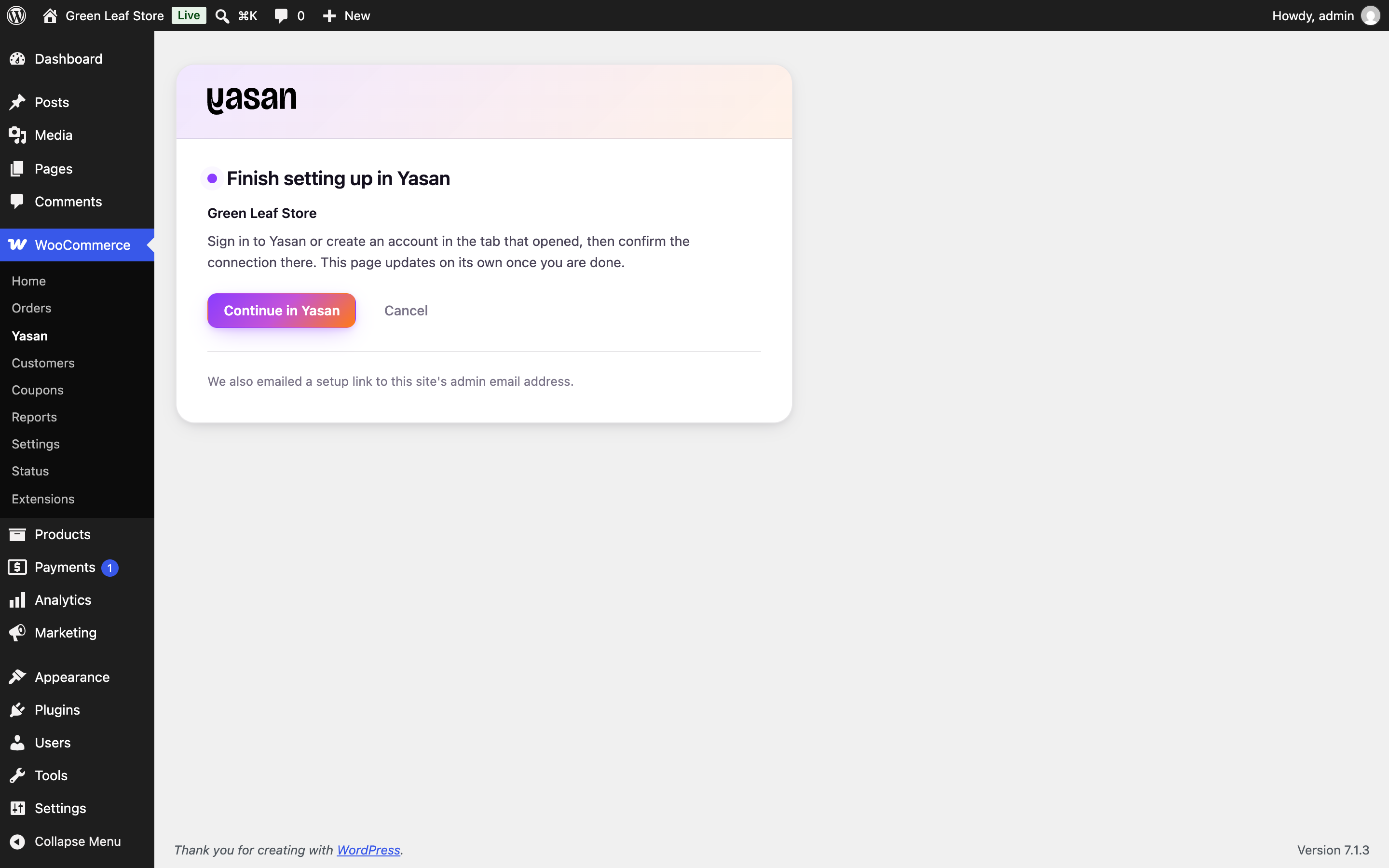
A bővítmény megvárja, amíg befejezi a beállítást a Yasan rendszerben, és magától frissül A megerősítés után az oldal magától frissül, és az Áruháza csatlakoztatva van a Yasan rendszerhez felirat jelenik meg. Látja rajta a Yasan-szervezetét, és azt, hogy az AI chatbot és az AI keresés működik-e az áruházában.
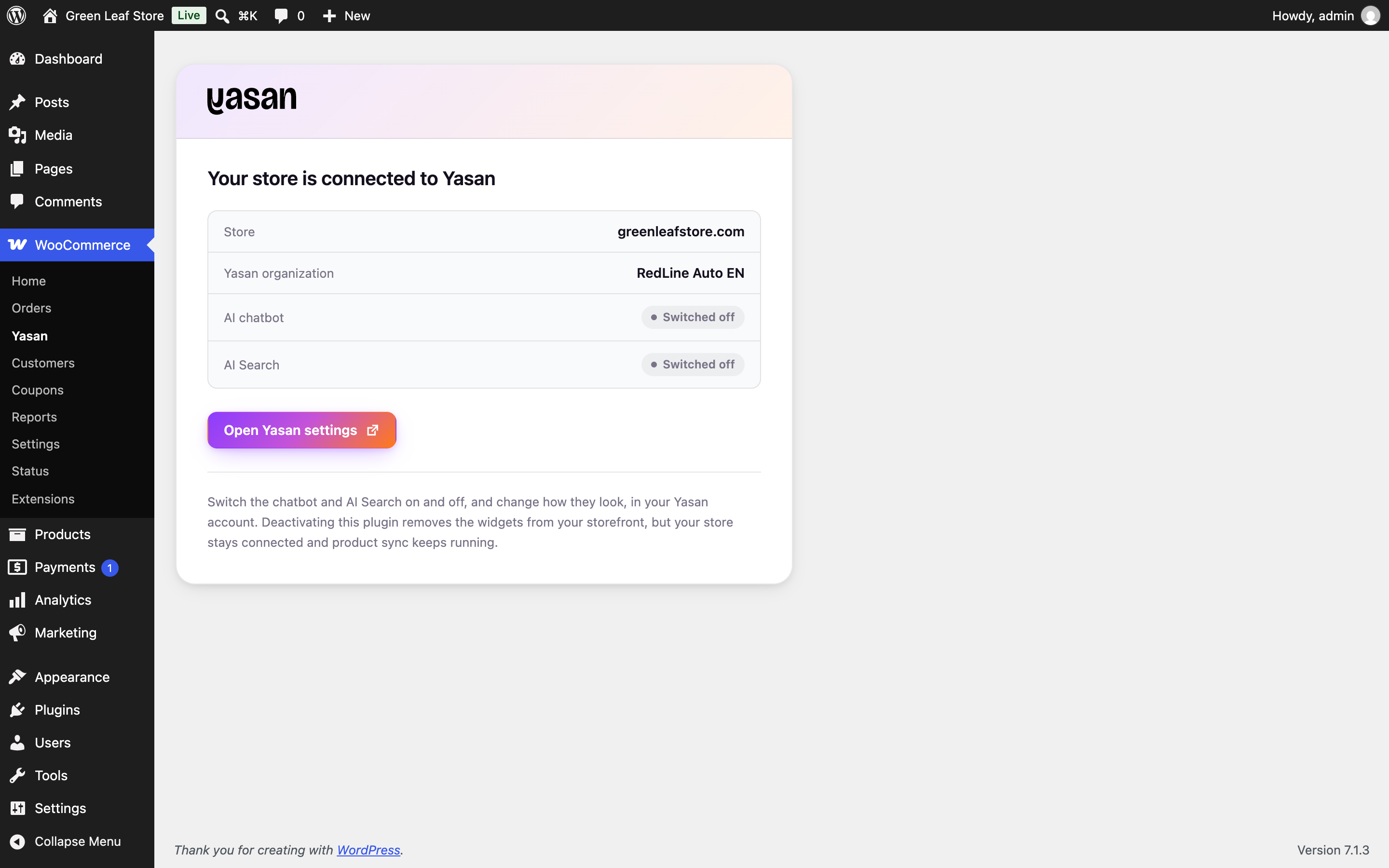
Csatlakoztatott áruház az egyes widgetek állapotával
Ezután a Yasan elkezdi szinkronizálni a termékkatalógusát. Nagy katalógus esetén az első szinkronizálás eltarthat egy ideig.
Az AI értékesítési asszisztens és az AI keresés bekapcsolása#
A widgeteket a Yasan rendszerben kapcsolja be és ki, és ott állítja be a megjelenésüket is. Kattintson a bővítmény oldalán a Yasan-beállítások megnyitása gombra, vagy olvassa el Az AI értékesítési asszisztens be- és kikapcsolása és Az AI keresés beállítása cikket.
Ha bekapcsol egy widgetet, a bővítmény magától betölti az áruházában. Nem kell kódot illesztenie a témába. A bővítmény oldala minden widgetnél ezek egyikét mutatja: Aktív, Beállítás folyamatban, Kikapcsolva vagy Nem érhető el. Ha gyorsítótárazó bővítményt vagy CDN-t használ, ürítse a gyorsítótárát, hogy a látogatók a frissített oldalakat kapják.
A kapcsolat kezelése#
- A bővítmény kikapcsolása eltávolítja a widgeteket az áruházból. Az áruház csatlakoztatva marad, a termékszinkronizálás pedig tovább fut.
- A bővítmény törlése leválasztja az áruházat a Yasan rendszerről, és eltávolítja a bővítmény által létrehozott API-kulcsot.
- A frissítések a WordPress Bővítmények oldalán jelennek meg, mint bármely más bővítménynél.
- A bővítménnyel csatlakoztatott áruház API-kulcsai a Yasan rendszerben nem szerkeszthetők. Az újracsatlakoztatáshoz használja a bővítményt a WordPress admin felületén.
Csatlakoztatás REST API kulcsokkal#
Ezt a módszert akkor használja, ha nem telepíthet bővítményeket az áruházába. A REST API kulcsokat saját maga hozza létre, a chat widget kódját pedig kézzel illeszti be a témába.
REST API kulcsok létrehozása a WooCommerce-ben#
Nyissa meg a REST API beállításait
A WordPress admin felületén válassza a WooCommerce > Beállítások > Haladó > REST API menüpontot.
Adjon hozzá új kulcsot
Kattintson a Kulcs hozzáadása gombra. Nevezze el a kulcsot (például „Yasan”), válasszon felhasználót, és a Jogosultságok mezőben állítsa be az Olvasás/Írás értéket.
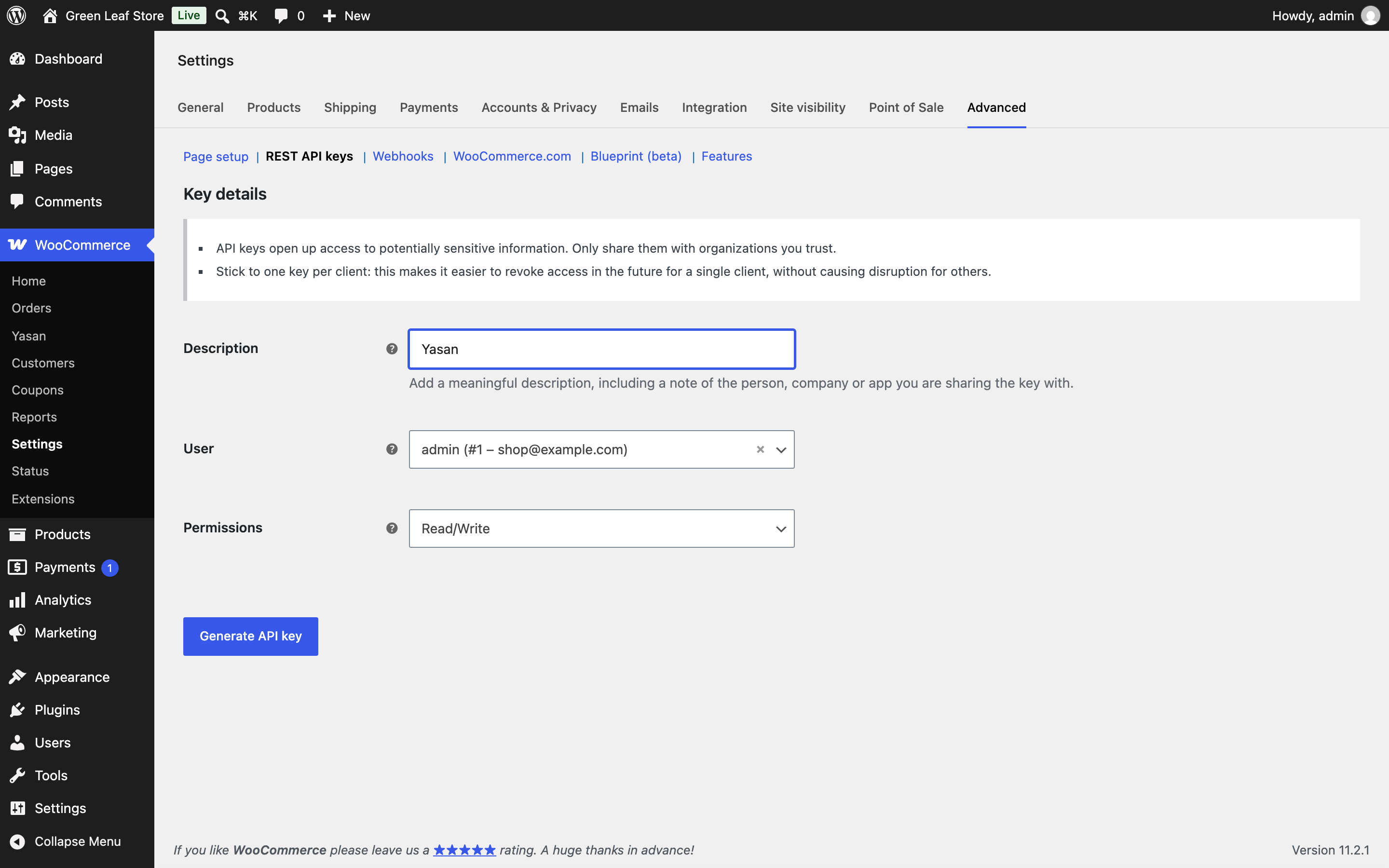
Új API-kulcs létrehozása a WooCommerce admin felületén Generálja a kulcsokat
Kattintson az API-kulcs generálása gombra. Másolja ki a fogyasztói kulcsot (consumer key) és a fogyasztói titkot (consumer secret). A titkot a WooCommerce csak egyszer jeleníti meg.
A kulcsok megadása a Yasan rendszerben#
Nyissa meg a WooCommerce űrlapot
Lépjen a Beállítások > Integrációk menüpontra, kattintson az Integráció csatlakoztatása gombra, és válassza a WooCommerce lehetőséget. Nyissa le az Alternatív módszer: Csatlakozás REST API kulcsokkal részt.
Töltse ki az adatokat
- Áruház URL-je: Áruháza teljes címe, például
https://pelda.hu. - Fogyasztói kulcs:
ck_előtaggal kezdődik. - Fogyasztói titok:
cs_előtaggal kezdődik.
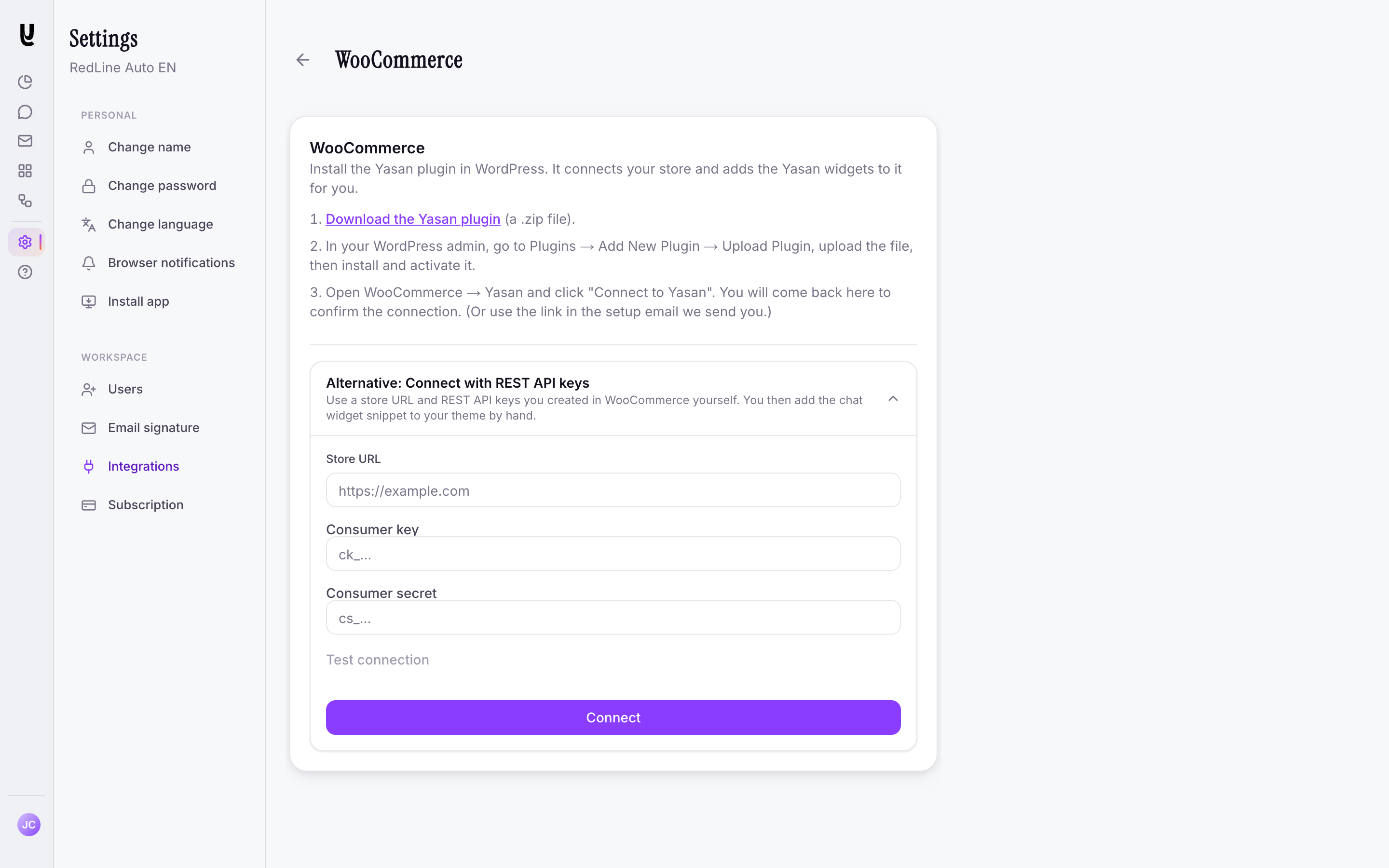
Az áruház URL-jének és a REST API kulcsoknak az űrlapja - Áruház URL-je: Áruháza teljes címe, például
Tesztelje és mentse
Kattintson a Kapcsolat tesztelése gombra. Ha a teszt sikeres, kattintson a Csatlakoztatás gombra.
Telepítse a chat widgetet
Illessze be a telepítőkódot a témába. Lásd: Az AI értékesítési asszisztens telepítése.
Hibaelhárítás#
A Csatlakoztatás a Yasan rendszerhez gomb szürke
A bővítmény oldalán valamelyik feltétel nem teljesül. Gondoskodjon róla, hogy az áruház HTTPS-en fusson, hogy a WooCommerce aktív legyen, és kapcsolja be a barátságos közvetlen hivatkozásokat a Beállítások → Közvetlen hivatkozások oldalon.
„A Yasan nem érte el ezt a bővítményt az áruházában”
A Yasan rendszernek el kell érnie az áruháza REST API-ját a
/wp-json/címen. Ezt tűzfal, biztonsági bővítmény vagy karbantartási mód is blokkolhatja. Engedélyezze a/wp-json/yasan/v1/és a/wp-json/wc/v3/címre érkező kéréseket, majd próbálja újra.„A Yasan nem éri el az áruházat a címén”
A Yasan csak nyilvános címen, HTTPS-en keresztül elérhető áruházakhoz csatlakozik. Helyi vagy privát hálózaton futó áruház nem csatlakoztatható.
„Ez az áruház már csatlakoztatva van a Yasan rendszerhez”
Az áruház már csatlakoztatva van, akár egy másik Yasan-szervezethez is. Kezelje abban a Yasan-fiókban, vagy kérje meg a fiók rendszergazdáját, hogy ott kapcsolja ki, mielőtt újra csatlakoztatná.
A böngésző letiltotta a Yasan lapot
Engedélyezze a felugró ablakokat a WordPress admin felületén, és kattintson újra a Csatlakoztatás a Yasan rendszerhez gombra. Az e-mailben kapott linket is használhatja.
Lejárt a beállítási link
A WordPress admin felületén nyissa meg a WooCommerce → Yasan oldalt, és kattintson a Folytatás a Yasan alkalmazásban gombra, hogy új linket kapjon.
Nem jelenik meg a chat widget
Ellenőrizze, hogy az AI értékesítési asszisztens be van-e kapcsolva a Yasan rendszerben, és a bővítmény oldalán Aktív állapotú-e. Ezután ürítse a gyorsítótárazó bővítmény vagy a CDN gyorsítótárát, és ellenőrizze, hogy a sütikezelő eszköz nem blokkolja-e a widget szkriptjét.