
WooCommerce verbinden
Verbinden Sie Ihren WooCommerce-Shop mit einem Klick über das Yasan-Plugin für WordPress oder über REST-API-Schlüssel mit Yasan.
Aktualisiert:
Installieren Sie das Yasan-Plugin in Ihrer WordPress-Administration und verbinden Sie Ihren Shop mit einem Klick. Das Plugin erstellt den WooCommerce-API-Schlüssel, den Yasan braucht, und fügt Ihrem Shop den KI-Verkaufsagenten und die KI-Suche hinzu. Sie müssen nichts kopieren oder einfügen. Sie können Ihren Shop auch weiterhin über selbst erstellte REST-API-Schlüssel verbinden. Diese Schritte finden Sie am Ende des Artikels.
Was Sie erhalten#
- Synchronisierung des Produktkatalogs: Der KI-Verkaufsagent durchsucht Ihre Produkte und beantwortet Fragen dazu.
- Bestellsuche: Sobald ein Kunde seine E-Mail-Adresse bestätigt hat, findet der Assistent seine Bestellungen.
- Widgets ohne Code: Wenn Sie den KI-Verkaufsagenten oder die KI-Suche in Yasan einschalten, fügt das Plugin sie Ihrem Shop hinzu. Ihr Theme bearbeiten Sie nicht.
Bevor Sie beginnen#
- Ein WordPress-Administratorkonto, das Plugins installieren und WooCommerce verwalten darf.
- WordPress 6.5 oder neuer, PHP 7.4 oder neuer und ein aktives WooCommerce-Plugin.
- Ihr Shop muss über HTTPS unter einer öffentlichen Adresse erreichbar sein.
- Sprechende Permalinks müssen aktiviert sein. Öffnen Sie in WordPress Einstellungen → Permalinks und wählen Sie eine beliebige Option außer Einfach.
- Sie brauchen vorab kein Yasan-Konto. Sie können sich beim Verbinden anmelden oder ein Konto erstellen.
Yasan-Plugin installieren#
Plugin herunterladen
Gehen Sie in Yasan zu Einstellungen > Integrationen, klicken Sie auf Integration verbinden und wählen Sie WooCommerce. Klicken Sie auf Yasan-Plugin herunterladen, um die
.zip-Datei zu speichern. Entpacken Sie sie nicht.Noch kein Yasan-Konto? Laden Sie das Plugin direkt unter app.yasan.ai/api/wordpressPlugin/download herunter.
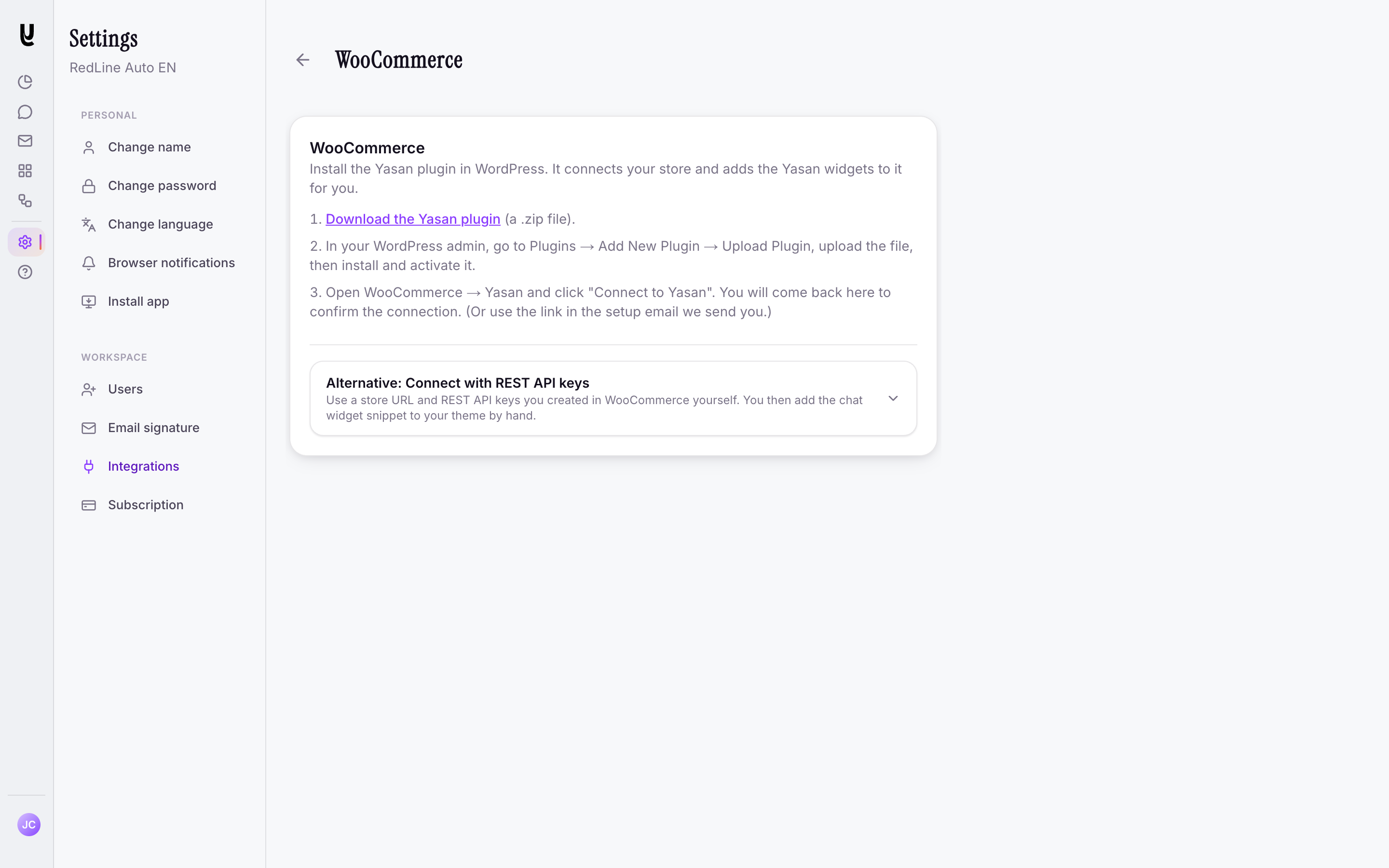
Das Plugin laden Sie unter Einstellungen > Integrationen > WooCommerce herunter In WordPress hochladen
Gehen Sie in Ihrer WordPress-Administration zu Plugins → Plugin hinzufügen und klicken Sie auf Plugin hochladen. Wählen Sie die
.zip-Datei aus und klicken Sie auf Jetzt installieren.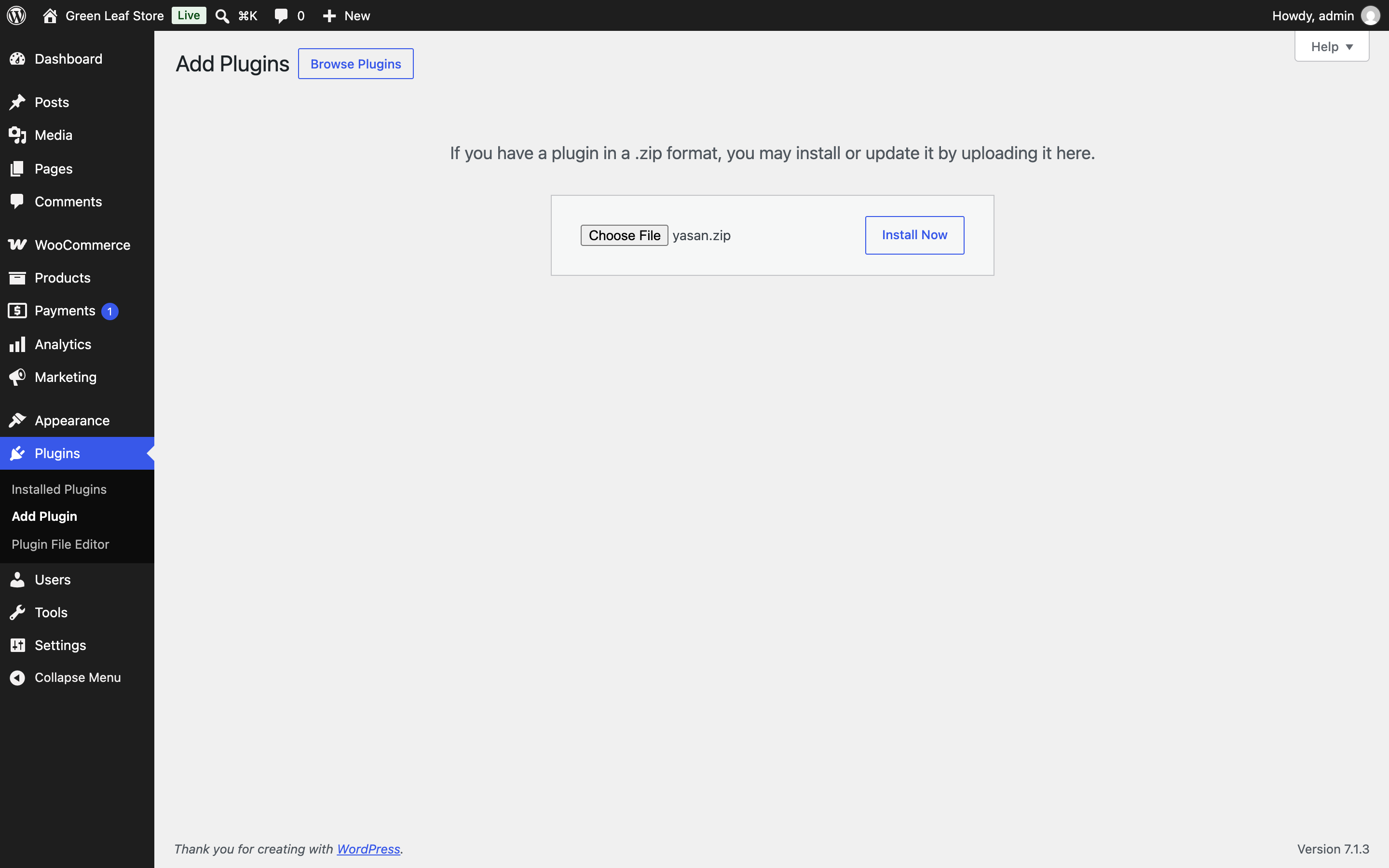
Laden Sie die ZIP-Datei unter Plugins → Plugin hinzufügen → Plugin hochladen hoch Plugin aktivieren
Klicken Sie auf Plugin aktivieren. Beim Aktivieren wird nichts an Yasan gesendet. Verbunden wird der Shop erst, wenn Sie im nächsten Abschnitt auf Mit Yasan verbinden klicken.
Shop verbinden#
Yasan-Seite öffnen
Gehen Sie im WordPress-Menü zu WooCommerce → Yasan. Sie können auch in der Liste Plugins neben Yasan auf Verbinden klicken.
Die Seite prüft, ob Ihr Shop bereit ist. Erst wenn jeder Punkt ein Häkchen hat, können Sie verbinden. Fehlt eines, lesen Sie unter Fehlerbehebung nach.
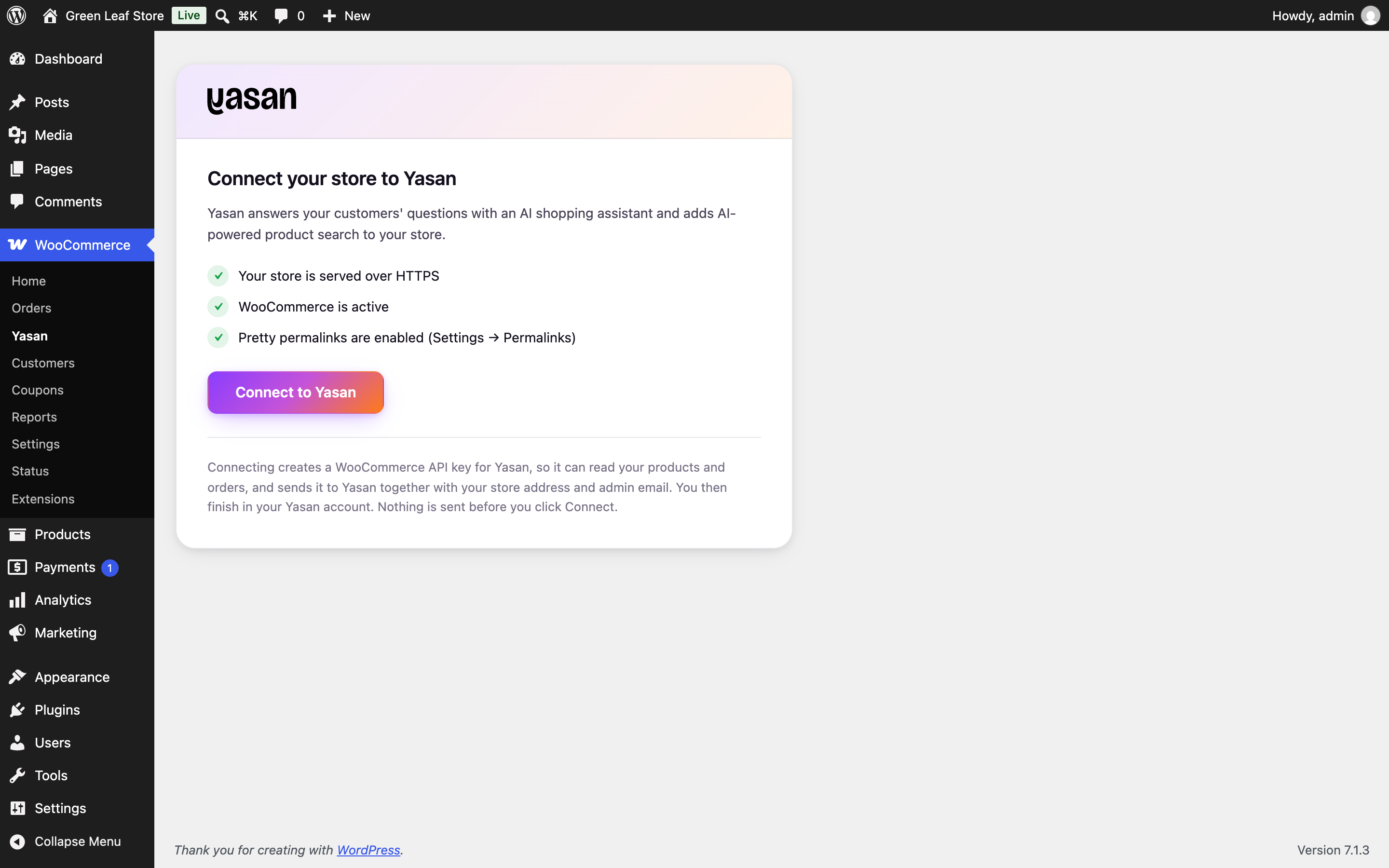
Alle drei Voraussetzungen sind erfüllt, Mit Yasan verbinden ist verfügbar Auf Mit Yasan verbinden klicken
Das Plugin erstellt einen WooCommerce-API-Schlüssel mit Lese- und Schreibzugriff für Yasan. Es sendet diesen Schlüssel zusammen mit Ihrer Shop-Adresse und der Administrator-E-Mail-Adresse der Website an Yasan. Danach öffnet sich Yasan in einem neuen Browser-Tab.
Außerdem senden wir einen Einrichtungslink an die Administrator-E-Mail-Adresse Ihres WordPress, damit Sie später fortfahren können.
Bei Yasan anmelden oder Konto erstellen
Melden Sie sich im neuen Tab bei Yasan an. Wenn Sie noch kein Konto haben, erstellen Sie zuerst eines. Ihr Shop wartet danach auf Sie.
Verbindung bestätigen
Yasan zeigt den Shop und die Yasan-Organisation, mit der er verbunden wird. Prüfen Sie beides und klicken Sie auf Verbinden.
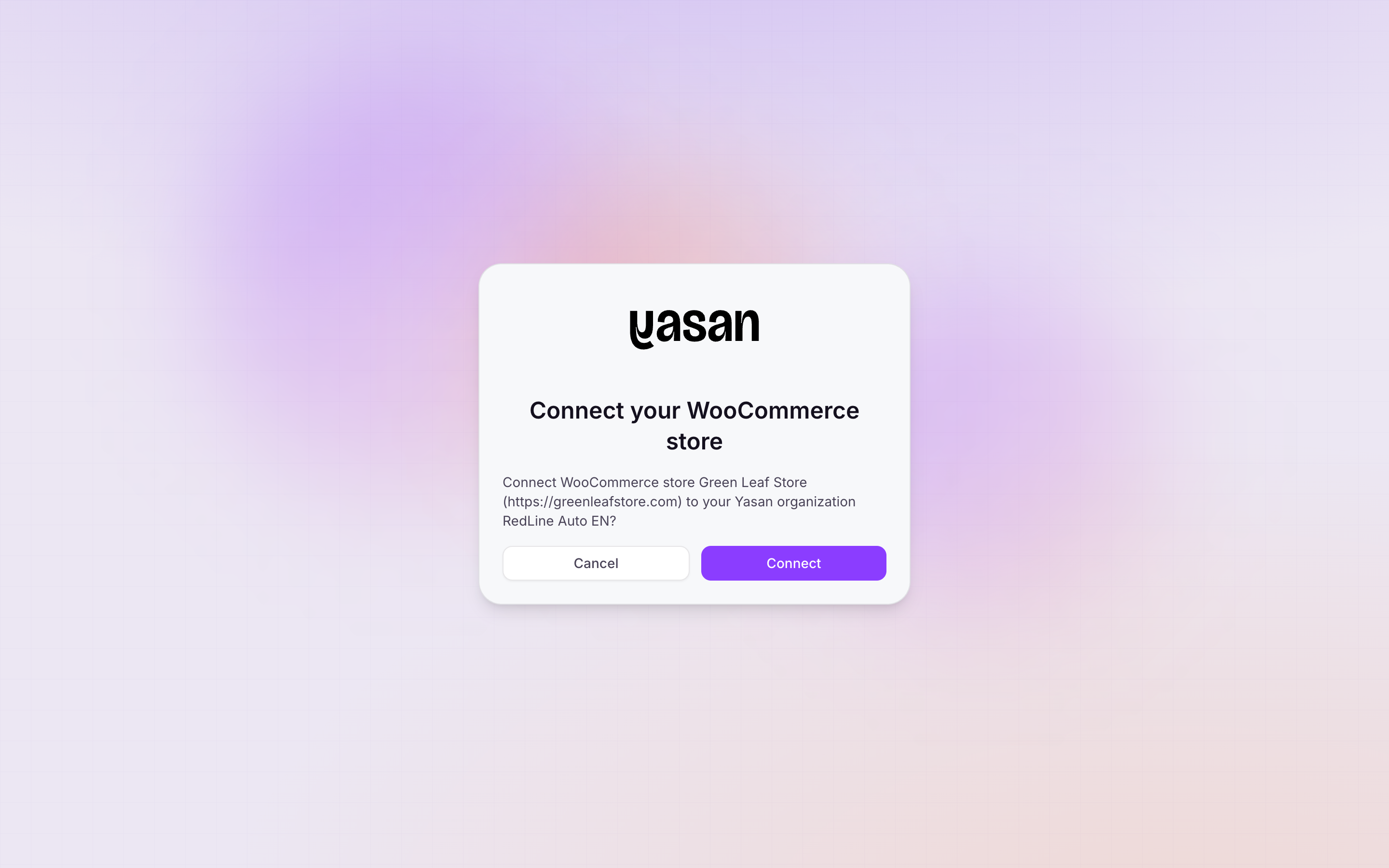
Bestätigen Sie, welcher Shop mit welcher Yasan-Organisation verbunden wird Plugin-Seite prüfen
Bis Sie bestätigen, zeigt WooCommerce → Yasan den Hinweis Einrichtung in Yasan abschließen. Mit In Yasan fortfahren öffnen Sie den Einrichtungs-Tab erneut, mit Abbrechen beginnen Sie von vorn.
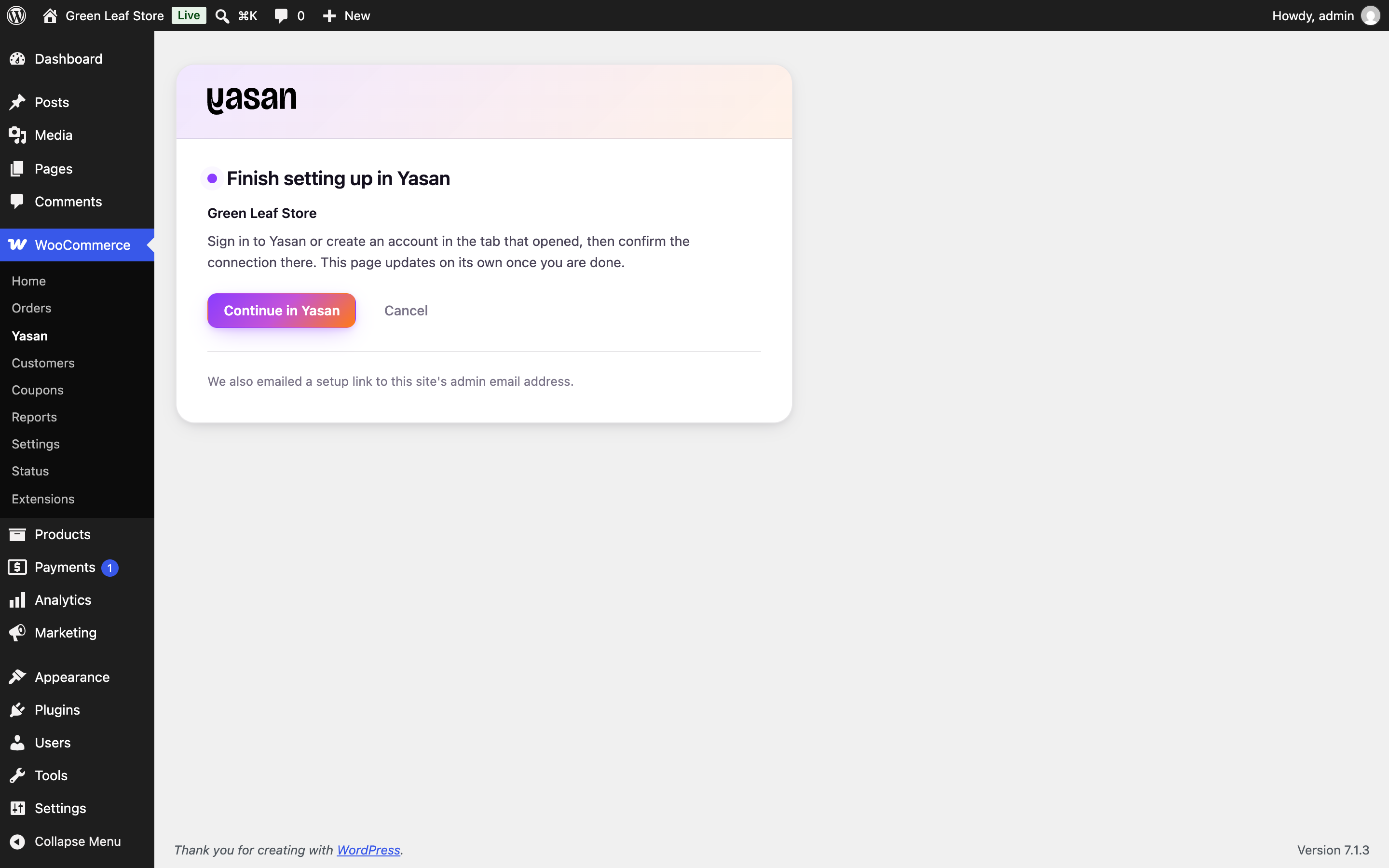
Das Plugin wartet, bis Sie in Yasan fertig sind, und aktualisiert sich selbst Nach der Bestätigung aktualisiert sich die Seite selbst und zeigt Ihr Shop ist mit Yasan verbunden. Sie sehen dort Ihre Yasan-Organisation und ob der KI-Chatbot und die KI-Suche in Ihrem Shop aktiv sind.
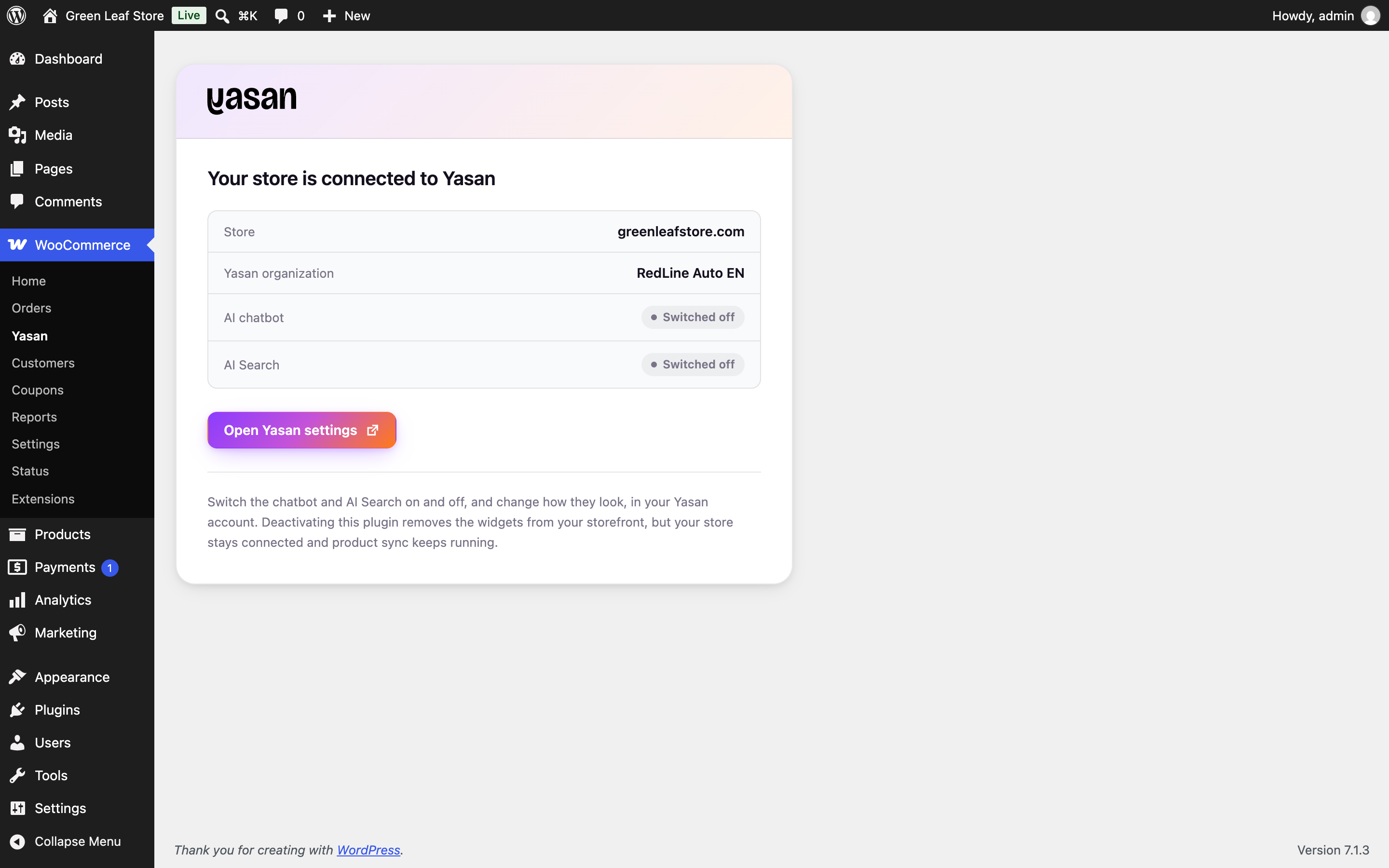
Ein verbundener Shop mit dem Status jedes Widgets
Danach beginnt Yasan, Ihren Produktkatalog zu synchronisieren. Bei einem großen Katalog kann die erste Synchronisierung etwas dauern.
KI-Verkaufsagent und KI-Suche einschalten#
Die Widgets schalten Sie in Yasan ein und aus und passen dort ihr Aussehen an. Klicken Sie auf der Plugin-Seite auf Yasan-Einstellungen öffnen oder lesen Sie Ein- und Ausschalten von KI-Verkaufsagent und KI-Suche einrichten.
Wenn Sie ein Widget einschalten, lädt das Plugin es selbst in Ihrem Shop. Sie fügen keinen Code in Ihr Theme ein. Die Plugin-Seite zeigt für jedes Widget den Status Aktiv, Wird eingerichtet, Deaktiviert oder Nicht verfügbar. Wenn Sie ein Caching-Plugin oder ein CDN nutzen, leeren Sie dessen Cache, damit Besucher die aktuellen Seiten erhalten.
Verbindung verwalten#
- Plugin deaktivieren entfernt die Widgets aus Ihrem Shop. Der Shop bleibt verbunden und die Produktsynchronisierung läuft weiter.
- Plugin löschen trennt den Shop von Yasan und entfernt den API-Schlüssel, den das Plugin erstellt hat.
- Updates erscheinen in WordPress unter Plugins, wie bei jedem anderen Plugin.
- Bei einem über das Plugin verbundenen Shop lassen sich die API-Schlüssel in Yasan nicht bearbeiten. Zum erneuten Verbinden nutzen Sie das Plugin in Ihrer WordPress-Administration.
Mit REST-API-Schlüsseln verbinden#
Nutzen Sie diesen Weg, wenn Sie in Ihrem Shop keine Plugins installieren können. Sie erstellen die REST-API-Schlüssel selbst und fügen den Code des Chat-Widgets manuell in Ihr Theme ein.
REST-API-Schlüssel in WooCommerce erstellen#
REST-API-Einstellungen öffnen
Wählen Sie in Ihrer WordPress-Administration WooCommerce > Einstellungen > Erweitert > REST-API.
Neuen Schlüssel hinzufügen
Klicken Sie auf Schlüssel hinzufügen. Geben Sie dem Schlüssel einen Namen (zum Beispiel „Yasan“), wählen Sie einen Benutzer und setzen Sie Berechtigungen auf Lesen/Schreiben.
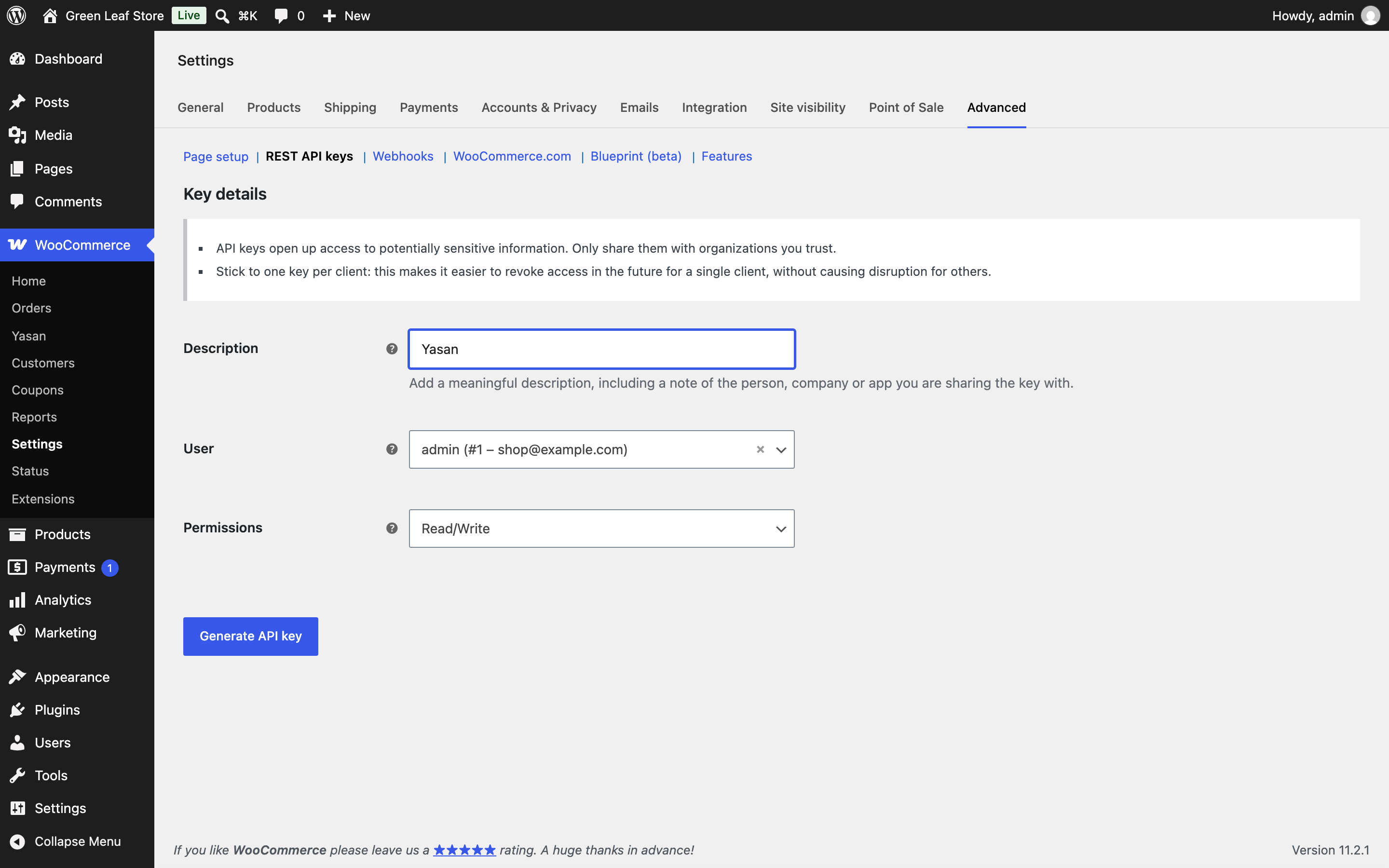
Erstellen eines neuen API-Schlüssels im WooCommerce-Adminbereich Schlüssel generieren
Klicken Sie auf API-Schlüssel generieren. Kopieren Sie den Consumer-Key und das Consumer-Secret. WooCommerce zeigt das Secret nur einmal an.
Schlüssel in Yasan eingeben#
WooCommerce-Formular öffnen
Gehen Sie zu Einstellungen > Integrationen, klicken Sie auf Integration verbinden und wählen Sie WooCommerce. Klappen Sie Alternative: Mit REST-API-Schlüsseln verbinden auf.
Angaben ausfüllen
- Shop-URL: Die vollständige Adresse Ihres Shops, zum Beispiel
https://beispiel.de. - Consumer-Key: Beginnt mit
ck_. - Consumer-Secret: Beginnt mit
cs_.
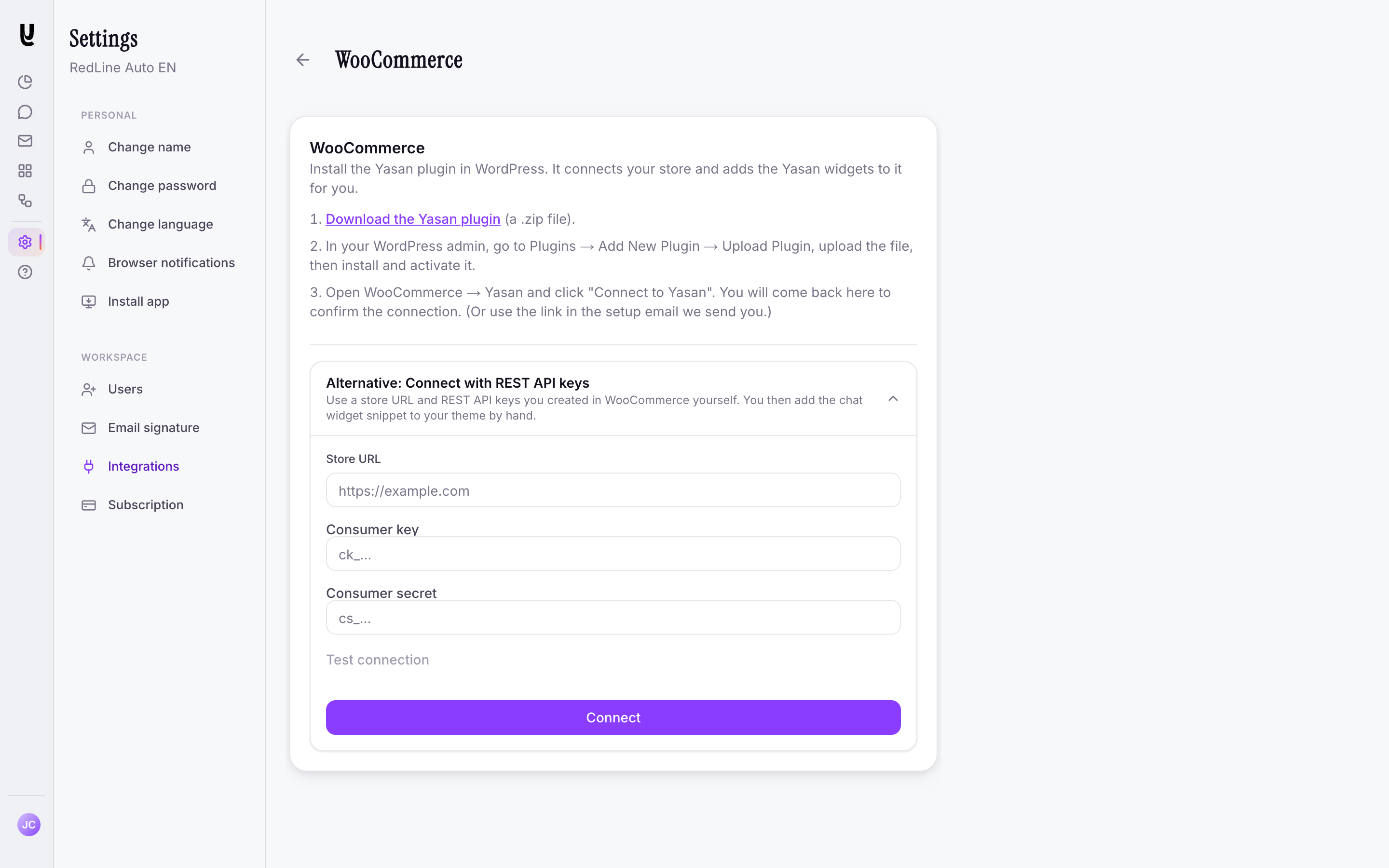
Das Formular für Shop-URL und REST-API-Schlüssel - Shop-URL: Die vollständige Adresse Ihres Shops, zum Beispiel
Testen und speichern
Klicken Sie auf Verbindung testen. Wenn der Test erfolgreich ist, klicken Sie auf Verbinden.
Chat-Widget installieren
Fügen Sie den Installationscode in Ihr Theme ein. Siehe Installation von KI-Verkaufsagent.
Fehlerbehebung#
Mit Yasan verbinden ist ausgegraut
Eine der Voraussetzungen auf der Plugin-Seite ist nicht erfüllt. Stellen Sie Ihren Shop auf HTTPS um, prüfen Sie, ob WooCommerce aktiv ist, und aktivieren Sie sprechende Permalinks unter Einstellungen → Permalinks.
„Yasan konnte dieses Plugin in Ihrem Shop nicht erreichen“
Yasan muss die REST-API Ihres Shops unter
/wp-json/erreichen können. Eine Firewall, ein Sicherheits-Plugin oder ein Wartungsmodus kann das blockieren. Erlauben Sie Anfragen an/wp-json/yasan/v1/und/wp-json/wc/v3/und versuchen Sie es erneut.„Yasan erreicht diesen Shop unter seiner Adresse nicht“
Yasan verbindet sich nur mit Shops, die über HTTPS unter einer öffentlichen Adresse erreichbar sind. Ein Shop in einem lokalen oder privaten Netzwerk lässt sich nicht verbinden.
„Dieser Shop ist bereits mit Yasan verbunden“
Der Shop ist bereits verbunden, möglicherweise mit einer anderen Yasan-Organisation. Verwalten Sie ihn in diesem Yasan-Konto oder bitten Sie dessen Administrator, ihn dort zu deaktivieren, bevor Sie ihn erneut verbinden.
Ihr Browser hat den Yasan-Tab blockiert
Erlauben Sie Pop-ups für Ihre WordPress-Administration und klicken Sie erneut auf Mit Yasan verbinden. Sie können auch den Link aus der E-Mail verwenden.
Der Einrichtungslink ist abgelaufen
Öffnen Sie in Ihrer WordPress-Administration WooCommerce → Yasan und klicken Sie auf In Yasan fortfahren, um einen neuen Link zu erhalten.
Das Chat-Widget erscheint nicht
Prüfen Sie, ob der KI-Verkaufsagent in Yasan eingeschaltet ist und auf der Plugin-Seite als Aktiv angezeigt wird. Leeren Sie dann den Cache Ihres Caching-Plugins oder CDN und prüfen Sie, ob Ihr Cookie-Consent-Tool das Widget-Skript blockiert.