
Suchauslöser
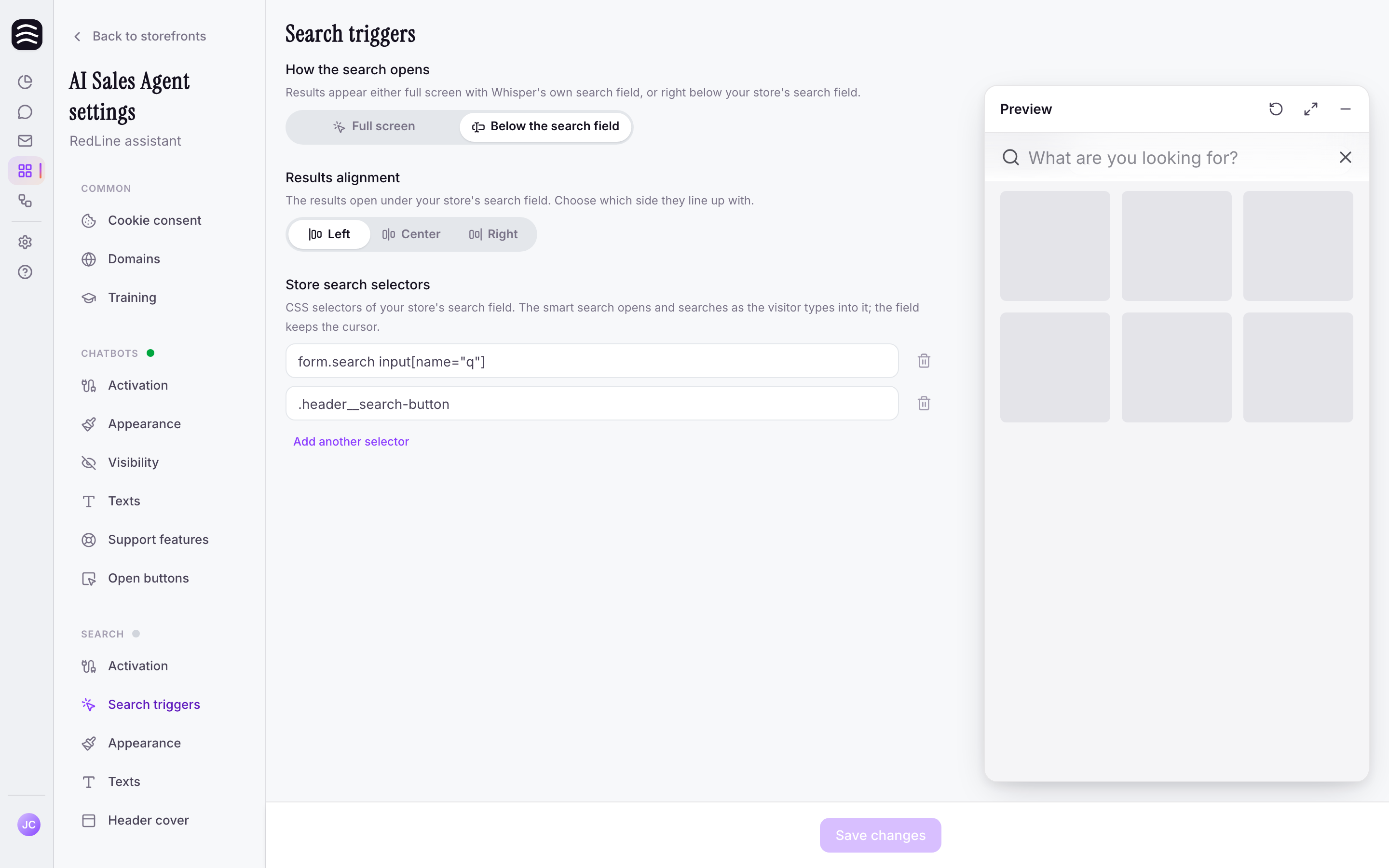
Legen Sie fest, auf welche Suchfelder Ihres Shops die KI-Suche reagiert — die Ergebnisse öffnen sich direkt unter dem Feld, während Kunden tippen.
Aktualisiert:
Suchauslöser sagen der KI-Suche, auf welche Suchfelder Ihres Shops sie reagieren soll. Sie finden sie unter KI-Verkaufsagent → Ihr Shop → Suche → Suchauslöser.
Bevor Sie starten#
Wo die Ergebnisse erscheinen#
Kunden tippen wie gewohnt in das Suchfeld Ihres Shops, und die Ergebnisse der intelligenten Suche erscheinen direkt darunter. Der Cursor bleibt in Ihrem Feld, sodass die Suche wie ein natürlicher Teil der Seite wirkt. Enter im Suchfeld schickt nicht die alte Shop-Suche ab — der Kunde bleibt in der intelligenten Suche.
Auf dem Smartphone öffnet sich die Suche stattdessen im Vollbild mit eigenem Feld, da sie sonst das Feld verdecken würde, in das der Kunde tippt.
Selektoren der Shop-Suche#
In Selektoren der Shop-Suche stehen die CSS-Selektoren Ihres Suchfelds oder einer Box, die es enthält. Tippt ein Kunde in eines davon, öffnet sich die intelligente Suche.
form.search input[name="q"]Den Selektor im Browser finden#
Sie müssen den Selektor nicht von Hand schreiben — Ihr Browser liefert ihn Ihnen.
Das Suchfeld untersuchen
Öffnen Sie Ihren Shop, klicken Sie mit der rechten Maustaste auf das Suchfeld und wählen Sie Untersuchen (in Safari Element untersuchen, sobald das Entwickler-Menü aktiviert ist). Die Entwicklertools öffnen sich mit hervorgehobenem Feld.
Den Selektor kopieren
Rechtsklick auf die hervorgehobene Zeile, dann Kopieren → Selektor kopieren (in Firefox Kopieren → CSS-Selektor).
In die Suchauslöser einfügen
Fügen Sie den Selektor unverändert in Selektoren der Shop-Suche ein.
Speichern und ausprobieren
Klicken Sie auf Änderungen speichern, öffnen Sie Ihren Shop und nutzen Sie sein Suchfeld. Passiert nichts, leeren Sie Cache oder CDN und versuchen Sie es erneut.
Mehrere Suchfelder#
Ein Shop hat oft mehrere Suchfelder — eines im Header, ein weiteres im mobilen Menü oder auf der Ergebnisseite. Fügen Sie für jedes einen Selektor über Weiteren Selektor hinzufügen hinzu; die Suche reagiert auf jedes davon. Einen Selektor, den Sie nicht mehr brauchen, entfernen Sie mit dem Papierkorbsymbol neben der Zeile.