
Spouštěče vyhledávání
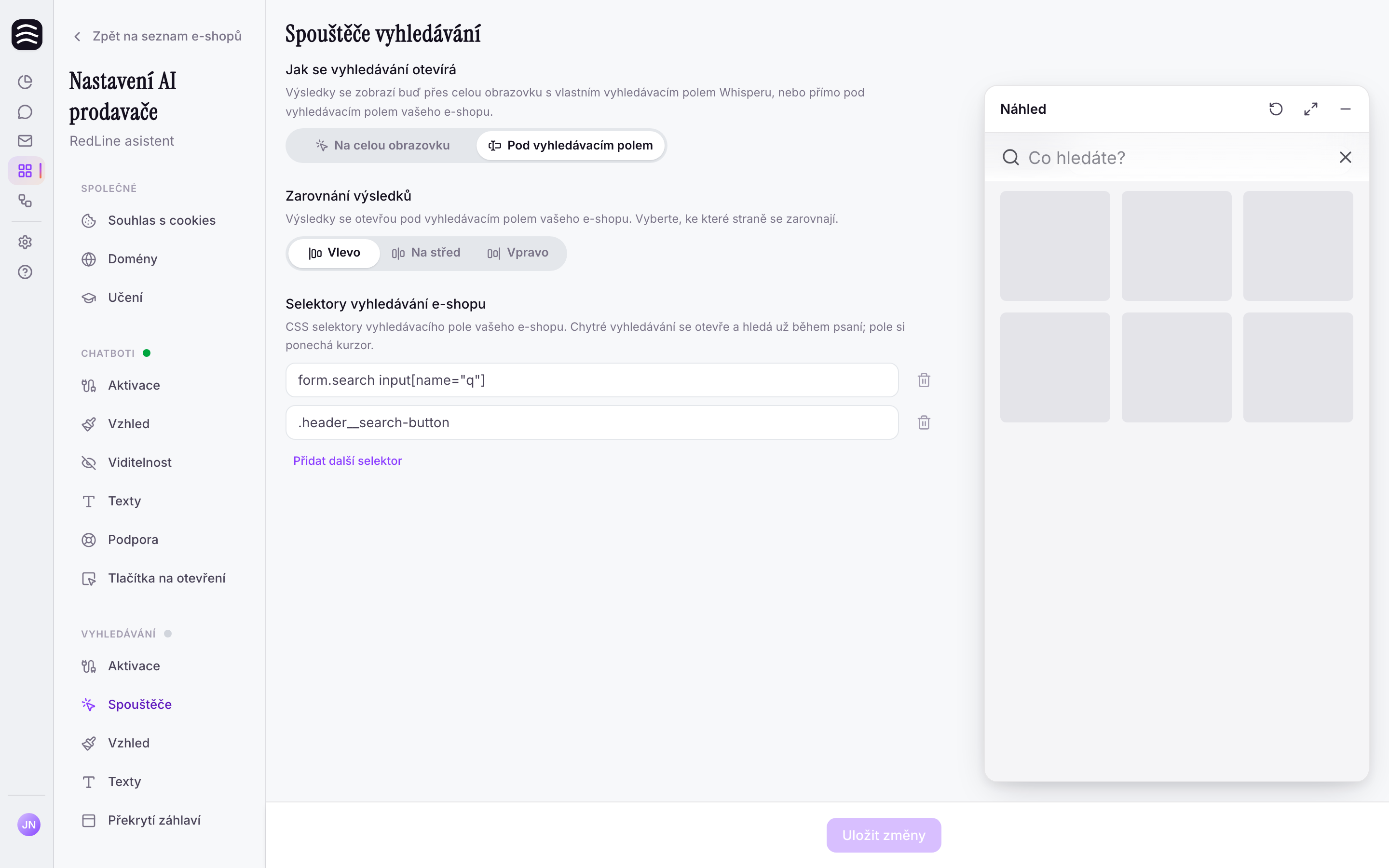
Nastavte, na která vyhledávací pole e-shopu AI vyhledávání reaguje — výsledky se otevřou přímo pod polem, zatímco zákazník píše.
Aktualizováno:
Spouštěče říkají AI vyhledávání, na která vyhledávací pole vašeho e-shopu má reagovat. Najdete je v AI prodavač → váš e-shop → Vyhledávání → Spouštěče.
Než začnete#
Kde se zobrazí výsledky#
Zákazník píše do vyhledávacího pole vašeho e-shopu jako dřív a pod ním se rovnou objevují výsledky chytrého vyhledávání. Kurzor zůstává v původním poli, takže vyhledávání působí jako přirozená součást stránky. Enter ve vyhledávacím poli neodešle původní hledání e-shopu, ale zůstane v chytrém vyhledávání.
Na mobilu se vyhledávání otevře přes celou obrazovku s vlastním polem, protože by jinak zakrylo pole, do kterého zákazník píše.
Selektory vyhledávání e-shopu#
V Selektorech vyhledávání e-shopu jsou CSS selektory, které označují vyhledávací pole nebo box, ve kterém pole je. Když do některého z nich zákazník začne psát, chytré vyhledávání se otevře.
form.search input[name="q"]Jak selektor najít v prohlížeči#
Selektor nemusíte psát ručně — prohlížeč vám ho podá sám.
Prozkoumejte vyhledávací pole
Otevřete e-shop, klikněte pravým tlačítkem na vyhledávací pole a zvolte Prozkoumat (v Safari Prozkoumat prvek, když máte zapnutou nabídku Vývojář). Otevřou se vývojářské nástroje s tímto polem zvýrazněným.
Zkopírujte selektor
Klikněte pravým tlačítkem na zvýrazněný řádek a zvolte Kopírovat → Kopírovat selektor (ve Firefoxu Kopírovat → CSS selektor).
Vložte ho do Spouštěčů
Vložte selektor do pole Selektory vyhledávání e-shopu přesně tak, jak jste ho zkopírovali.
Uložte a vyzkoušejte
Klikněte na Uložit změny, otevřete e-shop a použijte vyhledávací pole. Pokud se nic nestane, vymažte cache nebo CDN a zkuste to znovu.
Více vyhledávacích polí#
E-shop má často víc vyhledávacích polí — jedno v záhlaví, další v mobilním menu nebo na stránce s výsledky. Pro každé přidejte vlastní selektor tlačítkem Přidat další selektor; vyhledávání reaguje na kterékoli z nich. Selektor, který už nepotřebujete, odeberete ikonou koše vedle řádku.