
Instalace AI prodavače
Naučte se, jak nainstalovat AI prodavače na Shoptet, Shopify a další platformy.
Aktualizováno:
Pokud chcete AI prodavače zobrazovat na svém webu, je potřeba ho nejprve nainstalovat. Postup se mírně liší podle toho, jakou e-commerce platformu používáte.
Shoptet (Automatická instalace)#
Pokud jste Shoptet propojili pomocí doplňku z tržiště, instalace proběhne zcela automaticky.
- Nemusíte kopírovat žádný kód.
- Na stránce AI prodavač stačí použít přepínač Zapnout/Vypnout a AI prodavače si na e-shopu jednoduše zobrazíte nebo skryjete.
Ostatní platformy (instalace pomocí kódu)#
U vlastního webu a u Shopify e-shopu připojeného vlastní aplikací použijete krátký instalační kód. Instalace Shopify z App Store tento kód nepoužívá. WooCommerce má vlastní postup níže.
Otevřete nastavení bota
Přejděte do sekce AI prodavač a kliknutím na svého bota otevřete jeho nastavení.
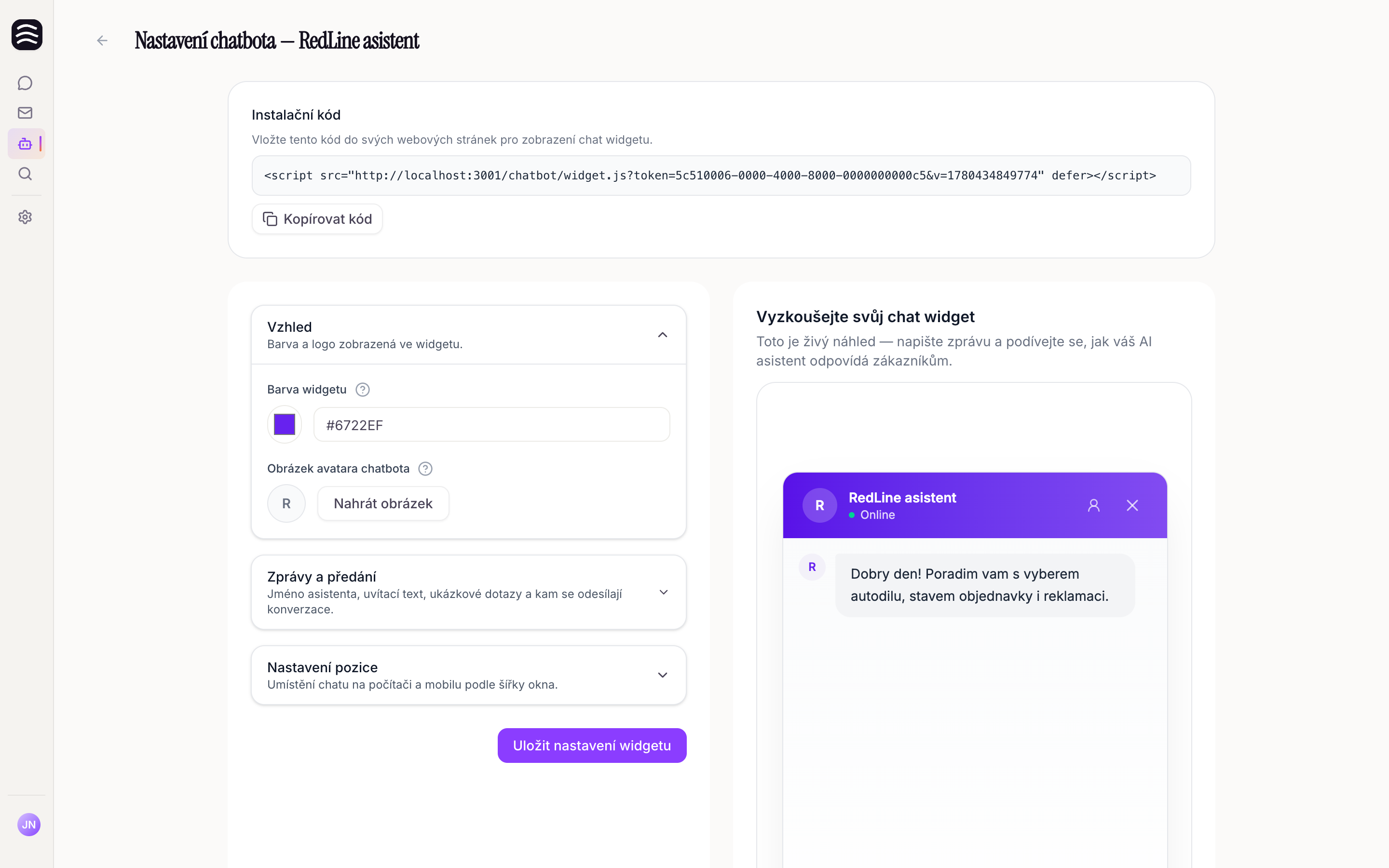
Najděte instalační kód
Sjeďte na stránce dolů až k sekci Instalační kód.
Zkopírujte kód
Klikněte na tlačítko Zkopírovat kód.
Vložte kód do HTML
Kód vložte na samostatný řádek těsně před uzavírací značku
</body>do šablony, která se vykresluje na všech stránkách webu. Vkládejte ho v režimu HTML / zdrojového kódu — vizuální editor by ho převedl na obyčejný text.Publikujte a promažte cache
Změnu uložte a web publikujte. Pokud web používá cache nebo CDN, promažte mezipaměť a poté web načtěte znovu — chat widget se objeví dole na stránce.
Shopify (App Store)#
Pokud jste Yasan nainstalovali z Shopify App Store, žádný kód nevkládáte. Otevřete AI prodavač, vyberte e-shop a otevřete sekci Aktivace.
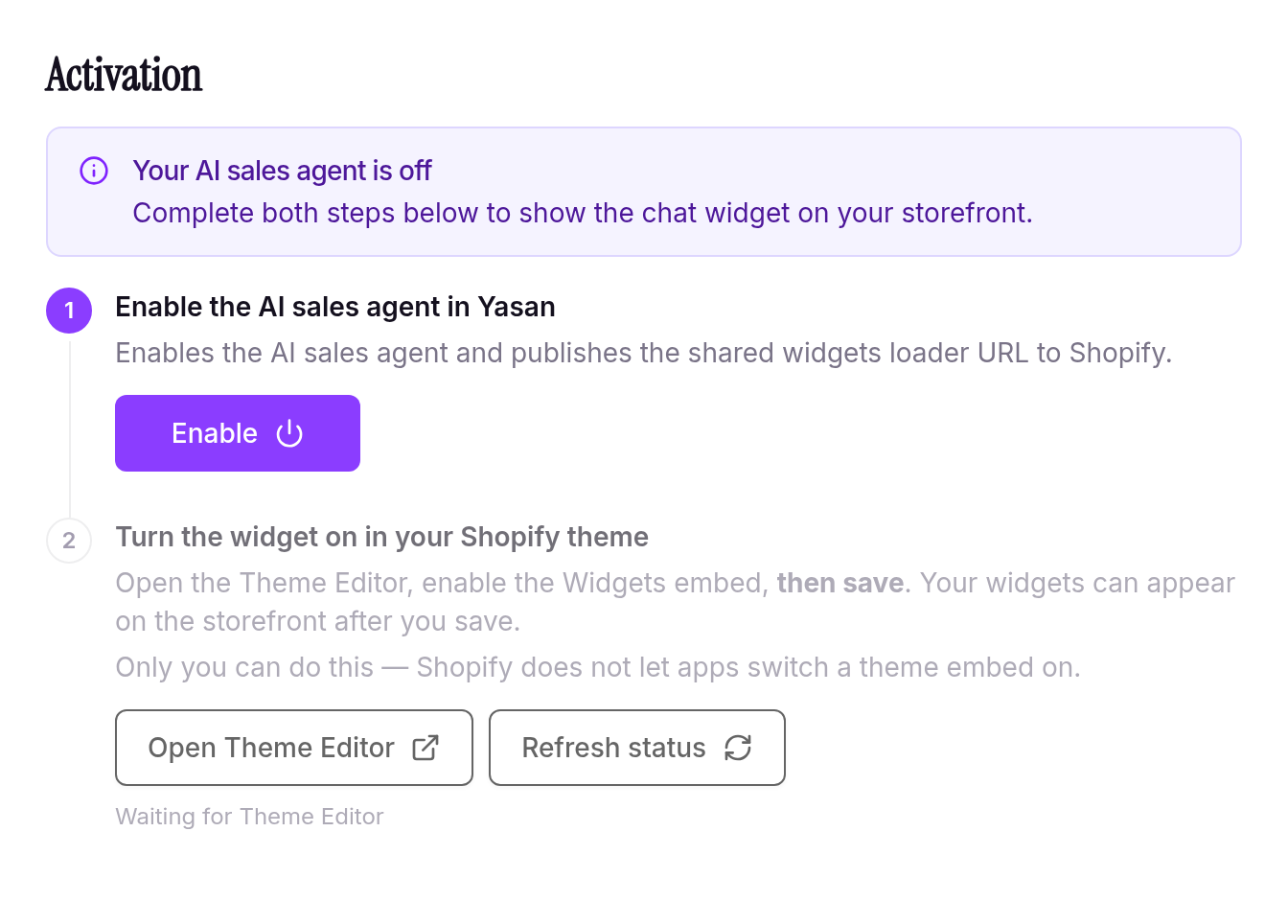
Zapněte AI prodavače v Yasanu
Zvolte Zapnout. Tím se Shopify předá adresa sdíleného načítacího skriptu widgetů. Chat a AI vyhledávání tento skript sdílejí.
Zapněte AI prodavače v Yasanu a potom widget v tématu Zapněte widget ve svém Shopify tématu
Zvolte Otevřít editor témat. Zapněte vložení Widgety a uložte. Vložení nemá žádná nastavení. Tohle můžete udělat jen vy – Shopify neumožňuje aplikacím zapnout vložení v tématu. Po uložení se načte na každé stránce tohoto tématu.
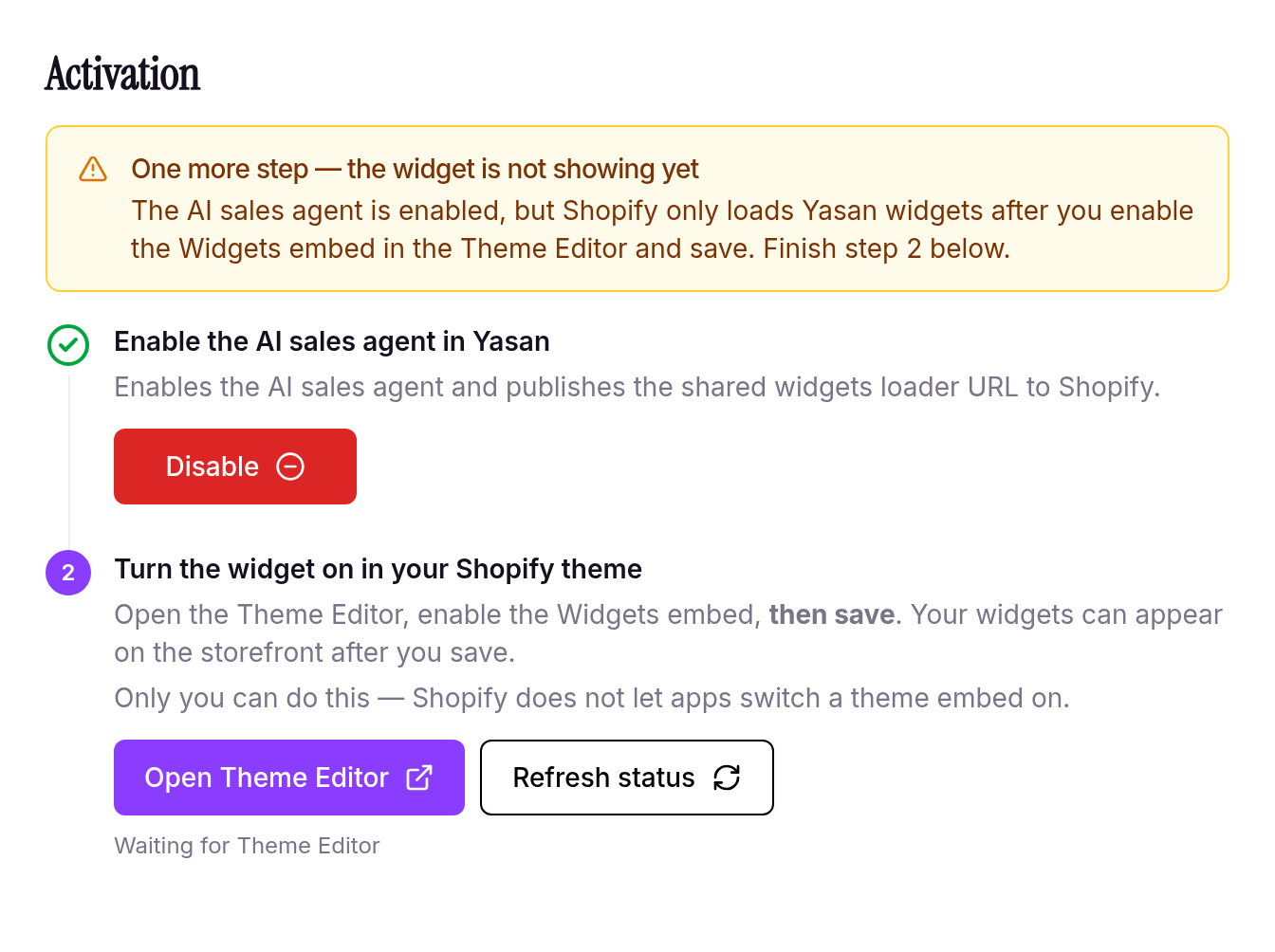
AI prodavač je zapnutý. Otevřete editor témat, zapněte vložení widgetů a uložte
Vypnutí AI prodavače v Yasanu chat skryje. Vložení v tématu může zůstat zapnuté. Chcete-li načítání skriptu zastavit, otevřete znovu editor témat, vypněte Widgety a uložte.
Shopify (vlastní aplikace)#
Pokud jste Shopify připojili vlastní aplikací, vložte instalační kód do tématu.
Zkopírujte snippet
Zkopírujte si instalační kód podle postupu popsaného výše.
Otevřete editor kódu motivu
V administraci Shopify přejděte do Internetový obchod > Motivy, u aktivního motivu otevřete nabídku ⋯ a zvolte Upravit kód.
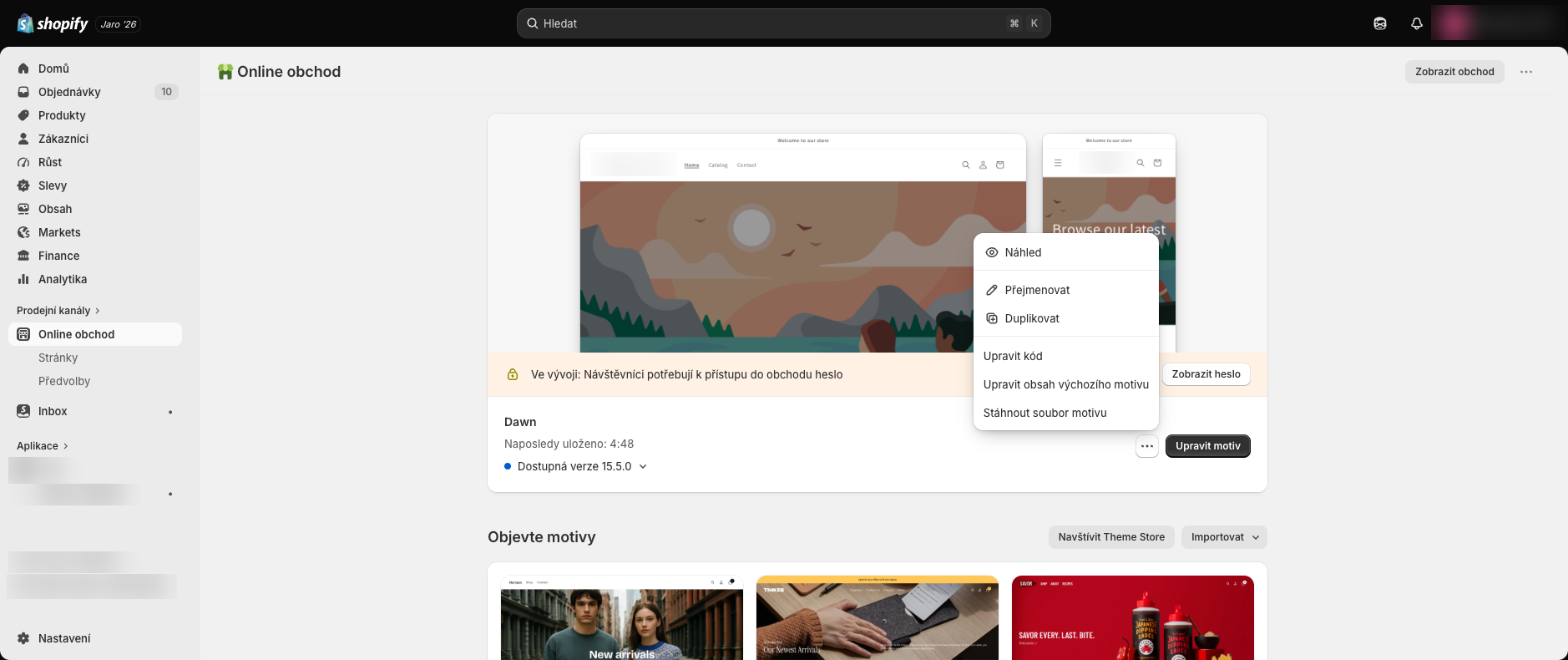
Otevření editoru kódu motivu přes Internetový obchod > Motivy Otevřete theme.liquid
Ve složce Layout otevřete soubor
theme.liquid.Vložte kód
Kód vložte těsně před uzavírací tag
</body>.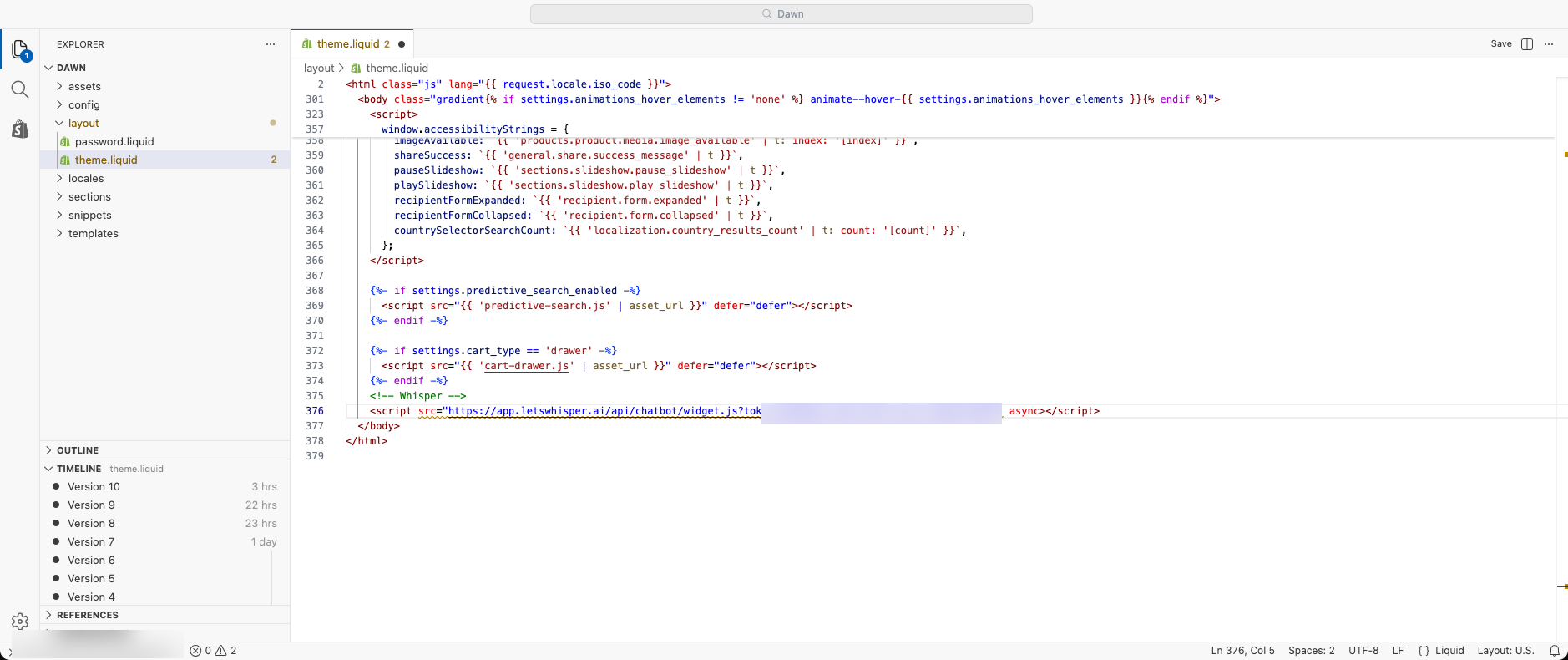
Instalační kód vložený před uzavírací tag </body> v souboru theme.liquid Uložte a zkontrolujte
Soubor uložte a otevřete si živý e-shop, kde ověříte, že se AI prodavač zobrazuje.
WooCommerce#
S pluginem Yasan pro WordPress nic nevkládáte: zapněte AI prodavače v Yasanu a plugin ho do obchodu přidá sám. Viz Připojení WooCommerce.
Pokud jste obchod připojili pomocí REST API klíčů, vložte kód do šablony WordPress tématu:
Zkopírujte snippet
Zkopírujte si instalační kód podle postupu popsaného výše.
Doporučeno: vložte kód pluginem
Nejbezpečnější cesta je plugin pro vkládání skriptů, např. WPCode — kód přežije aktualizace šablony. Vložte snippet do patičky (před
</body>) podle pokynů pluginu a zbývající kroky můžete přeskočit.Alternativa: editor souborů šablony
V administraci WordPressu přejděte do Vzhled → Editor souborů šablony. Upravujte jen child šablonu — kód vložený přímo do rodičovské šablony smaže její nejbližší aktualizace.
Otevřete footer.php
V pravém sloupci Soubory šablony vyberte soubor
footer.php(Zápatí šablony) aktivní šablony.Vložte kód
Kód vložte na samostatný řádek těsně před uzavírací značku
</body>.Uložte a promažte cache
Klikněte na Aktualizovat soubor. Používáte-li cache plugin (např. WP Rocket, W3 Total Cache), promažte mezipaměť a poté ověřte, že se AI prodavač na webu zobrazuje.
Časté chyby při instalaci#
- Kód je v hlavičce (
<head>) nebo jen na jedné stránce — patří těsně před</body>do šablony společné pro celý web. - Kód prošel vizuálním (WYSIWYG) editorem, který ho převedl na obyčejný text — vkládejte ho v režimu HTML / zdrojového kódu.
- Web servíruje starou verzi stránky z cache nebo CDN — promažte mezipaměť a načtěte stránku znovu.
- Kód je na stránce vložený vícekrát — ponechte jen jedno vložení.
- Skript widgetu blokuje nástroj pro souhlas s cookies — povolte ho v nastavení nástroje podle článku Nastavení souhlasu s cookies.