
Nastavení AI vyhledávání
Zapněte na e-shopu chytré vyhledávání, nasměrujte ho na své vyhledávací pole a slaďte ho se svou značkou.
Aktualizováno:
AI vyhledávání nahradí vyhledávání vašeho e-shopu chytrým vyhledávacím oknem. Návštěvník napíše vlastními slovy, co hledá, a vyhledávání mu odpoví produkty z vašeho katalogu a doptá se na to, co výběr zúží.
Než začnete#
Všechno níže najdete v AI prodavač → váš e-shop → Vyhledávání. Vedle nastavení běží živý náhled, takže vyhledávání uvidíte dřív než vaši zákazníci.
Zapnutí vyhledávání#
Otevřete nastavení e-shopu
V levém menu klikněte na AI prodavač a vyberte e-shop, na kterém chcete vyhledávání zapnout.
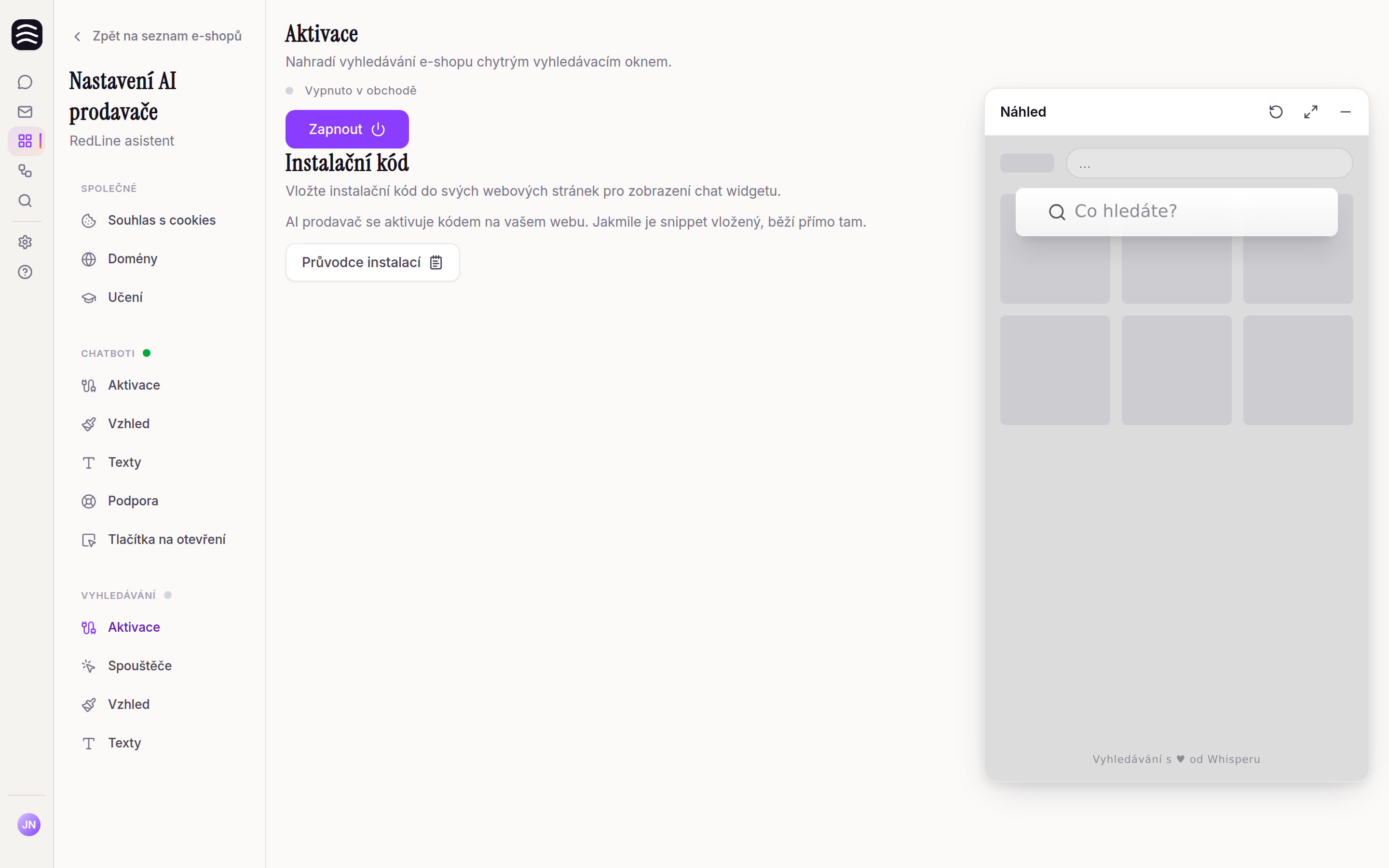
Přejděte do Vyhledávání → Aktivace
Skupina Vyhledávání v levém sloupci obsahuje Aktivaci, Spouštěče, Vzhled a Texty.
Klikněte na Zapnout
Tečka nad tlačítkem se přepne na Zapnuto v obchodě.
Vložte kód, pokud vás o něj aplikace požádá
Na Shoptetu a na WooCommerce s pluginem Yasan se kód nainstaluje sám. Na Shopify e-shopu nainstalovaném z App Store sdílí chat a vyhledávání vložení v tématu: jakmile je vložení widgetů zapnuté a uložené, není co vkládat. U vlastní aplikace Shopify, WooCommerce připojeného pomocí REST API klíčů a produktového feedu se pod přepínačem objeví sekce Instalační kód — vložte kód těsně před uzavírací tag
</body>, stejně jako u chat widgetu. Kód je pro obojí společný, takže e-shop, kde už AI prodavač běží, nemusí vkládat nic.Zkontrolujte e-shop
Vymažte cache nebo CDN, otevřete e-shop a použijte jeho vyhledávací pole — přes stránku se otevře chytré vyhledávání.
Nasměrování na vyhledávací pole#
V sekci Spouštěče řeknete vyhledávání, na která vyhledávací pole vašeho e-shopu má reagovat. Výsledky se zobrazí přímo pod vyhledávacím polem e-shopu, zatímco zákazník píše.
Do Selektorů vyhledávání e-shopu zadejte CSS selektory svého vyhledávacího pole nebo celého vyhledávacího boxu, ve kterém pole je — samotné tlačítko hledání nestačí. Bez selektoru se chytré vyhledávání neotevře; na Shoptetu a Shopify je selektor pro standardní vyhledávací pole vyplněný předem.
form.search input[name="q"]Jak selektor najít v prohlížeči a přidat víc vyhledávacích polí, popisuje článek Spouštěče vyhledávání.
Sladění se vzhledem e-shopu#
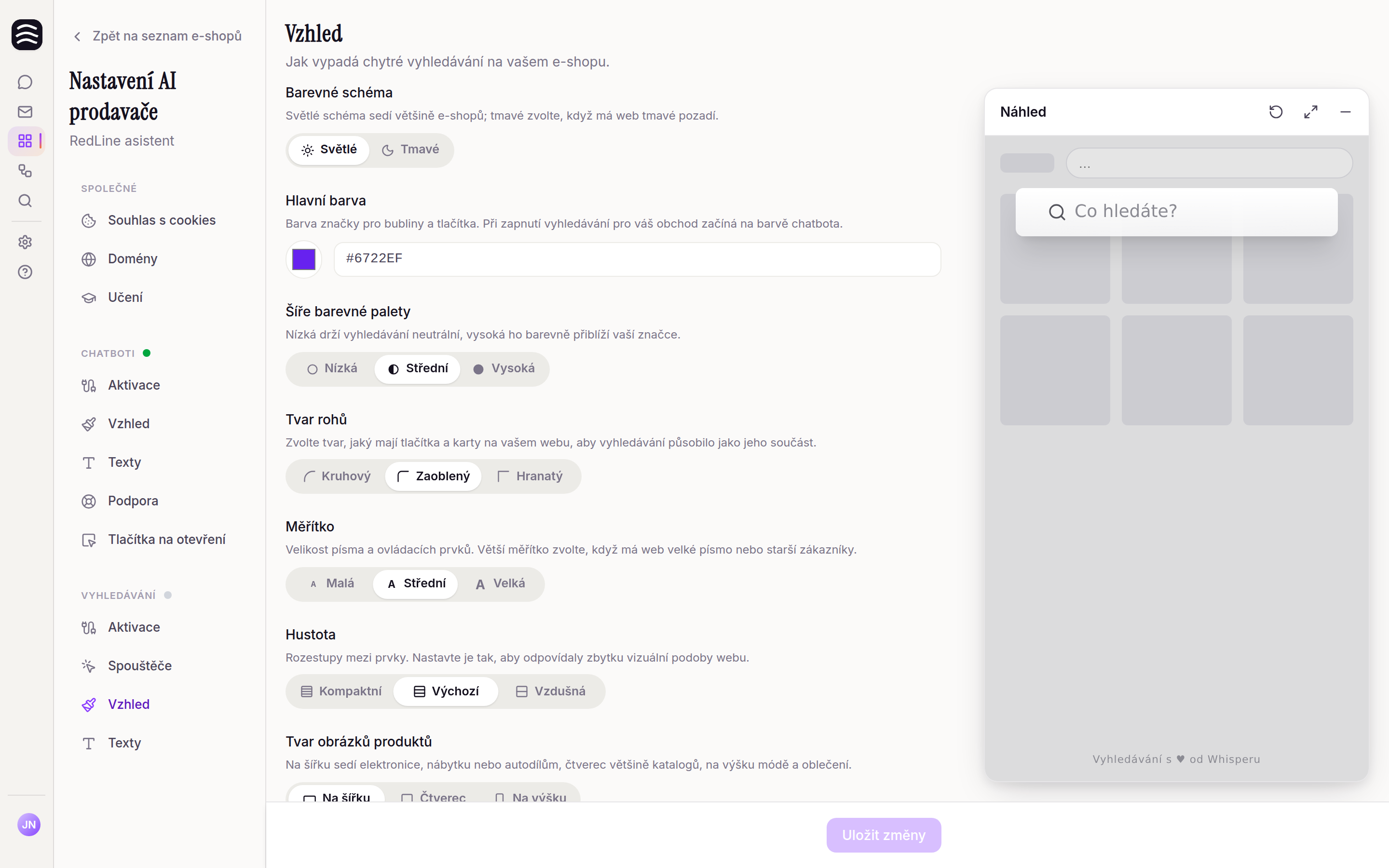
V sekci Vzhled nastavíte, jak vyhledávání na vašem e-shopu vypadá:
- Barevné schéma — světlé, nebo tmavé.
- Hlavní barva — barva značky pro bubliny a tlačítka. Začíná na barvě vašeho chatbota.
- Šíře barevné palety — jak moc se vyhledávání opře o vaši barvu.
- Tvar rohů, Měřítko a Hustota — nastavte je podle tlačítek, velikosti písma a rozestupů na svém webu.
- Tvar obrázků produktů — na šířku pro elektroniku, nábytek nebo autodíly, čtverec pro většinu katalogů, na výšku pro módu.
Texty#
V sekci Texty napíšete Nápovědy v poli pro upřesnění — krátké příklady, které se střídají v prázdném poli pod výsledky a zákazníkům ukazují, jak hledání zúžit („Ideálně do 500 Kč“, „Na běhání v zimě“). Píšete je pro každý jazyk e-shopu zvlášť; když je necháte prázdné, použijí se výchozí nápovědy Yasanu.
Vypnutí vyhledávání#
Vyhledávání → Aktivace → Vypnout přestane chytré vyhledávání zobrazovat a řízení se vrátí vyhledávání vašeho e-shopu. Index produktů zůstane připravený, takže po opětovném zapnutí vyhledávání funguje hned. U instalace kódem kód na webu zůstává. U Shopify z App Store zůstává zapnuté vložení v tématu. Obojí je společné s AI prodavačem, takže vypnutí vyhledávání nic z toho neodstraní.