
KI-Suche einrichten
Aktivieren Sie die intelligente Suche für Ihren Shop, richten Sie sie auf Ihr Suchfeld aus und passen Sie sie an Ihre Marke an.
Aktualisiert:
Die KI-Suche ersetzt die Suche Ihres Shops durch ein intelligentes Suchfenster. Besucher schreiben in eigenen Worten, was sie suchen, und die Suche antwortet mit Produkten aus Ihrem Katalog und fragt nach, um die Auswahl einzugrenzen.
Bevor Sie starten#
Alles Folgende finden Sie unter KI-Verkaufsagent → Ihr Shop → Suche. Neben den Einstellungen läuft eine Live-Vorschau, sodass Sie die Suche vor Ihren Kunden sehen.
Die Suche aktivieren#
Einstellungen des Shops öffnen
Klicken Sie im linken Menü auf KI-Verkaufsagent und wählen Sie den Shop, in dem die Suche laufen soll.
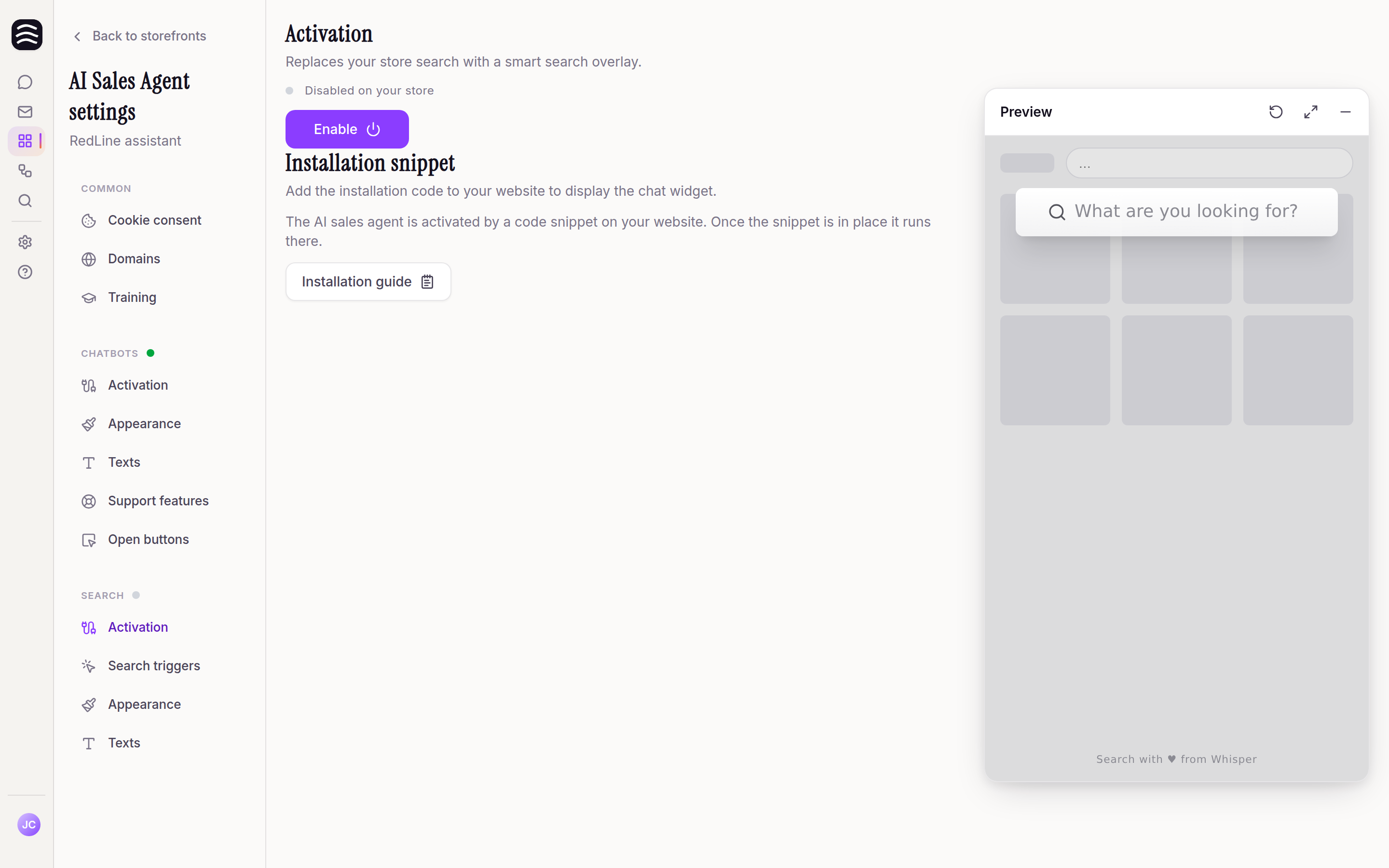
Zu Suche → Aktivierung gehen
Die Gruppe Suche in der linken Spalte enthält Aktivierung, Suchauslöser, Darstellung und Texte.
Auf Aktivieren klicken
Der Punkt über der Schaltfläche wechselt auf In Ihrem Shop aktiviert.
Snippet einfügen, wenn Sie danach gefragt werden
Bei Shoptet und bei WooCommerce mit dem Yasan-Plugin wird der Code automatisch installiert. In einem Shopify-Shop aus dem App Store teilen sich Chat und Suche die Theme-Einbettung: Sobald die Widgets-Einbettung aktiv und gespeichert ist, gibt es nichts einzufügen. Bei einer eigenen Shopify-App, bei WooCommerce mit REST-API-Schlüsseln und bei einem Produktfeed erscheint unter dem Schalter der Abschnitt Installations-Snippet — fügen Sie das Snippet direkt vor dem schließenden
</body>-Tag ein, genauso wie beim Chat-Widget. Das Snippet ist für beide dasselbe: In einem Shop, in dem der KI-Verkaufsagent bereits läuft, ist nichts einzufügen.Shop prüfen
Leeren Sie Cache oder CDN, öffnen Sie den Shop und nutzen Sie sein Suchfeld — die intelligente Suche öffnet sich über der Seite.
Die Suche auf Ihr Suchfeld ausrichten#
Unter Suchauslöser legen Sie fest, auf welche Suchfelder Ihres Shops die Suche reagiert. Die Ergebnisse erscheinen direkt unter dem Suchfeld Ihres Shops, während Kunden tippen.
Tragen Sie in Selektoren der Shop-Suche die CSS-Selektoren Ihres Suchfelds oder der gesamten Suchbox ein, die es enthält — eine Suchschaltfläche allein genügt nicht. Ohne Selektor öffnet sich die intelligente Suche nie; bei Shoptet und Shopify ist der Selektor für das Standard-Suchfeld bereits eingetragen.
form.search input[name="q"]Wie Sie einen Selektor im Browser finden und mehrere Suchfelder abdecken, beschreibt der Artikel Suchauslöser.
An das Erscheinungsbild Ihres Shops anpassen#
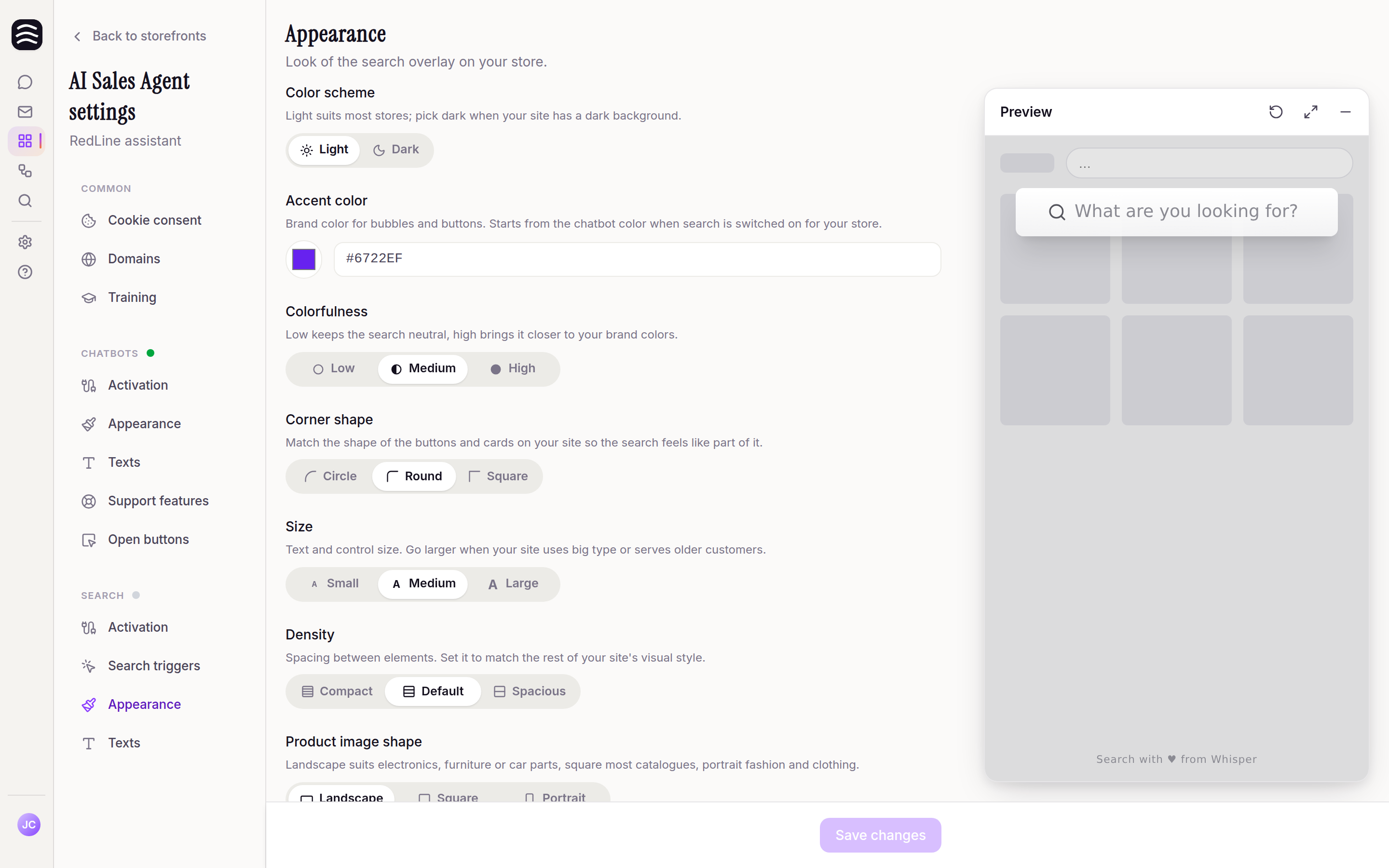
Unter Darstellung legen Sie fest, wie die Suche in Ihrem Shop aussieht:
- Farbschema — hell oder dunkel.
- Akzentfarbe — die Markenfarbe für Sprechblasen und Buttons. Sie startet mit der Farbe Ihres Chatbots.
- Farbigkeit — wie stark sich die Suche auf Ihre Markenfarbe stützt.
- Eckenform, Größe und Dichte — stimmen Sie sie auf Schaltflächen, Schriftgröße und Abstände Ihrer Website ab.
- Form der Produktbilder — Querformat für Elektronik, Möbel oder Autoteile, Quadrat für die meisten Kataloge, Hochformat für Mode.
Texte#
Unter Texte schreiben Sie die Hinweise im Verfeinerungsfeld — kurze Beispiele, die sich im leeren Feld unter den Ergebnissen abwechseln und Kunden zeigen, wie sie die Suche eingrenzen („Am liebsten unter 50 €“, „Zum Laufen im Winter“). Sie schreiben sie je Sprache Ihres Shops getrennt; bleiben sie leer, gelten die Standardhinweise von Yasan.
Die Suche deaktivieren#
Suche → Aktivierung → Deaktivieren blendet die intelligente Suche aus, und die Suche Ihres Shops übernimmt wieder. Der Produktindex bleibt vorbereitet, sodass die Suche nach dem erneuten Aktivieren sofort läuft. Bei einer Snippet-Installation bleibt das Snippet auf der Website. Bei einem Shopify-Shop aus dem App Store bleibt die Theme-Einbettung aktiv. Beides ist mit dem KI-Verkaufsagenten geteilt, das Deaktivieren der Suche entfernt also keines von beiden.