
Abonnement und Rechnungsstellung
Erfahren Sie, wie Sie Ihren Tarif wechseln, Ihre Zahlungsmethode ändern und Rechnungen herunterladen.
Aktualisiert:
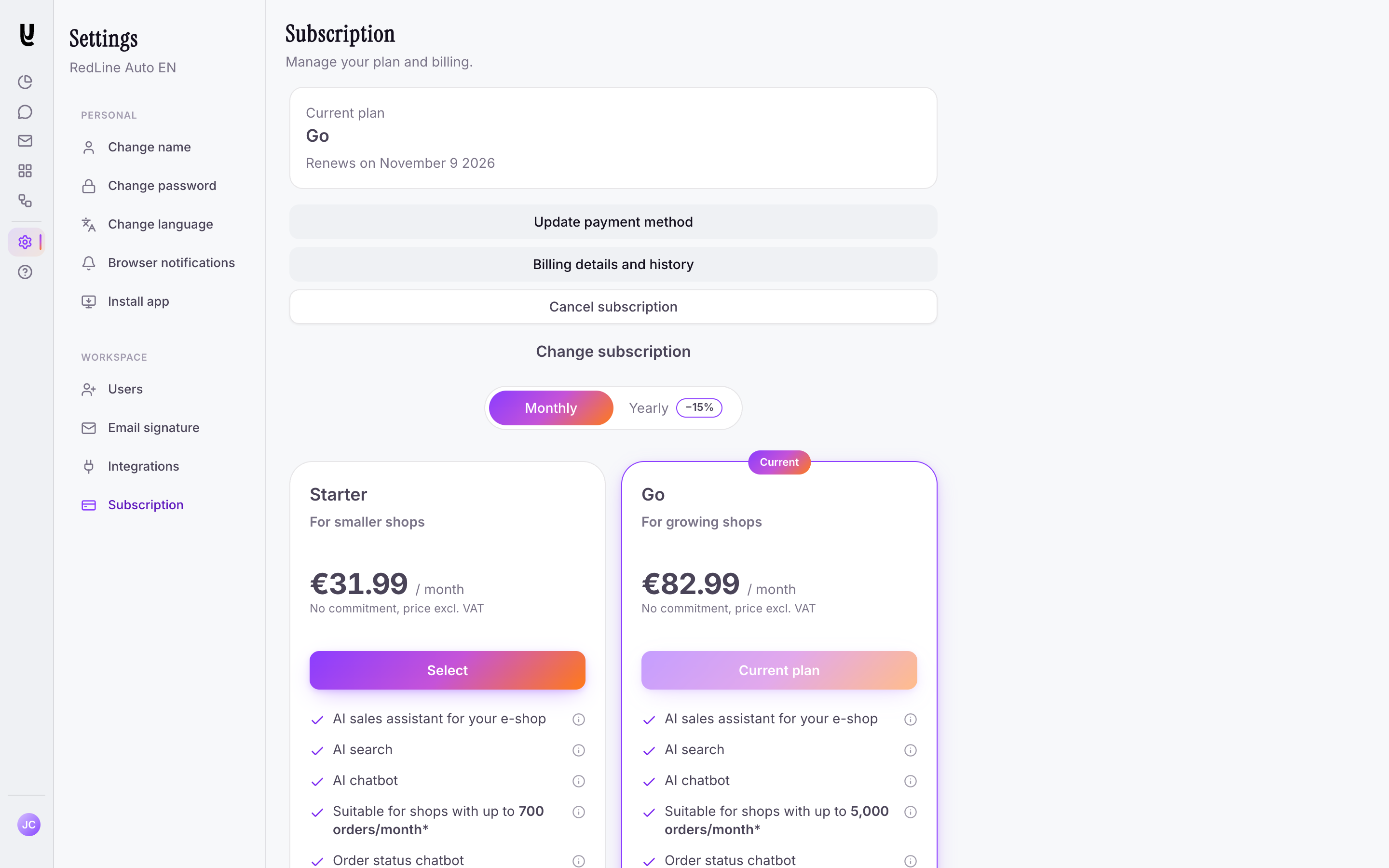
Unter Einstellungen > Abonnement sehen Sie Ihren aktuellen Tarif und das Datum der nächsten Abbuchung. Den Tarif können Sie dort direkt wechseln oder Ihr Abonnement kündigen; für Zahlungsdaten und Rechnungen öffnen Sie von dort aus das sichere Stripe-Portal.
Tarif wechseln#
Öffnen Sie den Bereich Abonnement
Gehen Sie in der linken Seitenleiste zu Einstellungen > Abonnement. Ihr aktueller Tarif ist mit Aktuell gekennzeichnet.
Wählen Sie Tarif und Abrechnungszeitraum
Wählen Sie mit dem Schalter über den Tarifen zwischen monatlicher und jährlicher Abrechnung und klicken Sie dann auf den Tarif, zu dem Sie wechseln möchten.
Bestätigen Sie den Wechsel
Bevor etwas passiert, zeigen wir Ihnen genau, was der Wechsel kostet und ab wann er gilt. Mit Bestätigen schließen Sie ihn ab.
Ab wann der Wechsel gilt#
- Ein Upgrade gilt sofort. Vom berechneten Betrag wird die Zeit abgezogen, die Sie im alten Tarif bereits bezahlt haben. Ihr Verlängerungsdatum bleibt unverändert – außer Sie wechseln zugleich zwischen monatlicher und jährlicher Abrechnung, dann beginnt heute ein neuer Zeitraum. Vor dem Bestätigen sehen Sie den Betrag und Ihr nächstes Verlängerungsdatum.
- Ein Downgrade greift erst zum Ende des laufenden Abrechnungszeitraums, sodass Sie bis dahin alles Bezahlte weiter nutzen. Heute wird nichts abgebucht, und Sie können bis zu diesem Datum jederzeit auf Wechsel abbrechen klicken und im bisherigen Tarif bleiben.
- Ein Wechsel während der Testphase ist kostenlos. Ihre Testphase läuft bis zum selben Datum weiter, und danach wird der neue Tarif abgerechnet.
Wenn die Zahlung abgelehnt wird#
Ein Upgrade wird erst wirksam, wenn es bezahlt ist. Wird Ihre Karte abgelehnt, bleibt Ihr bisheriger Tarif bestehen und unter Einstellungen > Abonnement erscheint die Schaltfläche Offene Rechnung bezahlen. Sobald Sie diese Rechnung begleichen, wird das Upgrade aktiv. Möchten Sie es doch nicht, klicken Sie auf Wechsel abbrechen.
Zahlungsmethode ändern#
Klicken Sie unter Einstellungen > Abonnement auf Zahlungsmethode ändern. Das Stripe-Portal öffnet sich direkt mit dem Kartenformular, und die neue Karte wird ab der nächsten Abbuchung verwendet.
Rechnungsangaben und Rechnungsverlauf#
Klicken Sie unter Einstellungen > Abonnement auf Rechnungsangaben und Rechnungsverlauf. Das sichere Stripe-Portal öffnet sich: Dort können Sie Firmenname, Rechnungsadresse und USt-IdNr. ändern sowie frühere Rechnungen ansehen und herunterladen.
Abonnement kündigen#
Klicken Sie unter Einstellungen > Abonnement auf Abonnement kündigen und bestätigen Sie. Ihr Abonnement bleibt bis zum Ende des aktuellen Abrechnungszeitraums oder bis zum Ende Ihrer Testphase aktiv; danach verlängert es sich nicht mehr. Ein geplanter Tarifwechsel entfällt.
Doch anders entschieden? Bis zu diesem Datum klicken Sie einfach auf Abonnement behalten, und Ihr Abonnement verlängert sich wie bisher.
Was tun bei inaktivem Abonnement#
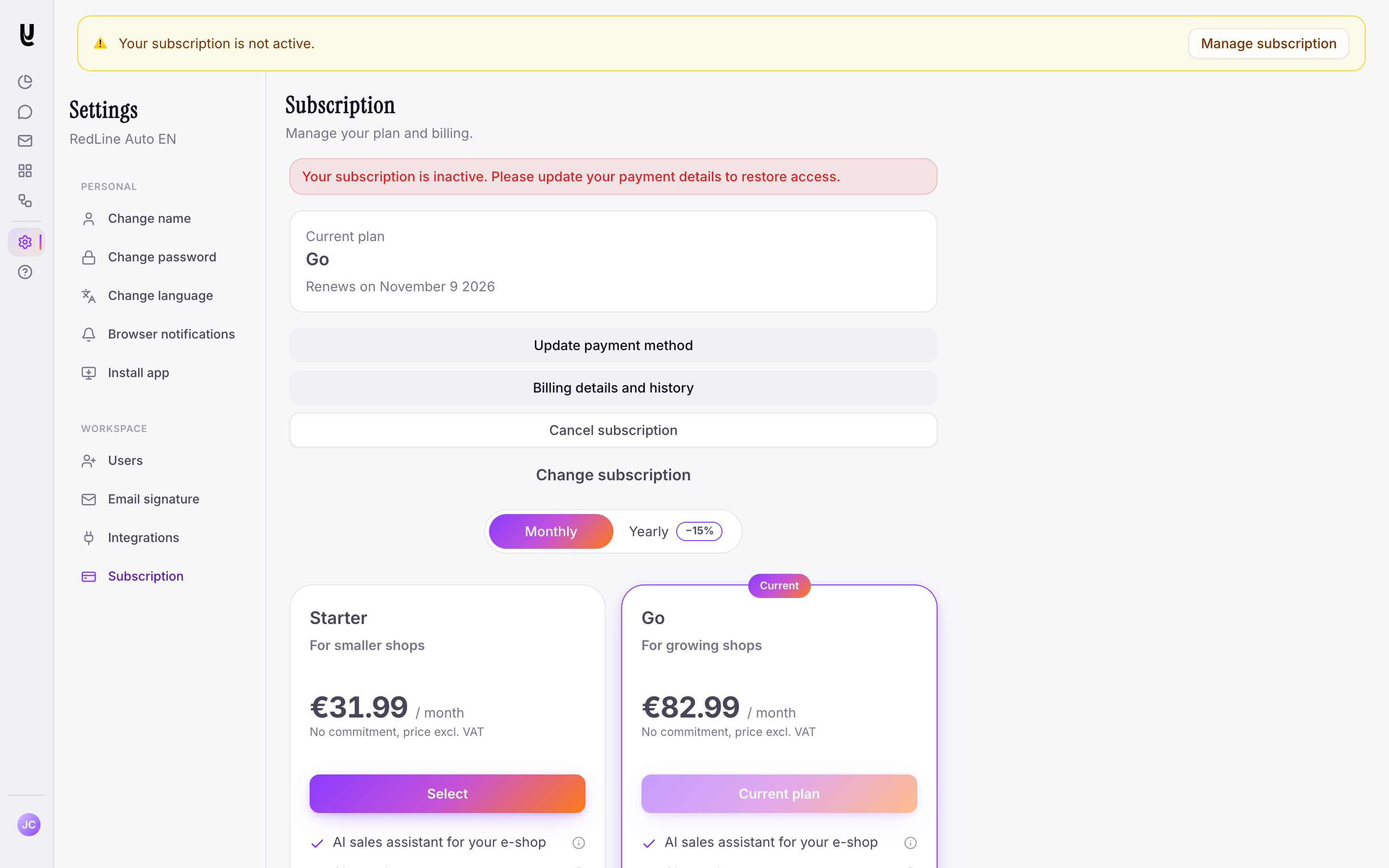
Wenn eine Zahlung nicht abgebucht werden kann oder Ihr Abonnement abläuft, erscheint oben in der Yasan-App ein Hinweisbanner: „Ihr Abonnement ist nicht aktiv.“
- Ihren Zugang erhalten Sie sehr schnell zurück. Klicken Sie einfach auf die Schaltfläche direkt im Banner oder gehen Sie zu den Abonnement-Einstellungen, um Ihre Zahlungsdaten zu aktualisieren.
Zahlung per Rechnung/Überweisung#
Unser Selbstbedienungsportal ist für reibungslose Kartenzahlungen ausgelegt. Wenn Sie die Dienste jedoch per Banküberweisung auf Rechnungsbasis bezahlen müssen, wenden Sie sich bitte an unser Support-Team. Wir finden gerne gemeinsam mit Ihnen eine individuelle Lösung.