
Shopify verbinden
Installieren Sie Yasan aus dem Shopify App Store, oder verbinden Sie einen Shop, der bereits eine eigene App nutzt.
Aktualisiert:
Installieren Sie Yasan aus dem Shopify App Store. Ihr KI-Verkaufsagent erhält damit Ihren Produktkatalog und aktuelle Bestellungen, und Sie schalten das Chat-Widget in Ihrem Shopify-Theme ein. Ein Shop, der bereits über eine eigene App verbunden ist, kann diese Verbindung behalten. Diese Schritte stehen am Ende des Artikels.
Was Sie erhalten#
- Produktkatalog-Synchronisierung: KI-Verkaufsagent kann Ihre Produkte durchsuchen und Fragen dazu beantworten.
- Bestellabfrage: Nachdem ein Kunde seine E-Mail verifiziert hat, kann der Assistent seine aktuellen Bestellungen finden. Eine Installation aus dem App Store umfasst etwa die letzten 60 Tage. Eine eigene App kann zusätzlich Zugriff auf ältere Bestellungen erhalten.
Bevor Sie beginnen#
- Administratorzugriff auf Ihr Shopify-Admin.
- Für den App-Store-Weg nichts weiter. Sie melden sich an oder erstellen ein Yasan-Konto, während Sie den Shop verbinden.
- Für eine eigene App ein Yasan-Konto mit Zugriff auf Einstellungen > Integrationen.
Installation aus dem Shopify App Store#
Die App-Startseite zeigt Yasan einrichten als Abfolge. Ein erledigter Schritt ist als erledigt markiert, ein Schritt ist der aktuelle, und spätere Schritte haben noch keine Schaltfläche.
Yasan installieren
Installieren Sie Yasan in der Shopify-Verwaltung aus dem Shopify App Store. Ist die App bereits installiert, öffnen Sie sie unter Apps.
Diesen Shop verbinden
Der erste Schritt ist Diesen Shop verbinden. Wählen Sie In Yasan fortfahren. Das öffnet Yasan in einem neuen Browser-Tab, damit Sie sich anmelden oder ein Konto erstellen können. Einen Einrichtungslink senden wir auch an die Kontakt-E-Mail des Shops.
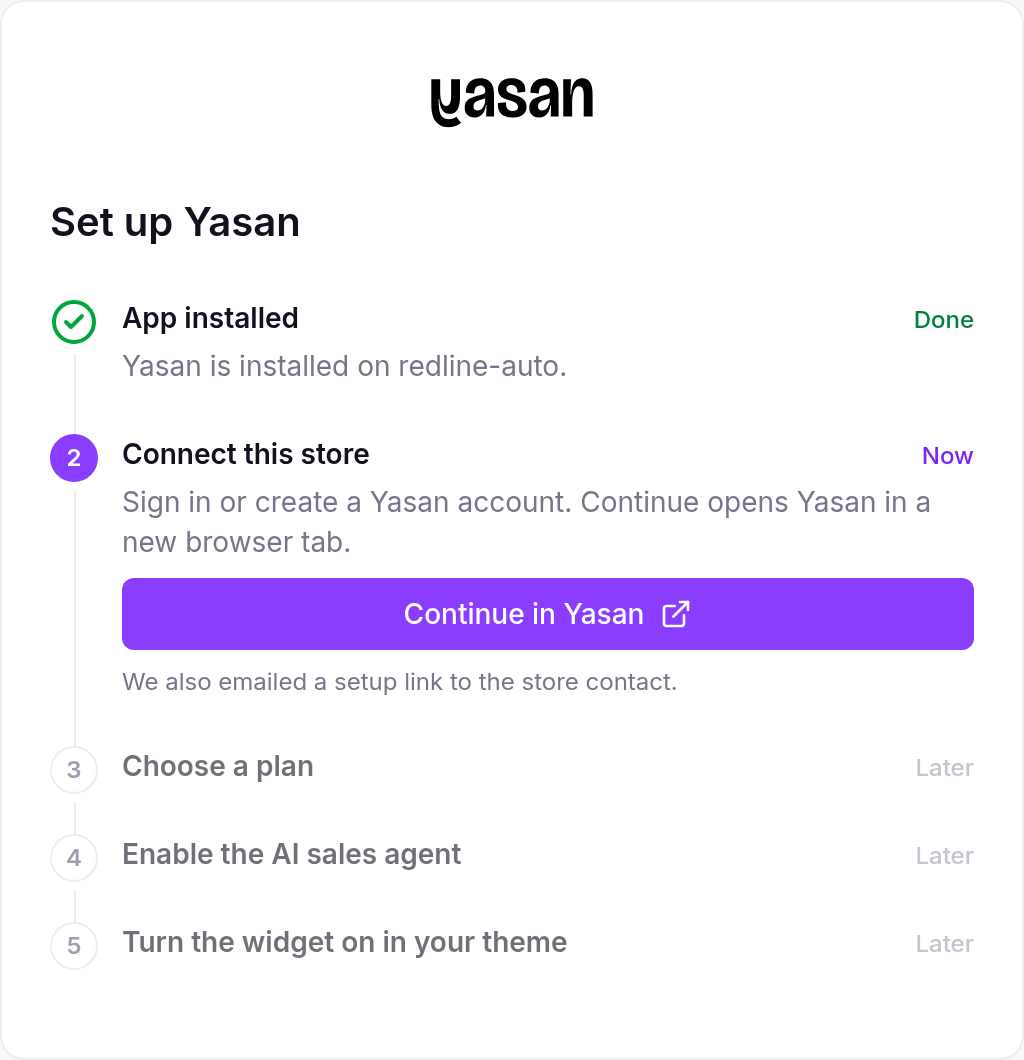
Die App-Startseite bittet zuerst um die Verbindung des Shops Tarif wählen
Wählen Sie einen Tarif in Shopify. Die App bleibt aus, bis ein Tarif aktiv ist.
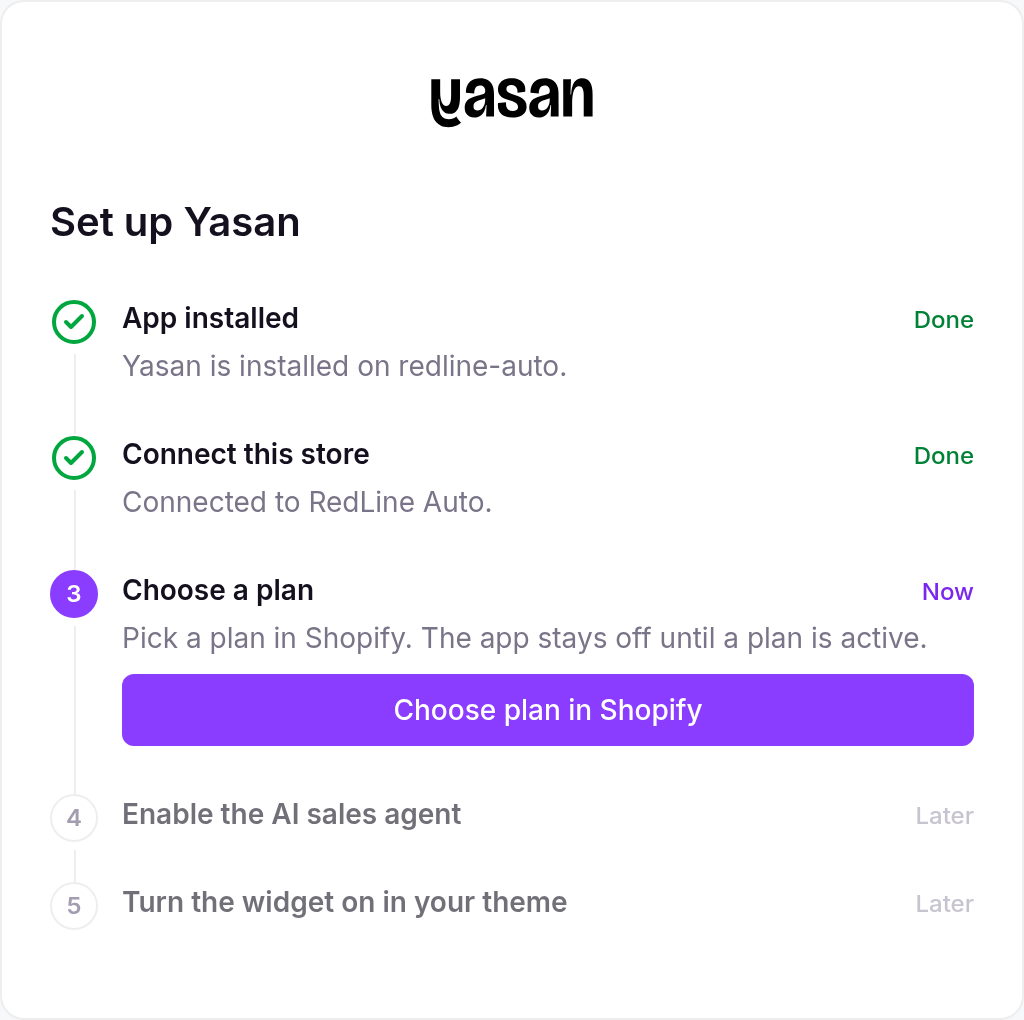
Tarif wählen ist die einzige Aktion, solange die Shopify-Abrechnung keinen aktiven Tarif hat KI-Verkaufsagenten aktivieren
Wenn der Tarif aktiv ist, ist der nächste Schritt Widget-Einstellungen in Yasan öffnen. Aktivieren Sie dort den KI-Verkaufsagenten. Dadurch wird das Widget in diesem Shop veröffentlicht.
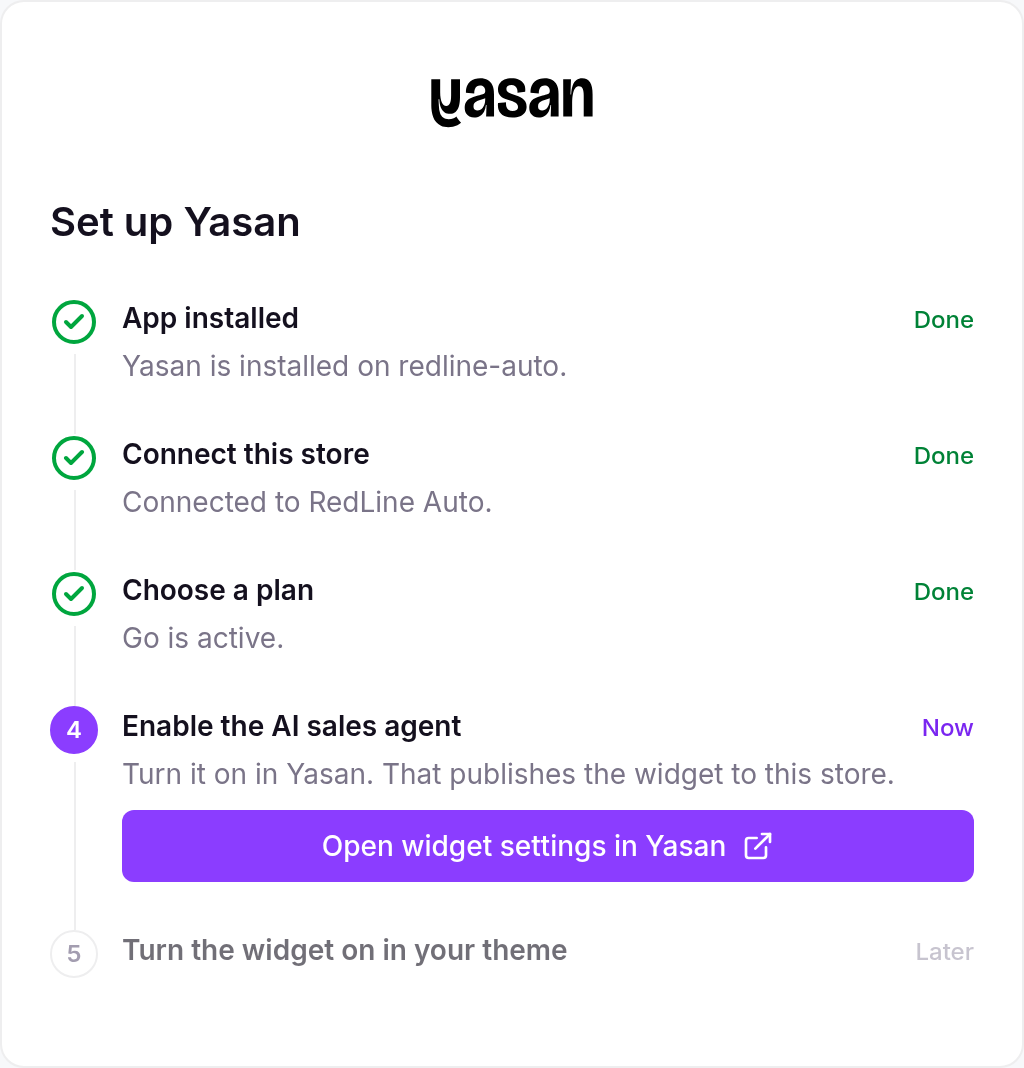
Mit aktivem Tarif ist der nächste Schritt, den KI-Verkaufsagenten zu aktivieren Widget im Theme einschalten
Der letzte Schritt liegt im Theme-Editor. Folgen Sie Installation des KI-Verkaufsagent: Öffnen Sie den Theme-Editor, aktivieren Sie die Widgets-Einbettung und speichern Sie. Die Einbettung hat keine Einstellungen. Shopify erlaubt einer App nicht, sie für Sie einzuschalten.
Wenn jeder Schritt erledigt ist, sagt die App-Startseite Yasan ist bereit. Yasan-Dashboard öffnen ist die Hauptschaltfläche. Theme-Editor öffnen bleibt verfügbar, damit Sie die Widgets-Einbettung ausschalten können.
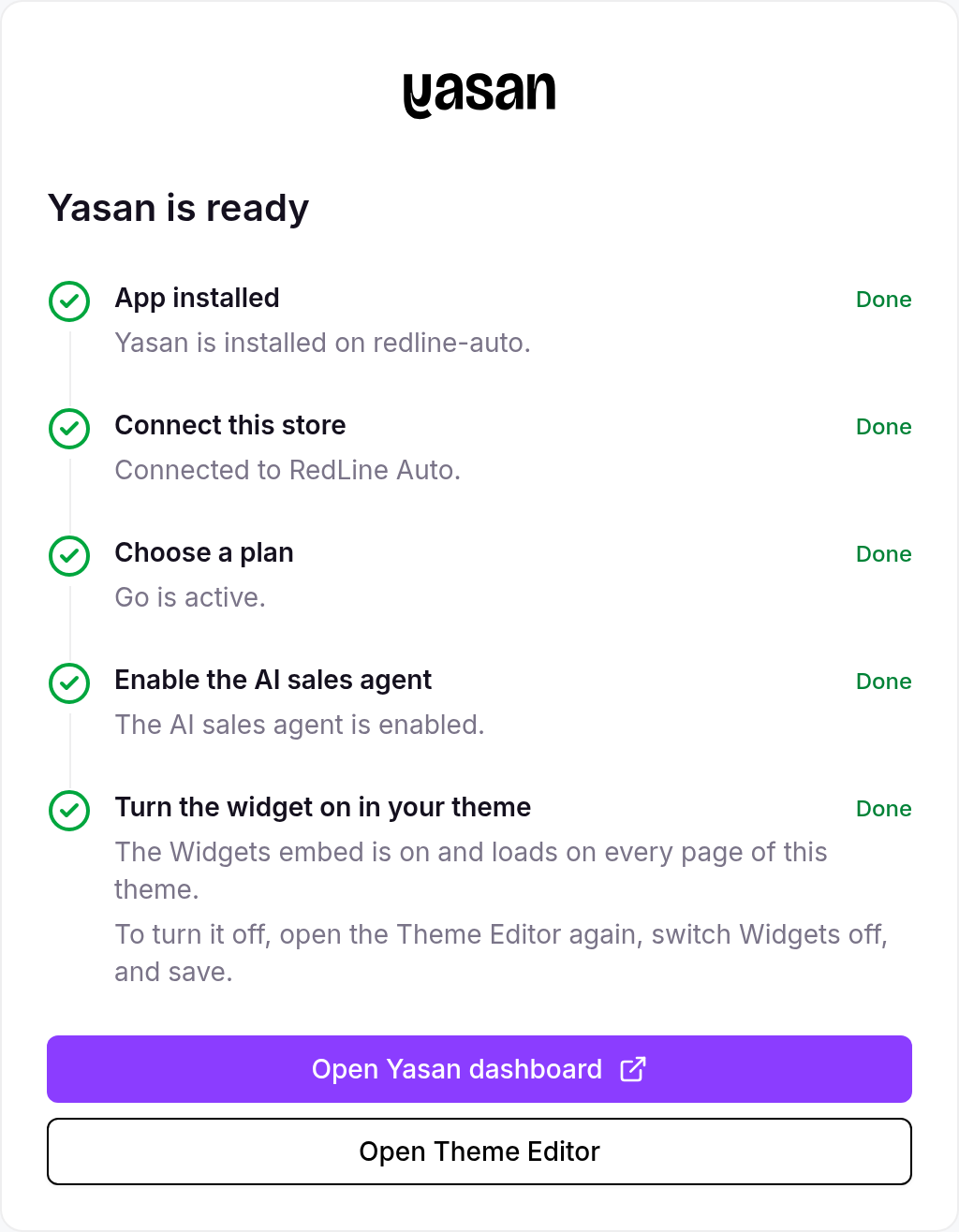
Nach der Einrichtung öffnen Sie das Yasan-Dashboard. Der Theme-Editor bleibt verfügbar, um die Einbettung auszuschalten
Verbindung über eine eigene App#
Nutzen Sie diese Schritte, wenn der Shop nicht aus dem Shopify App Store installiert wird. Sie erstellen eine eigene App, tragen Client ID und Client Secret in Yasan ein und fügen später einen Installationscode in das Theme ein. Eine App-Store-Installation verwendet dieses Formular nicht.
Erstellen einer eigenen Shopify-App#
Um Client ID und Client Secret zu erhalten, erstellen Sie eine eigene App im Shopify Dev Dashboard, richten Sie Custom distribution für die Installation in Ihrem Shop ein und kopieren Sie die Zugangsdaten. Apps werden im Dev Dashboard (dev.shopify.com) erstellt — Sie benötigen kein separates Partner-Konto, da die Rolle „App developer“ auch in einer regulären Shopify-Händlerorganisation verfügbar ist.
App mit den erforderlichen Berechtigungen erstellen
Öffnen Sie im Shopify Dev Dashboard (dev.shopify.com) in der linken Seitenleiste Apps, klicken Sie auf Create app und wählen Sie die Erstellung einer eigenen App. Im Versionsformular setzen Sie den App name (zum Beispiel „Yasan“) und die App URL auf
https://app.yasan.ai. Im Bereich Access geben Sie die erforderlichen Admin-API-Berechtigungen im Feld Scopes (kommagetrennt) ein oder nutzen Sie Select scopes:read_products— Katalog durchsuchen und Produktfragen beantworten.read_orders— Kundenbestellungen nachschlagen (nur die letzten 60 Tage; für die vollständige Historie ist zusätzlichread_all_orderserforderlich, siehe unten).read_customers— Bestellungen der E-Mail-Adresse eines Kunden zuordnen (erforderlich für die Bestellsuche).write_orders— ermöglicht Bestelländerungen, wo nötig.
Klicken Sie oben rechts auf Release, um die Version zu speichern.
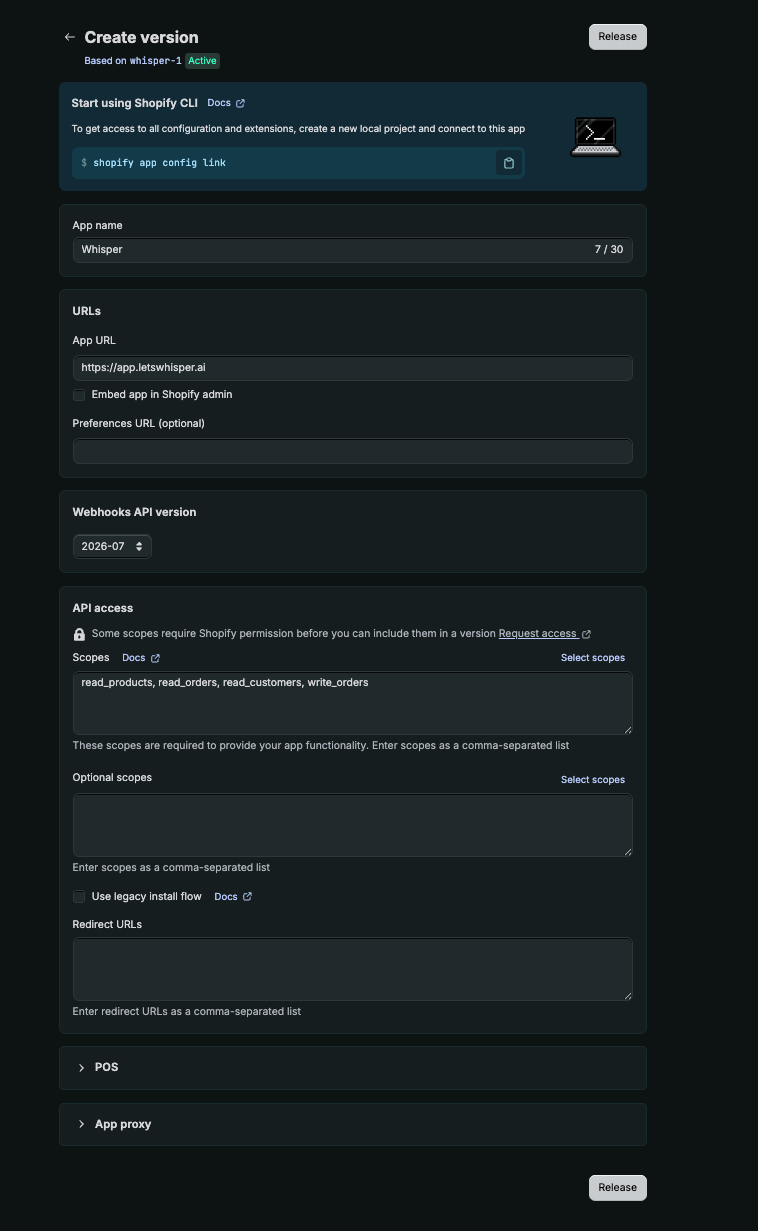
Erstellen der eigenen App mit den erforderlichen Admin-API-Berechtigungen API-Zugriff öffnen
Einige Berechtigungen und geschützte Kundendaten erfordern, dass Sie zuerst ein Vertriebsmodell wählen. Klicken Sie im gleichen Bereich Access auf den Link Request access (neben den Berechtigungen), um die Seite API access requests zu öffnen.
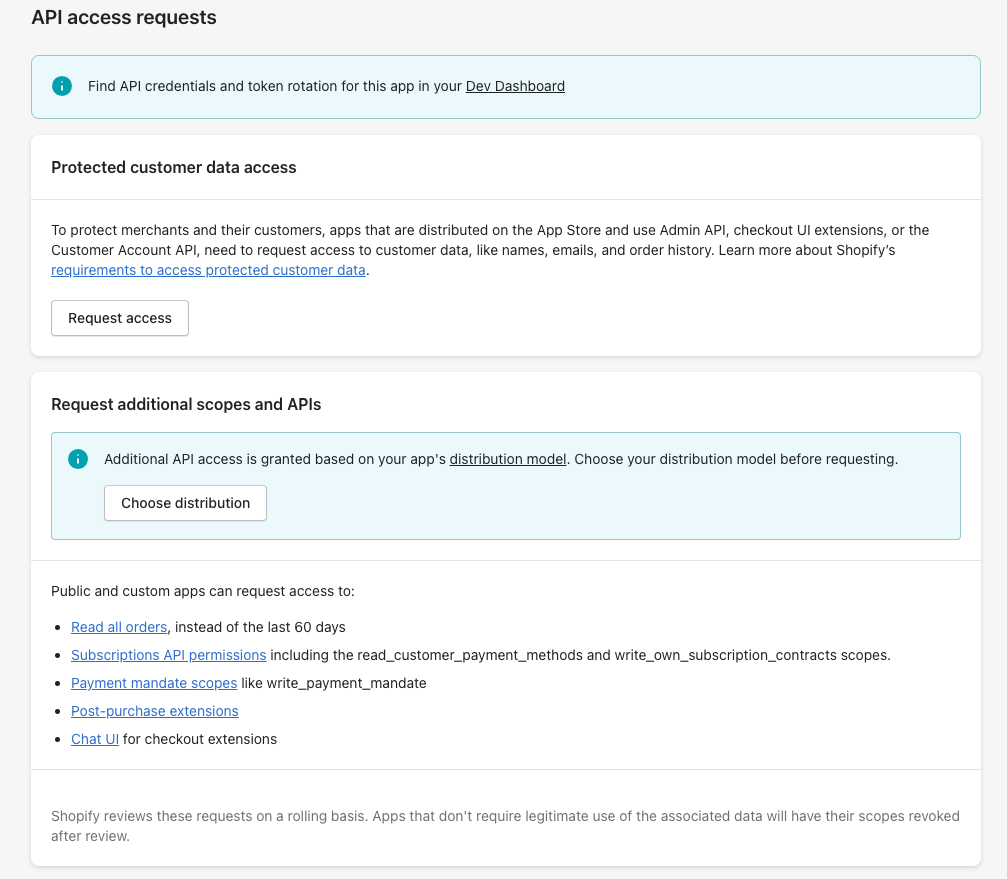
API-Zugriff öffnen und vor der Berechtigungsanfrage ein Vertriebsmodell wählen Custom distribution wählen
Klicken Sie auf der Seite API access requests in der Karte Request additional scopes and APIs auf Choose distribution. Wählen Sie auf der Seite Distribution Custom distribution — die richtige Option zum Verbinden Ihres eigenen Shops (ohne App-Store-Prüfung) — und klicken Sie auf Select.
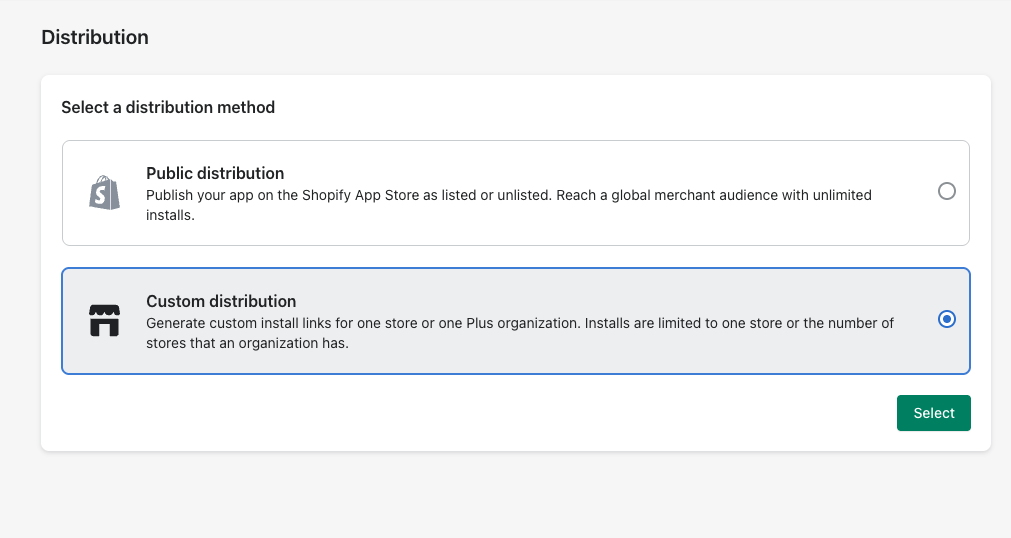
Custom distribution wählen — die richtige Option zum Verbinden des eigenen Shops Zugriff auf die vollständige Bestellhistorie anfordern
Die Berechtigung
read_ordersgibt nur Bestellungen der letzten 60 Tage frei, und Yasan muss auch ältere Bestellungen nachschlagen können — daher müssen Sie zusätzlichread_all_ordersanfordern. Kehren Sie zur Seite API access requests zurück, finden Sie die Karte Read all orders scope, klicken Sie auf Request access, beschreiben Sie kurz Ihren Anwendungsfall (zum Beispiel „AI customer support needs to look up older orders“) und senden Sie die Anfrage ab. Shopify prüft die Anfrage zum Schutz der Bestelldaten; bei eigenen Apps wird sie in der Regel schnell genehmigt.read_all_orderswird zusammen mitread_ordersverwendet — es ersetzt es nicht.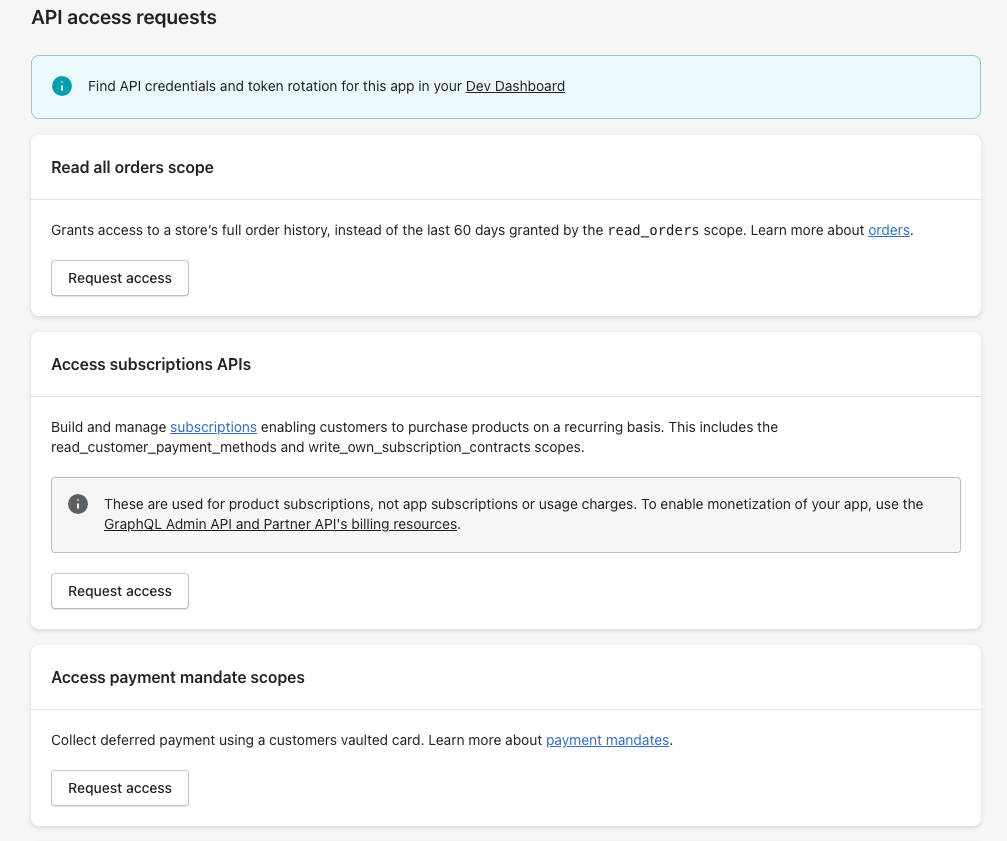
Die Berechtigung Read all orders anfordern, um auf Bestellhistorie älter als 60 Tage zuzugreifen App in Ihrem Shop installieren
Öffnen Sie die Distribution-Seite der App (jetzt auf Custom distribution eingestellt), geben Sie die
.myshopify.com-Domain Ihres Shops ein und generieren Sie den einmaligen Installationslink. Öffnen Sie den Link, wählen Sie Ihren Shop und bestätigen Sie die Berechtigungen. Die Installation ist erforderlich — ohne sie schlägt die Verbindung in Yasan mit dem Fehler „app not installed“ fehl.Zugangsdaten kopieren
Öffnen Sie im Dev Dashboard Ihre App und gehen Sie zum Bereich API credentials (Client credentials). Kopieren Sie Client ID und Client Secret.
Zugangsdaten der eigenen App in Yasan eintragen#
Integrationen öffnen
Navigieren Sie in der Yasan-Seitenleiste zu Einstellungen > Integrationen.
Shopify auswählen
Klicken Sie auf Integration verbinden und wählen Sie Shopify.
Zugangsdaten eingeben
Geben Sie ein:
- Shopname: Nur den Handle Ihres Shopify-Shops — zum Beispiel
mein-shop, nichtmein-shop.myshopify.comund keine eigene Domain. - Client ID: Aus Ihrer eigenen Shopify-App.
- Client Secret: Aus Ihrer eigenen Shopify-App.
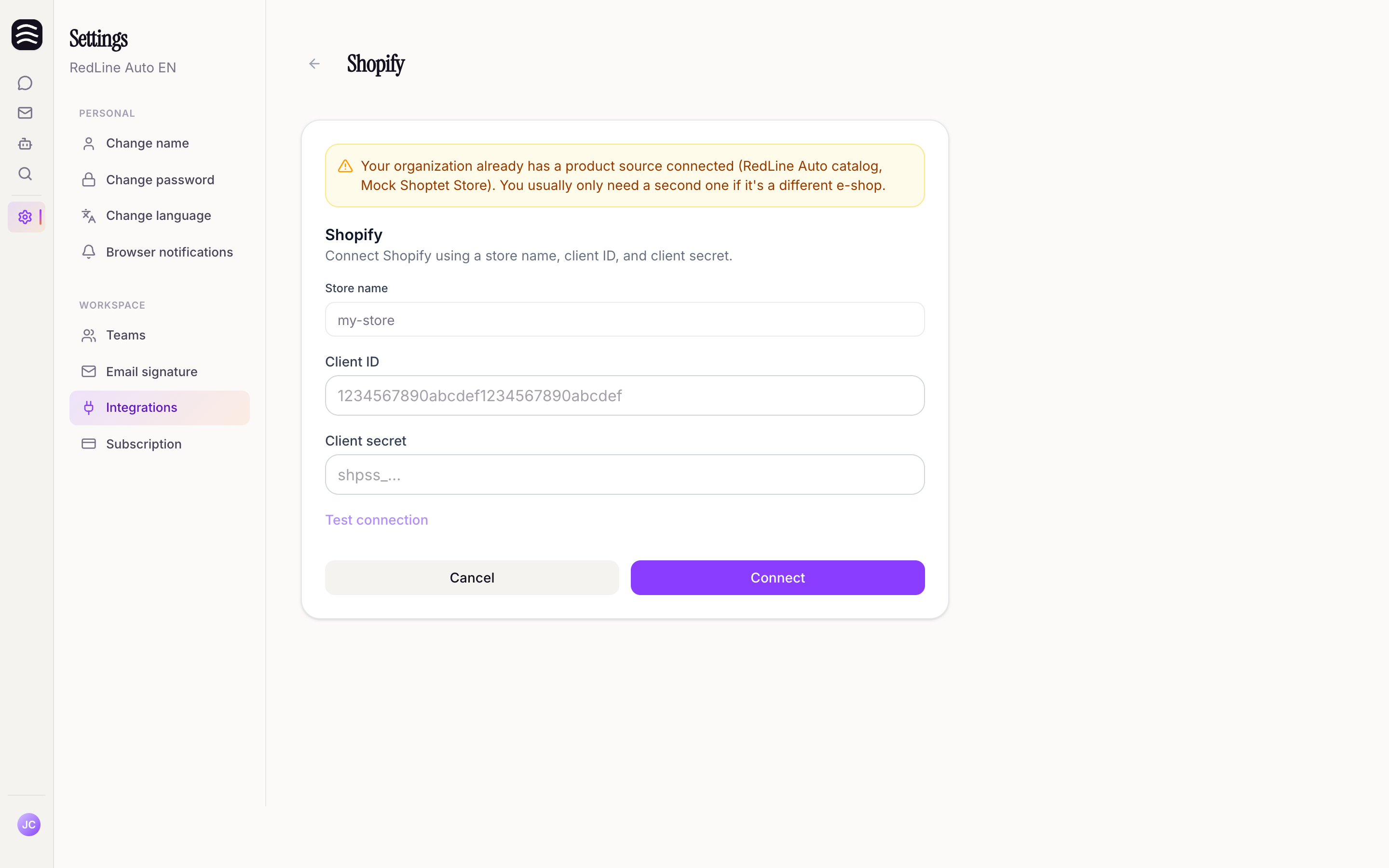
Formular zur Eingabe von Shopname, Client ID und Client Secret - Shopname: Nur den Handle Ihres Shopify-Shops — zum Beispiel
Verbindung testen
Klicken Sie auf Verbindung testen, um die Zugangsdaten zu bestätigen.
Integration speichern
Sobald der Test erfolgreich war, speichern Sie die Integration.
Fehlerbehebung#
Der Shop ist installiert, Yasan zeigt ihn aber nicht
Öffnen Sie Yasan unter Apps in der Shopify-Verwaltung und wählen Sie In Yasan fortfahren, oder nutzen Sie den Einrichtungslink aus der E-Mail an den Shop-Kontakt.
Die App-Startseite bleibt bei Tarif wählen
Wählen Sie einen Tarif in Shopify. Die App bleibt aus, bis dieser Tarif aktiv ist.
Das Chat-Widget erscheint nach dem Aktivieren nicht
Die Widgets-Einbettung muss im Theme-Editor noch aktiviert und gespeichert werden. Siehe Installation des KI-Verkaufsagent.
„Store unavailable“ beim Testen einer eigenen App
Geben Sie als Shopname nur den Handle ein (zum Beispiel
mein-shop), nicht die vollständige.myshopify.com-Domain oder eine eigene Domain.Fehler „App not installed“ bei einer eigenen App
Stellen Sie sicher, dass die eigene App auf dem Shop installiert ist, den Sie verbinden. Die Zugangsdaten funktionieren erst nach der Installation.
Bestellungen nach E-Mail-Verifizierung nicht gefunden
Die E-Mail, die der Kunde verifiziert, muss mit der E-Mail auf der Bestellung übereinstimmen. Eine Installation aus dem App Store kann etwa die letzten 60 Tage nachschlagen. Eine eigene App benötigt außerdem die Berechtigungen
read_orders,read_customersund (für ältere Bestellungen)read_all_orders. Neu verbundene Shops brauchen etwas Zeit für die erste Synchronisierung von Katalog und Bestellungen.