
Häufige Probleme
Überblick über die häufigsten Stolpersteine, auf die Sie bei Yasan stoßen können, und wie Sie sie schnell lösen.
Aktualisiert:
Haben Sie Schwierigkeiten mit Yasan? Wir haben für Sie Lösungen für die häufigsten Probleme zusammengestellt, damit Sie so schnell wie möglich wieder an die Arbeit gehen können.
Integrationen#
Fehler „Connection failed" beim Testen der E-Mail-Integration
Überprüfen Sie bitte die Adressen Ihrer IMAP- und SMTP-Server sowie die Portnummern. Vergewissern Sie sich, dass Sie das richtige Passwort eingeben (wenn Sie die Zwei-Faktor-Authentifizierung nutzen, benötigen Sie wahrscheinlich ein speziell für diese Anwendung erstelltes App-Passwort).
Bestätigungscode von Shoptet nicht erhalten
Schauen Sie in Ihrem Spam- oder Junk-Ordner nach einer E-Mail mit dem Betreff „Connect your Shoptet store to Yasan”. Prüfen Sie außerdem, ob Sie die E-Mail-Adresse kontrollieren, die tatsächlich mit Ihrem Shoptet-Shop-Konto verknüpft ist.
Shopify App Store: Der Shop ist installiert, Yasan zeigt ihn aber nicht
Öffnen Sie Yasan unter Apps in der Shopify-Verwaltung und wählen Sie In Yasan fortfahren, oder nutzen Sie den Einrichtungslink aus der E-Mail an den Shop-Kontakt. Bleibt die App-Startseite bei Tarif wählen, wählen Sie einen Tarif in Shopify. Die App bleibt aus, bis dieser Tarif aktiv ist.
Shopify, eigene App: „Store unavailable“ oder „App not installed“
Geben Sie als Shopname nur den Handle ein (zum Beispiel
mein-shop), nicht die vollständige.myshopify.com-Domain oder eine eigene Domain. Stellen Sie außerdem sicher, dass die eigene App auf dem Shop installiert ist, den Sie verbinden.Der Assistent findet keine Shopify-Bestellungen
Die E-Mail, die der Kunde verifiziert, muss mit der E-Mail auf der Bestellung übereinstimmen. Eine Installation aus dem App Store kann etwa die letzten 60 Tage nachschlagen. Eine eigene App benötigt außerdem die Berechtigungen
read_orders,read_customersund (für ältere Bestellungen)read_all_orders. Neu verbundene Shops brauchen etwas Zeit für die erste Synchronisierung.
KI-Verkaufsagent#
KI-Verkaufsagent erscheint nicht auf der Website
- Prüfen Sie in der Liste der KI-Verkaufsagenten, ob Ihr Bot aktiviert ist (Schalter „Aktivieren“).
- In einem Shopify-Shop aus dem App Store muss die Widgets-Einbettung im Theme-Editor aktiviert und gespeichert sein. Siehe Installation des KI-Verkaufsagent.
- Bei WooCommerce mit dem Yasan-Plugin öffnen Sie in WordPress WooCommerce → Yasan und prüfen, ob der KI-Chatbot als Aktiv angezeigt wird. Siehe WooCommerce verbinden.
- Bei einer eigenen App, bei WooCommerce mit REST-API-Schlüsseln oder einer anderen Snippet-Installation prüfen Sie, ob der Installationscode direkt vor dem schließenden
</body>-Tag im HTML steht. - Wenn Sie eine benutzerdefinierte Konfiguration verwenden, stellen Sie sicher, dass die Domain Ihrer Website in der Liste der zulässigen Ursprünge (allowed origins) eingetragen ist (dies wird in der Regel bei der Ersteinrichtung festgelegt).
- Prüfen Sie, ob Ihr Einwilligungs-Tool das Widget-Skript blockiert — erlauben Sie es in dessen Einstellungen.
- Nutzt Ihre Website einen Cache oder ein CDN, leeren Sie diesen — möglicherweise wird noch eine alte Version der Seite ohne das Snippet ausgeliefert.
Die Konversationsanalyse bleibt leer
Das Widget sendet Konversationsanalysen erst, wenn der Besucher die Analyse-Einwilligung erteilt hat und Sie diese Auswahl an das Widget übergeben. Prüfen Sie die Verbindung im Artikel Cookie-Einwilligung einrichten.
KI-Verkaufsagent wird von anderen Elementen der Seite überdeckt
Gehen Sie zu den Positionseinstellungen (Position) des Chatbots und erhöhen Sie den z-index-Wert. So stellen Sie sicher, dass der Bot immer sauber im Vordergrund angezeigt wird.
E-Mail-Support#
KI generiert keine Antwortvorschläge
Manchmal braucht die künstliche Intelligenz etwas mehr Kontext, oder das System verarbeitet die Nachricht noch im Hintergrund. Warten Sie einen Moment oder klicken Sie im Kontextbereich auf die Schaltfläche „Re-analyze”.
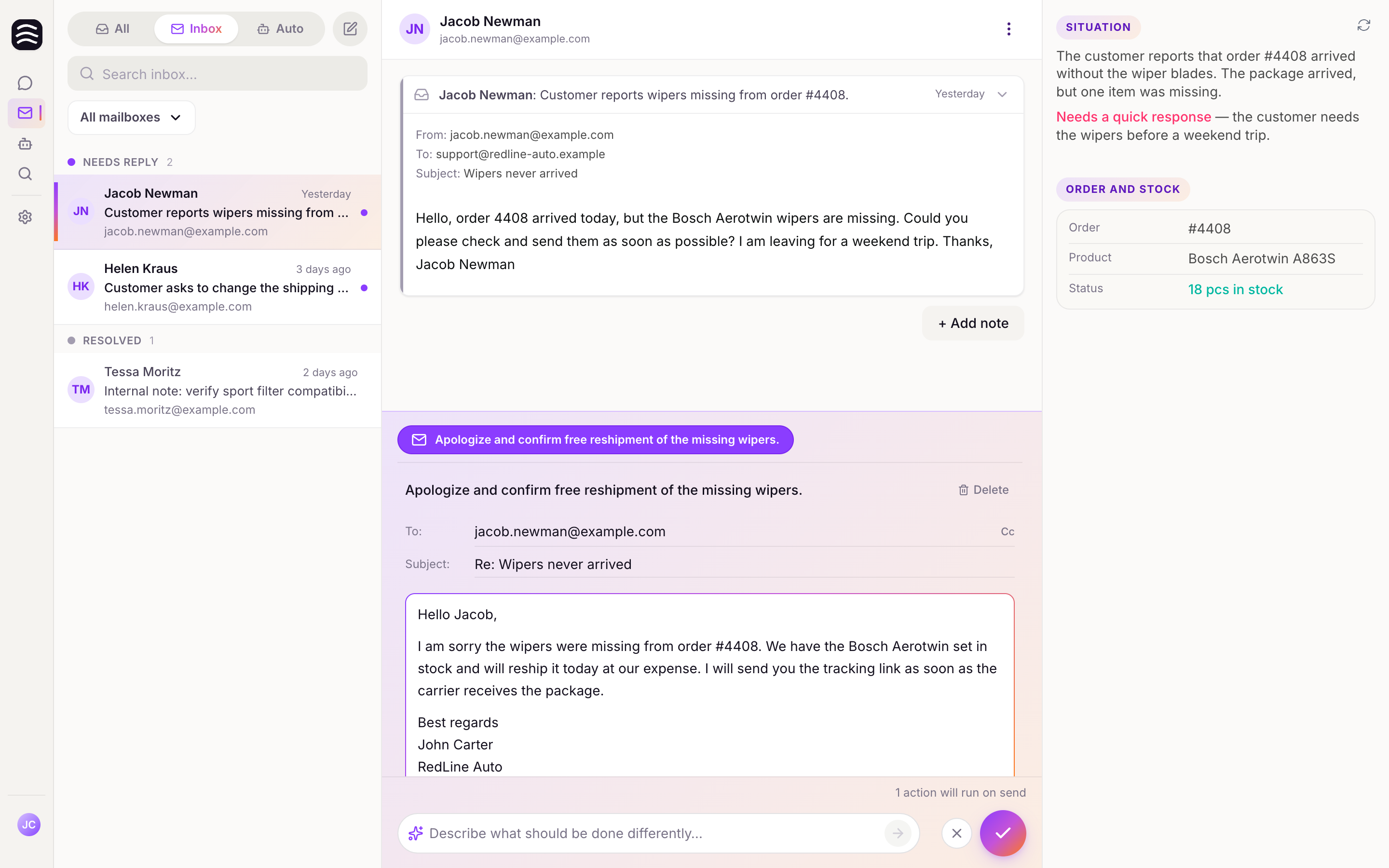
Verwendung der Re-analyze-Schaltfläche, um neue Vorschläge zu generieren
Abrechnung#
Banner „Your subscription is inactive" (Ihr Abonnement ist inaktiv)
Diese Meldung erscheint typischerweise, wenn eine Zahlung fehlschlägt. Klicken Sie einfach auf die Schaltfläche direkt im Banner oder gehen Sie zu Settings > Subscription. Dort können Sie Ihre Zahlungsdaten in Ruhe aktualisieren.
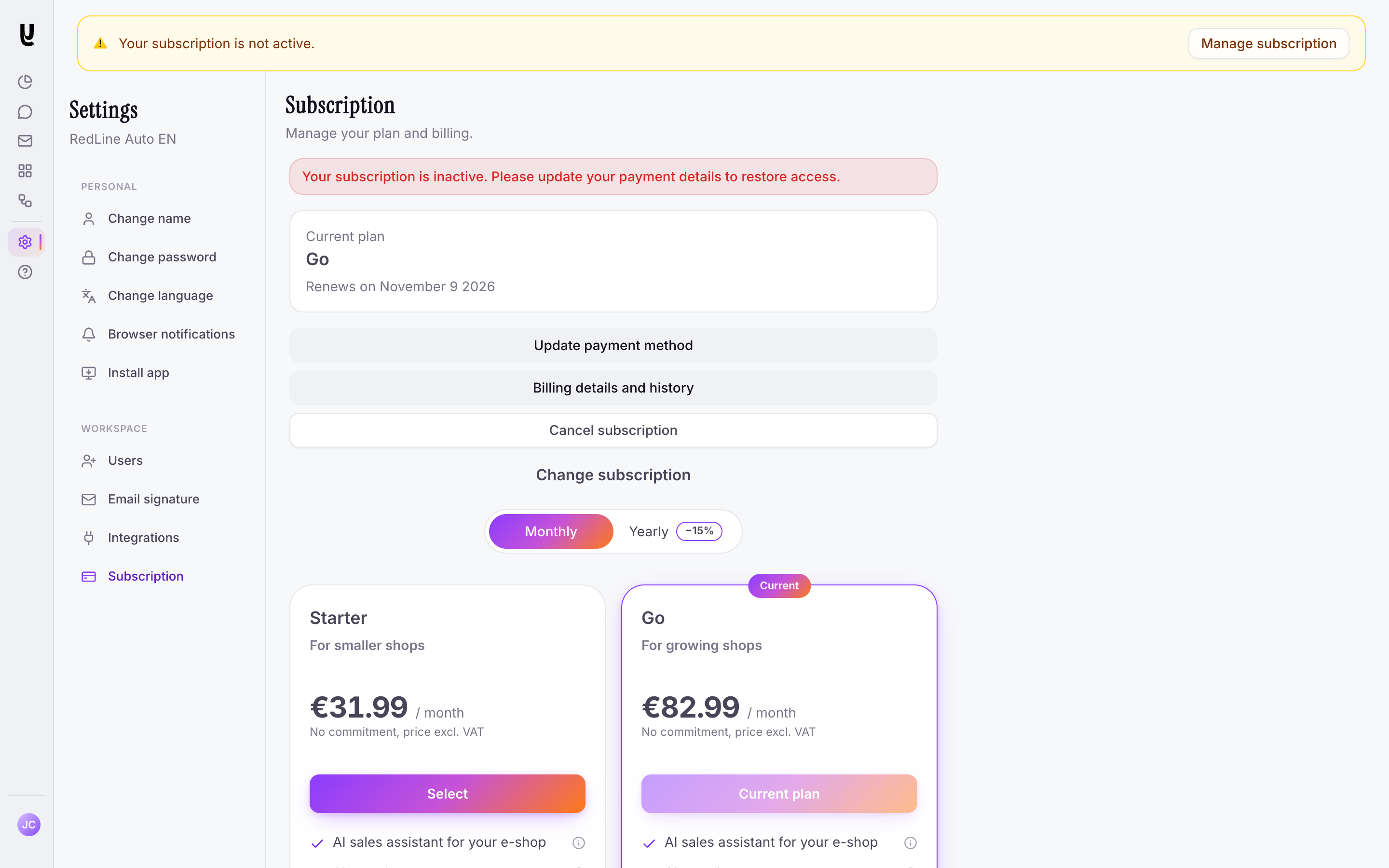
Aktualisierung der Zahlungsdaten bei fehlgeschlagener Zahlung