
Installation von KI-Verkaufsagent
Erfahren Sie, wie Sie KI-Verkaufsagent auf Shoptet, Shopify und anderen Plattformen installieren.
Aktualisiert:
Wenn Sie KI-Verkaufsagent auf Ihrer Website anzeigen möchten, müssen Sie ihn zunächst installieren. Der Vorgang unterscheidet sich leicht je nachdem, welche E-Commerce-Plattform Sie verwenden.
Shoptet (Automatische Installation)#
Wenn Sie Shoptet über das Marktplatz-Add-on verbunden haben, erfolgt die Installation vollautomatisch.
- Sie müssen keinen Code kopieren.
- Auf der Seite KI-Verkaufsagenten genügt der Schalter Ein/Aus (Enable/Disable), um KI-Verkaufsagent in Ihrem Shop ein- oder auszublenden.
Andere Plattformen (Installation per Code)#
Für eine eigene Website und für einen Shopify-Shop, der mit einer eigenen App verbunden ist, verwenden Sie einen kurzen Installationscode. Eine Shopify-Installation aus dem App Store nutzt diesen Code nicht. WooCommerce hat unten eigene Schritte.
Öffnen Sie die Bot-Einstellungen
Gehen Sie zum Bereich KI-Verkaufsagenten und klicken Sie auf Ihren Bot, um dessen Einstellungen zu öffnen.
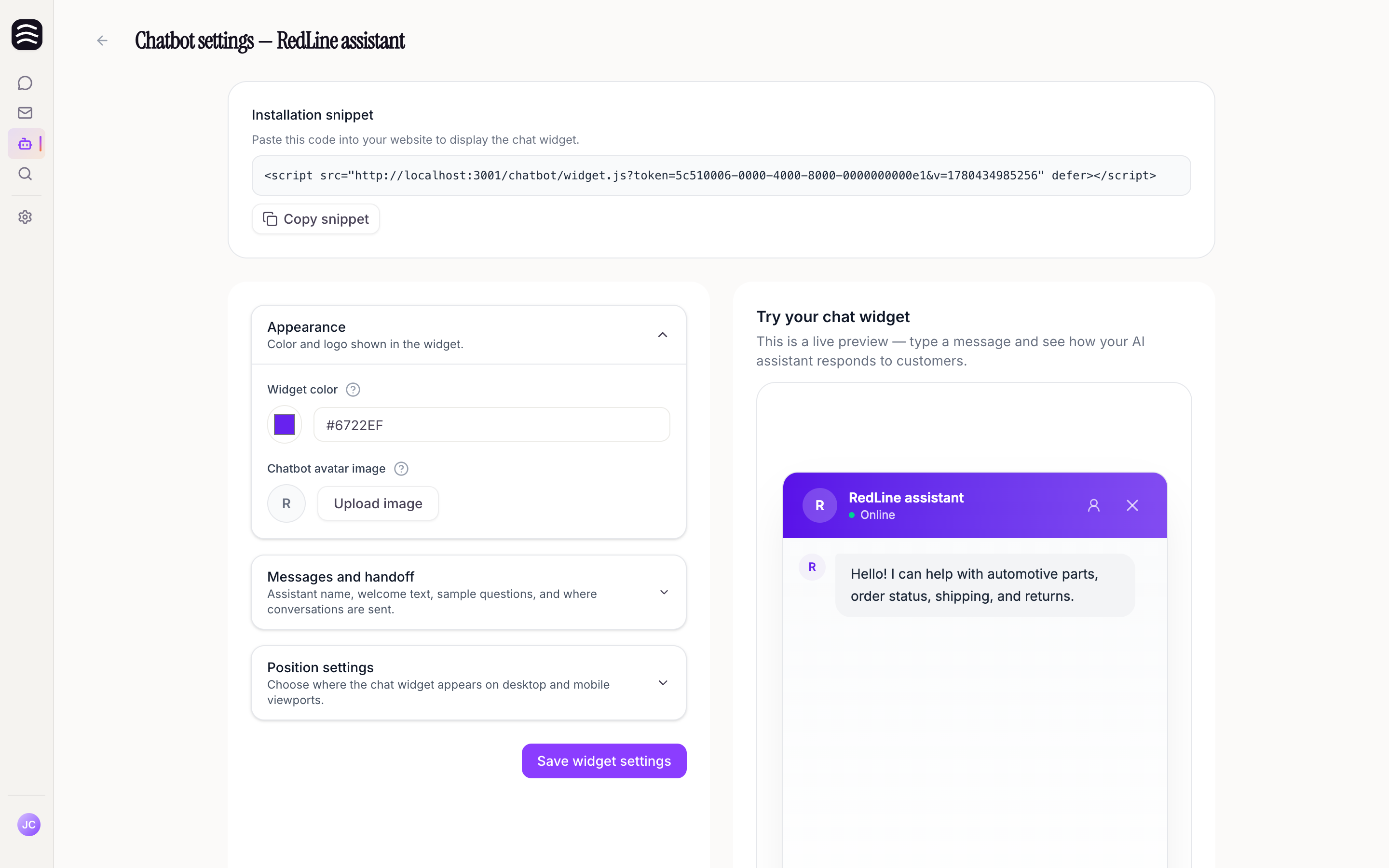
Suchen Sie den Installationscode
Scrollen Sie auf der Seite nach unten bis zum Bereich Installationscode (Installation snippet).
Kopieren Sie den Code
Klicken Sie auf die Schaltfläche Code kopieren (Copy snippet).
Fügen Sie den Code in Ihr HTML ein
Fügen Sie das Snippet in einer eigenen Zeile direkt vor dem schließenden Tag
</body>ein — in einer Vorlage, die auf jeder Seite Ihrer Website gerendert wird. Fügen Sie es im HTML-/Quellcode-Modus ein; ein visueller Editor würde es in reinen Text umwandeln.Veröffentlichen und Cache leeren
Speichern Sie die Änderung und veröffentlichen Sie Ihre Website. Nutzt Ihre Website einen Cache oder ein CDN, leeren Sie diesen und laden Sie die Seite neu — das Chat-Widget erscheint unten auf der Seite.
Shopify (App Store)#
Wenn Sie Yasan aus dem Shopify App Store installiert haben, fügen Sie keinen Code ein. Öffnen Sie KI-Verkaufsagenten, wählen Sie den Shop und nutzen Sie Aktivierung.
KI-Verkaufsagenten in Yasan aktivieren
Wählen Sie Aktivieren. Dadurch wird Shopify die URL des gemeinsamen Widget-Ladeskripts übergeben. Chat und KI-Suche teilen sich dieses Skript.
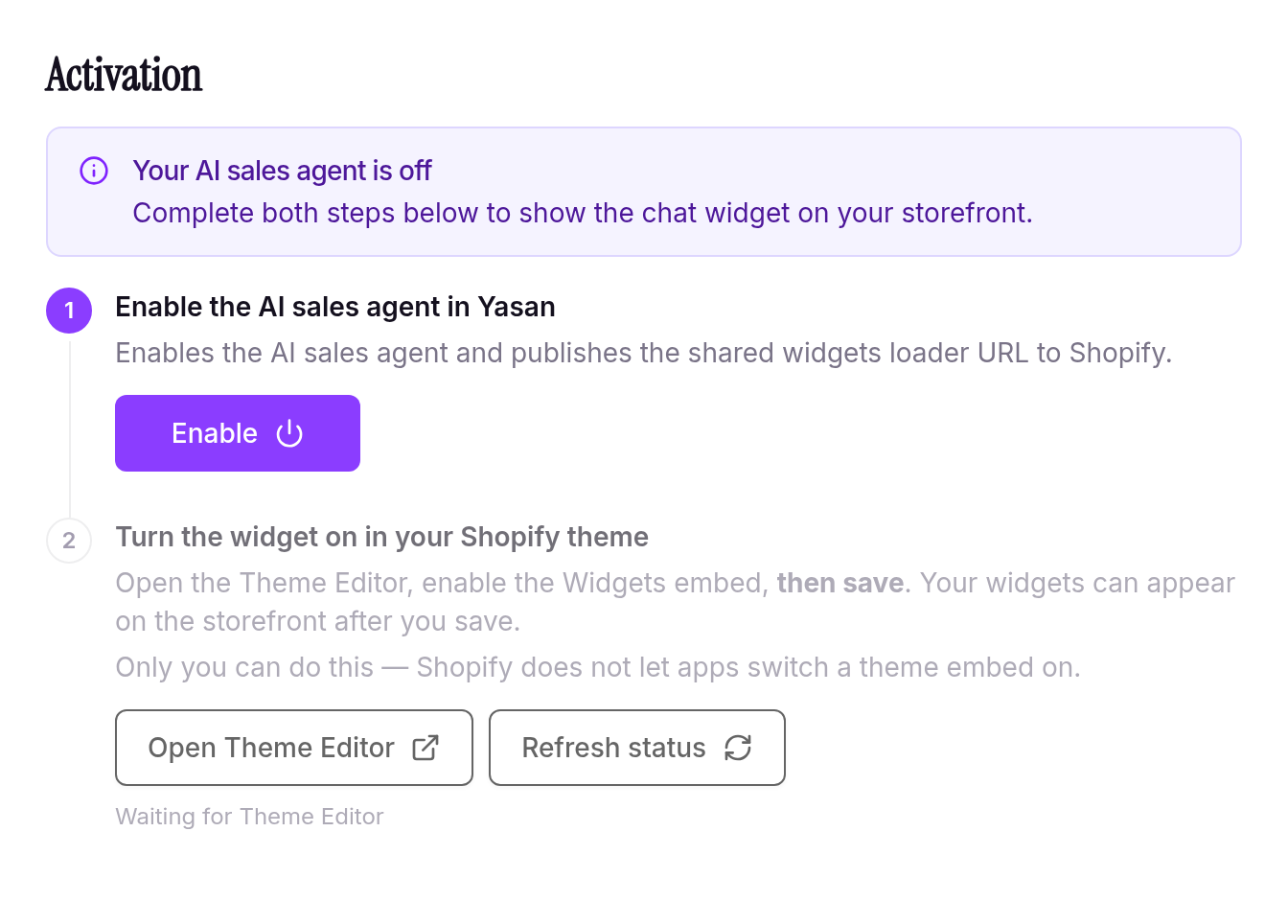
Aktivieren Sie den KI-Verkaufsagenten in Yasan und schalten Sie dann das Widget im Theme ein Widget in Ihrem Shopify-Theme aktivieren
Wählen Sie Theme-Editor öffnen. Aktivieren Sie die Einbettung Widgets und speichern Sie. Die Einbettung hat keine Einstellungen. Das können nur Sie tun – Shopify erlaubt Apps nicht, eine Theme-Einbettung selbst zu aktivieren. Nach dem Speichern wird sie auf jeder Seite dieses Themes geladen.
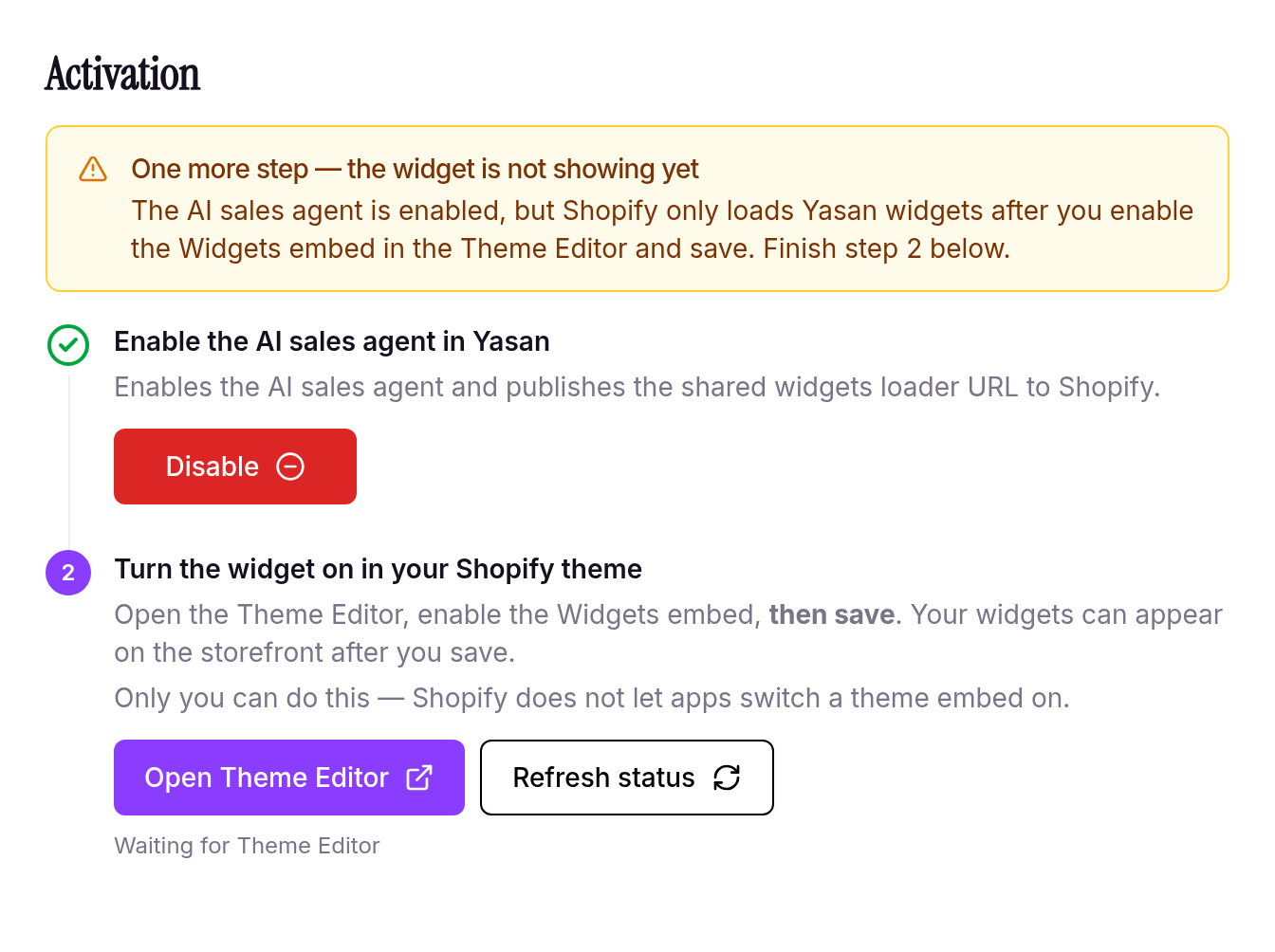
Der KI-Verkaufsagent ist aktiv. Öffnen Sie den Theme-Editor, aktivieren Sie die Widgets-Einbettung und speichern Sie
Wenn Sie den KI-Verkaufsagenten in Yasan deaktivieren, wird der Chat ausgeblendet. Die Theme-Einbettung kann aktiv bleiben. Um das Laden des Skripts zu beenden, öffnen Sie den Theme-Editor erneut, schalten Sie Widgets aus und speichern Sie.
Shopify (eigene App)#
Wenn Sie Shopify mit einer eigenen App verbunden haben, fügen Sie den Installationscode in Ihr Theme ein.
Kopieren Sie das Snippet
Kopieren Sie den Installationscode gemäß der oben beschriebenen Anleitung.
Öffnen Sie den Theme-Code-Editor
Gehen Sie in Ihrer Shopify-Verwaltung zu Onlineshop > Themes, öffnen Sie dann das Menü ⋯ neben Ihrem aktiven Theme und wählen Sie Code bearbeiten.
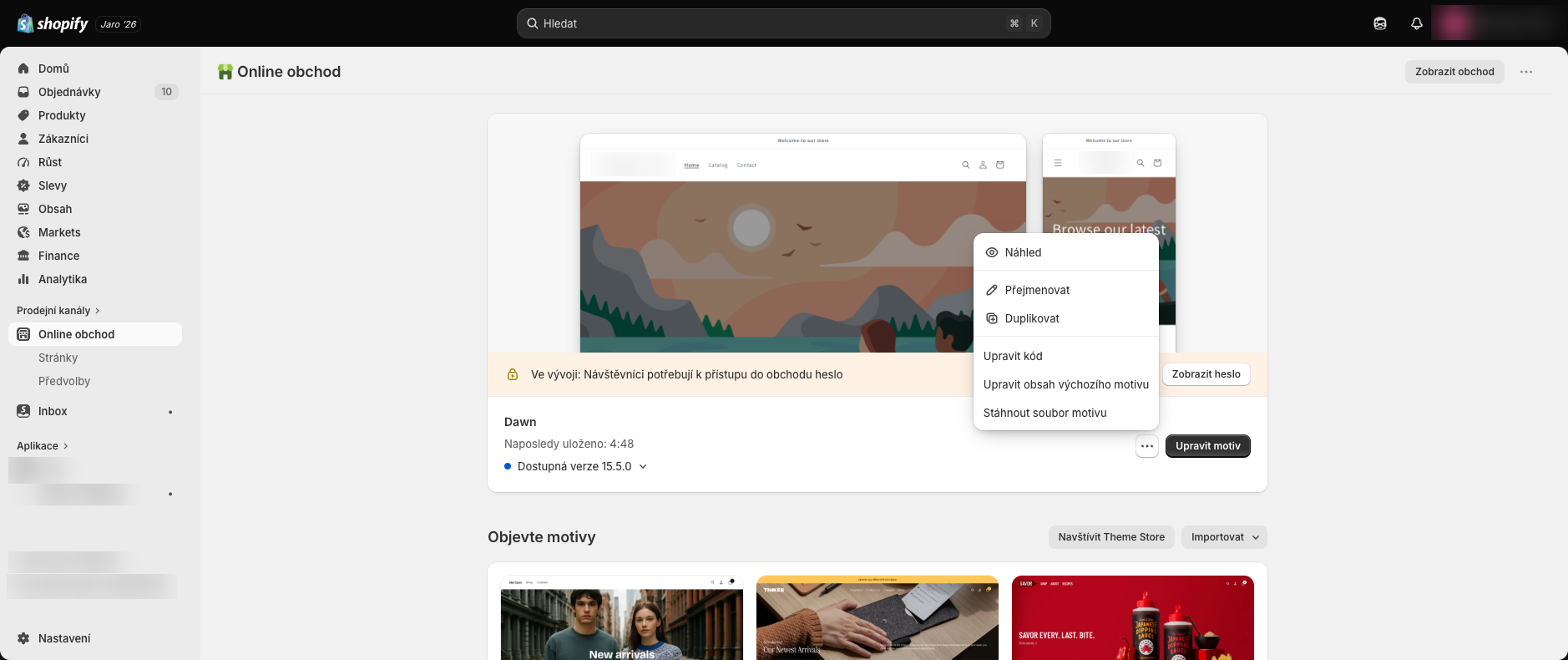
Öffnen des Theme-Code-Editors über Onlineshop > Themes Öffnen Sie theme.liquid
Öffnen Sie im Ordner Layout die Datei
theme.liquid.Fügen Sie das Snippet ein
Fügen Sie das Snippet direkt vor dem schließenden Tag
</body>ein.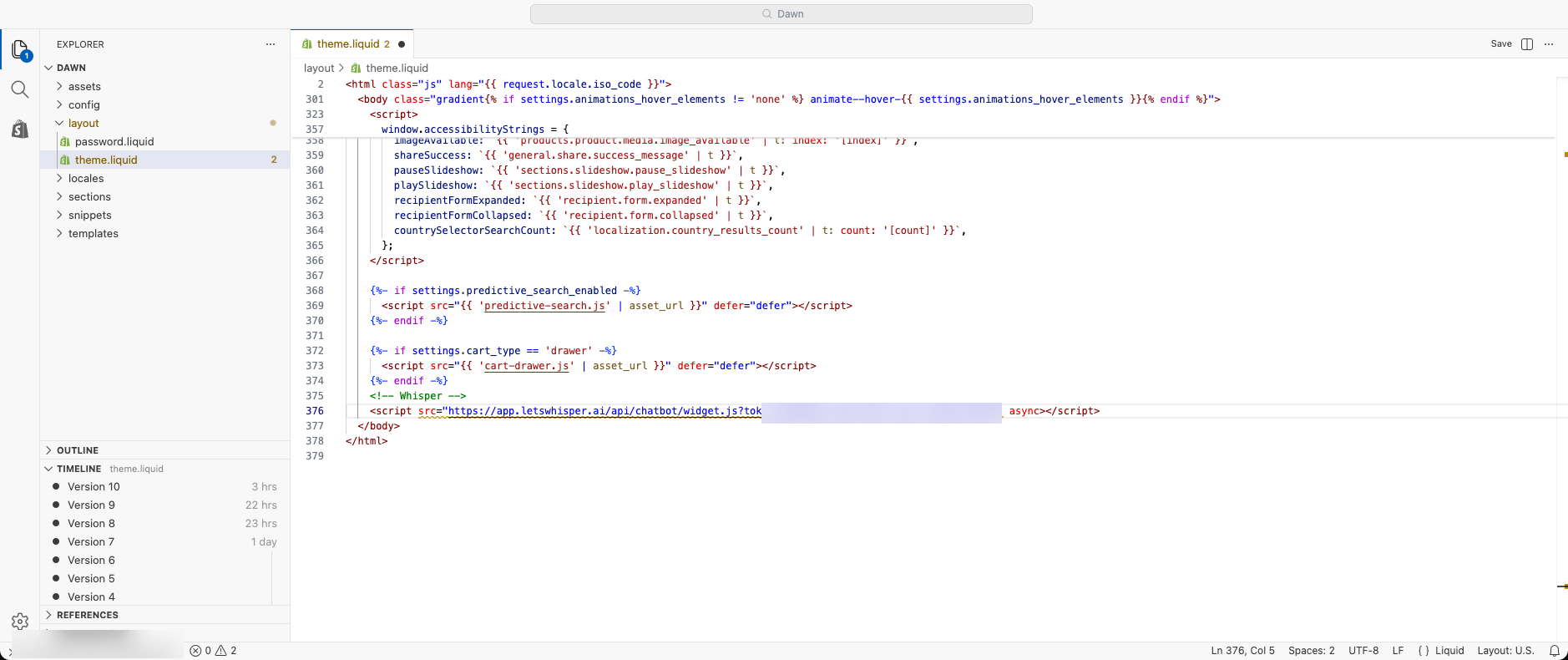
Der Installationscode, der vor dem schließenden </body>-Tag in theme.liquid eingefügt wurde Speichern und überprüfen
Speichern Sie die Datei und öffnen Sie Ihren Live-Shop, um zu bestätigen, dass KI-Verkaufsagent angezeigt wird.
WooCommerce#
Mit dem Yasan-Plugin für WordPress fügen Sie nichts ein: Schalten Sie den KI-Verkaufsagenten in Yasan ein, und das Plugin fügt ihn Ihrem Shop hinzu. Siehe WooCommerce verbinden.
Wenn Sie Ihren Shop mit REST-API-Schlüsseln verbunden haben, fügen Sie das Snippet in Ihr WordPress-Theme ein:
Kopieren Sie das Snippet
Kopieren Sie den Installationscode gemäß der oben beschriebenen Anleitung.
Empfohlen: Snippet per Plugin einfügen
Der sicherste Weg ist ein Snippet-Plugin wie WPCode – das Snippet übersteht Theme-Updates. Fügen Sie es gemäß den Plugin-Anweisungen in den Footer (vor
</body>) ein; die restlichen Schritte können Sie überspringen.Alternative: der Theme-Datei-Editor
Gehen Sie in der WordPress-Administration zu Design → Theme-Datei-Editor. Bearbeiten Sie nur ein Child-Theme – ein direkt im Parent-Theme eingefügtes Snippet wird beim nächsten Theme-Update gelöscht.
Öffnen Sie footer.php
Wählen Sie in der Seitenleiste Theme-Dateien die Datei
footer.php(Theme-Footer) Ihres aktiven Themes.Fügen Sie das Snippet ein
Fügen Sie das Snippet in einer eigenen Zeile direkt vor dem schließenden Tag
</body>ein.Speichern und Cache leeren
Klicken Sie auf Datei aktualisieren. Wenn Sie ein Caching-Plugin verwenden (z. B. WP Rocket, W3 Total Cache), leeren Sie den Cache und prüfen Sie anschließend, ob KI-Verkaufsagent auf Ihrer Website erscheint.
Häufige Fehler bei der Installation#
- Das Snippet steht im
<head>oder nur auf einer einzelnen Seite — es gehört direkt vor</body>in eine Vorlage, die auf der ganzen Website verwendet wird. - Das Snippet wurde über einen visuellen (WYSIWYG-)Editor eingefügt, der es in reinen Text umgewandelt hat — fügen Sie es im HTML-/Quellcode-Modus ein.
- Ihre Website liefert eine alte Version der Seite aus einem Cache oder CDN — leeren Sie den Cache und laden Sie die Seite neu.
- Das Snippet ist mehrfach auf der Seite vorhanden — behalten Sie nur eine Einfügung.
- Ihr Einwilligungs-Tool blockiert das Widget-Skript — erlauben Sie es in den Einstellungen des Tools, siehe Cookie-Einwilligung einrichten.