
Live-Chat: Konversationen überwachen und beantworten
Erfahren Sie, wie Sie mit der Chat-Seite laufende Konversationen überwachen und die Kommunikation ganz einfach von KI-Verkaufsagent übernehmen können.
Aktualisiert:
Die Seite Chat ist Ihre zentrale Anlaufstelle, um zu überwachen, wie KI-Verkaufsagent mit Besuchern kommuniziert, und um bei Bedarf in Echtzeit in eine Konversation einzugreifen.
Übersicht der Chat-Seite#
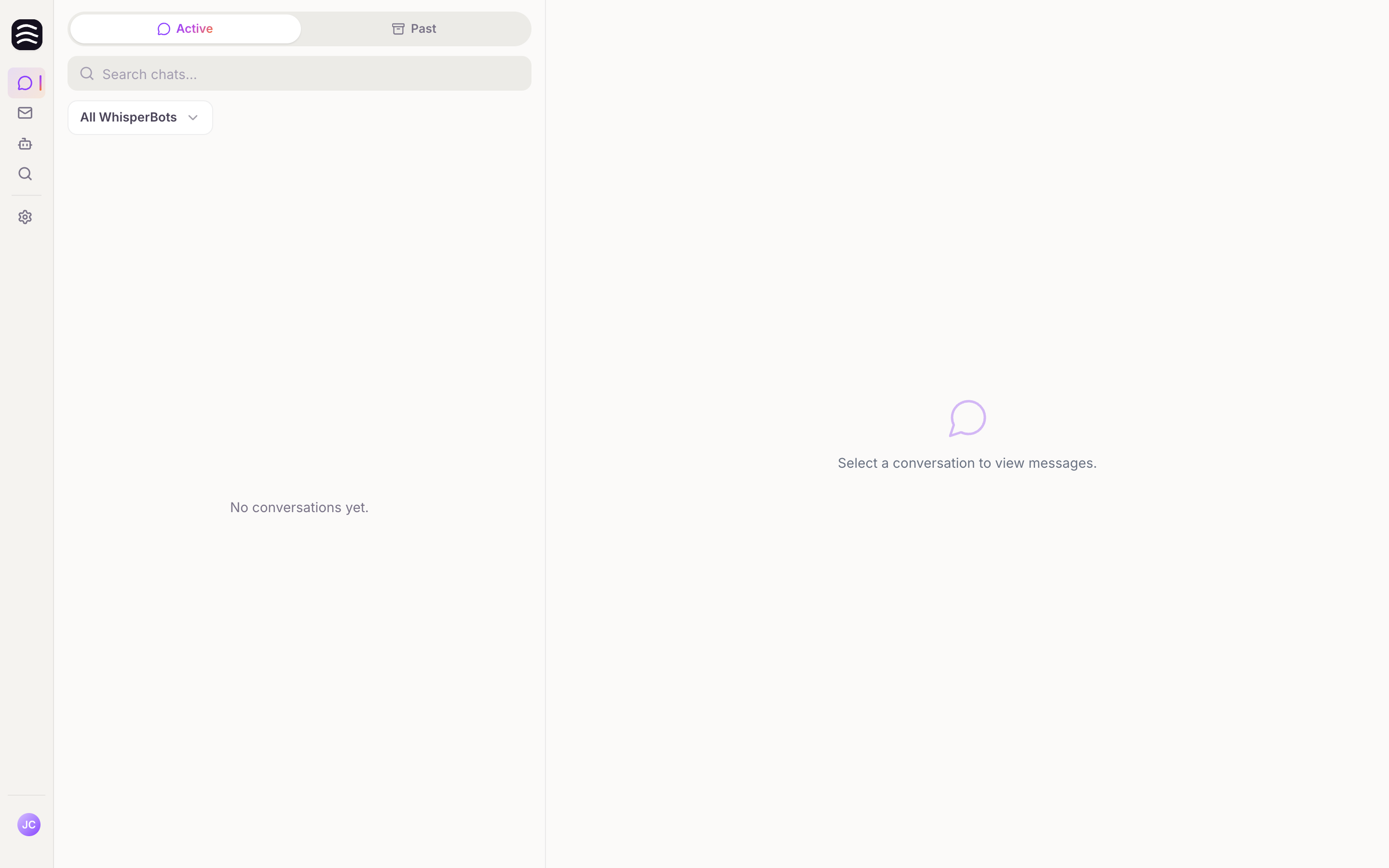
Den Bereich Chat erreichen Sie über die linke Seitenleiste. Die Oberfläche ist klar aufgeteilt: Links sehen Sie die Liste aller Konversationen, rechts das Detail der gerade ausgewählten.
Wo Sie welche Konversationen finden#
- Aktiv: Hier finden Sie alle gerade laufenden Chats. Sie sind in zwei Gruppen unterteilt:
- Mit Unterstützung: Konversationen, in die sich bereits ein menschlicher Mitarbeiter eingeschaltet hat oder bei denen der Kunde eine Weiterleitung an einen Menschen angefordert hat.
- Automatisiert: Chats, die vollständig und eigenständig von der künstlichen Intelligenz (KI-Verkaufsagent) betreut werden.
- Vergangen: Hier werden alle archivierten und bereits beendeten Konversationen gespeichert.
In den Konversationen können Sie außerdem bequem suchen oder die Liste so filtern, dass Sie nur Chats eines bestimmten KI-Verkaufsagenten sehen.
So übernehmen Sie eine Konversation#
Wenn in den Bot-Einstellungen die Option Live-Chat aktivieren (Enable live chat) eingeschaltet ist, können Sie jederzeit in eine Konversation einsteigen und dem Kunden selbst antworten.
Konversation auswählen
Klicken Sie in der Liste links auf die aktive Konversation, in die Sie sich einschalten möchten.
Chat übernehmen
Klicken Sie auf die Schaltfläche Übernehmen (Take over).
Dem Kunden antworten
Ab jetzt agieren Sie als Mitarbeiter – Sie können dem Kunden direkt eine Nachricht schreiben und senden.
Chat verlassen
Sobald Sie dem Kunden geholfen haben, klicken Sie auf Chat verlassen (Leave chat) oder KI zurückgeben (Return to AI). KI-Verkaufsagent übernimmt dann wieder die Kontrolle und ist für weitere Anfragen bereit.
Tipp: Falls bereits ein anderer Mitarbeiter mit dem Kunden kommuniziert, weist Sie das System darauf hin. Bei Bedarf können Sie jedoch die Option „Erneut übernehmen“ (Take over again) wählen und den Chat an sich nehmen.
Verfügbarkeit des Live-Chats umschalten#
Wenn die Liste einen einzelnen KI-Verkaufsagenten zeigt (Sie haben nur einen oder filtern auf einen) und dessen Live-Chat aktiviert ist, erscheint unter dem Filter der Schalter Live-Chat: Immer online, Nach Öffnungszeiten oder Offline. Schalten Sie auf Offline, wenn niemand antworten kann, etwa am Ende einer Schicht, und wieder zurück, wenn Sie da sind. Nach Öffnungszeiten ist wählbar, sobald Öffnungszeiten in den Einstellungen des KI-Verkaufsagenten gespeichert sind. Bei Nach Öffnungszeiten zeigt der Schalter außerdem, ob der Live-Chat gerade online ist und wann sich das ändert, zum Beispiel Jetzt: online · schließt heute 17:00. Solange der Live-Chat offline ist, hinterlassen Kunden, die eine Person sprechen möchten, ihre E-Mail-Adresse und Frage im Kontaktformular, und Sie sehen ihre Konversation weiterhin im Bereich Unterstützt.
Status-Indikatoren des Kunden#
Direkt im Konversationsfenster sehen Sie nützliche Informationen darüber, was auf Kundenseite gerade passiert:
- Kunde ist online / offline: Dank Websocket sehen Sie in Echtzeit, ob der Kunde den Chat noch geöffnet hat.
- Hinweis auf Inaktivität: Wenn seit der letzten Nachricht des Kunden mehr als 5 Minuten vergangen sind, zeigen wir Ihnen eine Warnung an. Es ist dann wahrscheinlich, dass der Kunde den Shop bereits verlassen hat.
Bewertung der KI-Nachrichten#
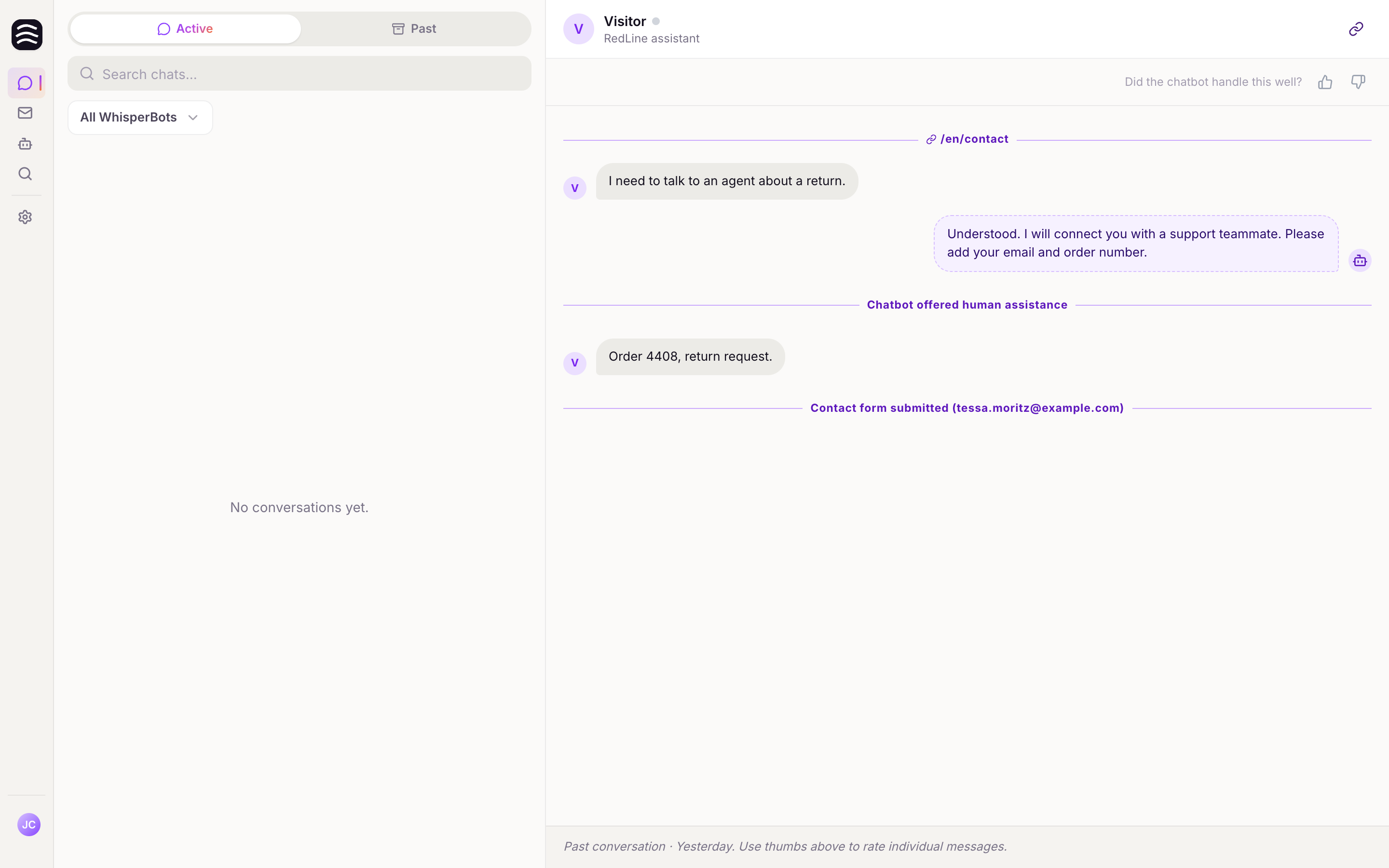
Damit sich die künstliche Intelligenz stetig verbessern kann, können Sie ihr Feedback zu abgeschlossenen Konversationen geben.
Vergangene Konversation öffnen
Wechseln Sie zum Reiter Vergangen und wählen Sie einen bestimmten Chat aus.
Nachrichten bewerten
Bei jeder Nachricht des Assistenten finden Sie die Symbole Daumen hoch und Daumen runter. Mit einem Klick bewerten Sie die Nachricht.
Notiz hinzufügen
Zu Ihrer Bewertung können Sie auch eine kurze Textnotiz hinzufügen, in der Sie der KI erklären, was genau gut oder schlecht war.