
Live Chat: Sledování konverzací a odpovídání
Zjistěte, jak využít stránku Chat k monitorování probíhajících konverzací a jak snadno převzít komunikaci od AI prodavače.
Aktualizováno:
Stránka Chat je vaším hlavním centrem pro sledování toho, jak AI prodavač komunikuje s návštěvníky, a pro případné zapojení se do konverzace v reálném čase.
Přehled stránky Chat#
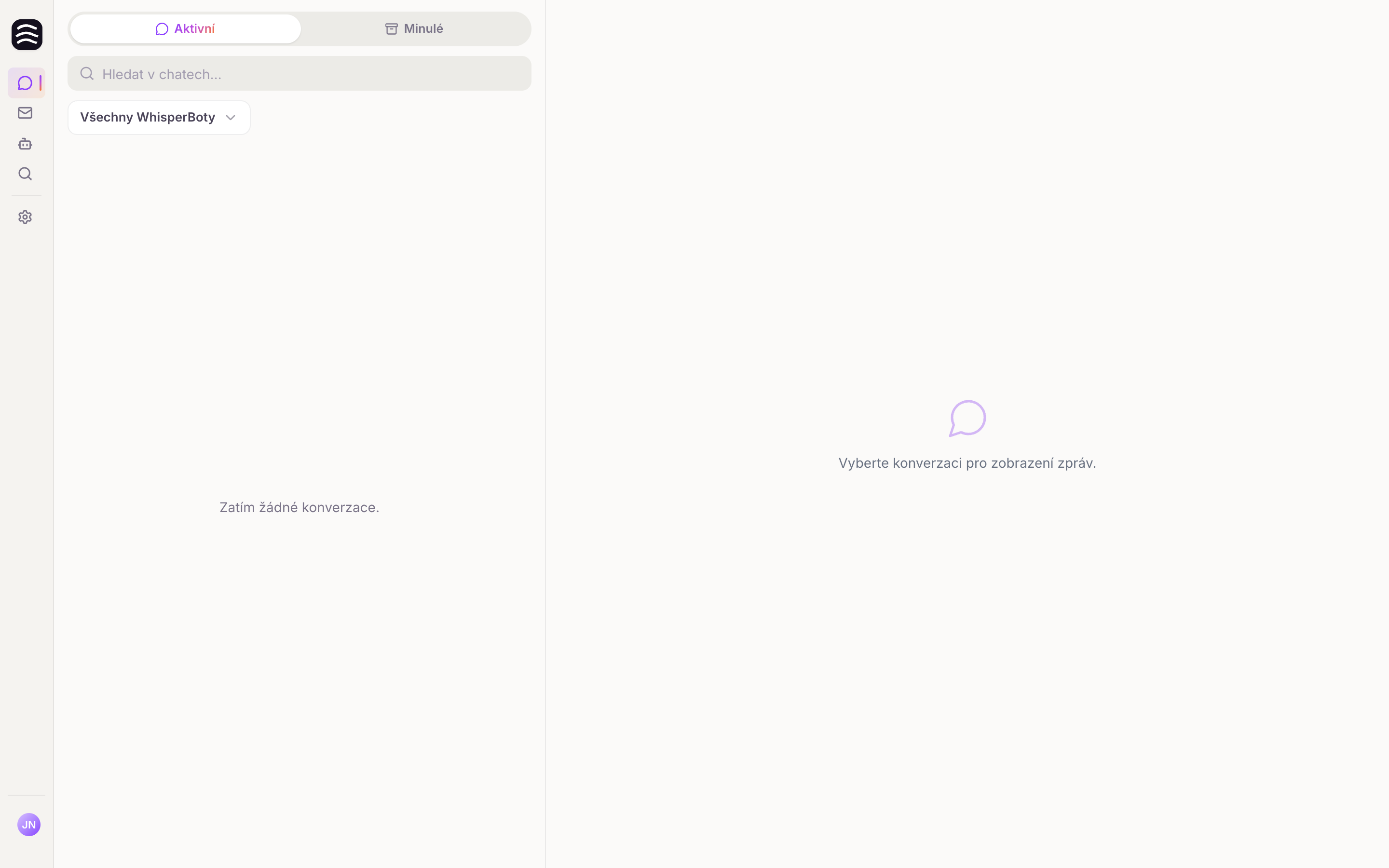
Do sekce Chat se dostanete přes levý postranní panel. Rozhraní je přehledně rozdělené: vlevo vidíte seznam všech konverzací a vpravo detail té, kterou máte právě vybranou.
Kde najdete jaké konverzace#
- Aktivní: Zde najdete všechny právě probíhající chaty. Dělí se do dvou skupin:
- S asistencí: Konverzace, do kterých se už zapojil lidský operátor, nebo kde si zákazník vyžádal přepojení na člověka.
- Automatizované: Chaty, které plně a samostatně obsluhuje umělá inteligence (AI prodavač).
- Minulé: Zde se ukládají všechny archivované a již ukončené konverzace.
V konverzacích můžete snadno vyhledávat nebo si seznam vyfiltrovat tak, abyste viděli pouze chaty konkrétního AI prodavače.
Jak převzít konverzaci#
Pokud máte v nastavení bota aktivní volbu Zapnout live chat, můžete do konverzace kdykoliv vstoupit a odpovědět zákazníkovi sami.
Vyberte konverzaci
V seznamu vlevo klikněte na aktivní konverzaci, do které se chcete zapojit.
Převezměte chat
Klikněte na tlačítko Převzít (Take over).
Odpovídejte zákazníkovi
Nyní se z vás stává operátor – můžete zákazníkovi rovnou napsat a odeslat zprávu.
Opusťte chat
Jakmile zákazníkovi pomůžete, klikněte na Opustit chat nebo Vrátit AI. AI prodavač tak znovu převezme otěže a bude připraven na další dotazy.
Tip: Pokud už se zákazníkem komunikuje jiný operátor, systém vás na to upozorní. V případě nutnosti ale můžete zvolit možnost „Znovu převzít“ a chat si vzít na starost.
Přepnutí dostupnosti živého chatu#
Když seznam zobrazuje jediného AI prodavače (máte jen jednoho, nebo seznam na jednoho vyfiltrujete) a ten má zapnutý živý chat, objeví se pod filtrem přepínač Živý chat: Vždy online, Podle provozní doby nebo Offline. Na Offline přepněte, když nemá kdo odpovídat, třeba na konci směny, a po návratu zase zpět. Podle provozní doby lze vybrat, až uložíte provozní dobu v nastavení AI prodavače. Při volbě Podle provozní doby přepínač ukazuje i to, zda je živý chat právě online a kdy se to změní, například Nyní: online · zavíráme dnes 17:00. Když je živý chat offline, zákazníci, kteří chtějí mluvit s člověkem, nechají e‑mail a dotaz v kontaktním formuláři a jejich konverzaci dál uvidíte v sekci Asistované.
Indikátory stavu zákazníka#
Přímo v okně konverzace uvidíte užitečné informace o tom, co se děje na straně zákazníka:
- Zákazník je online / offline: Díky websocketu vidíte v reálném čase, zda má zákazník chat stále otevřený.
- Upozornění na neaktivitu: Pokud od poslední zprávy zákazníka uběhne více než 5 minut, zobrazíme vám varování. Je totiž pravděpodobné, že zákazník už z e-shopu odešel.
Hodnocení zpráv od AI#
Aby se umělá inteligence mohla neustále zlepšovat, můžete jí poskytovat zpětnou vazbu k proběhlým konverzacím.
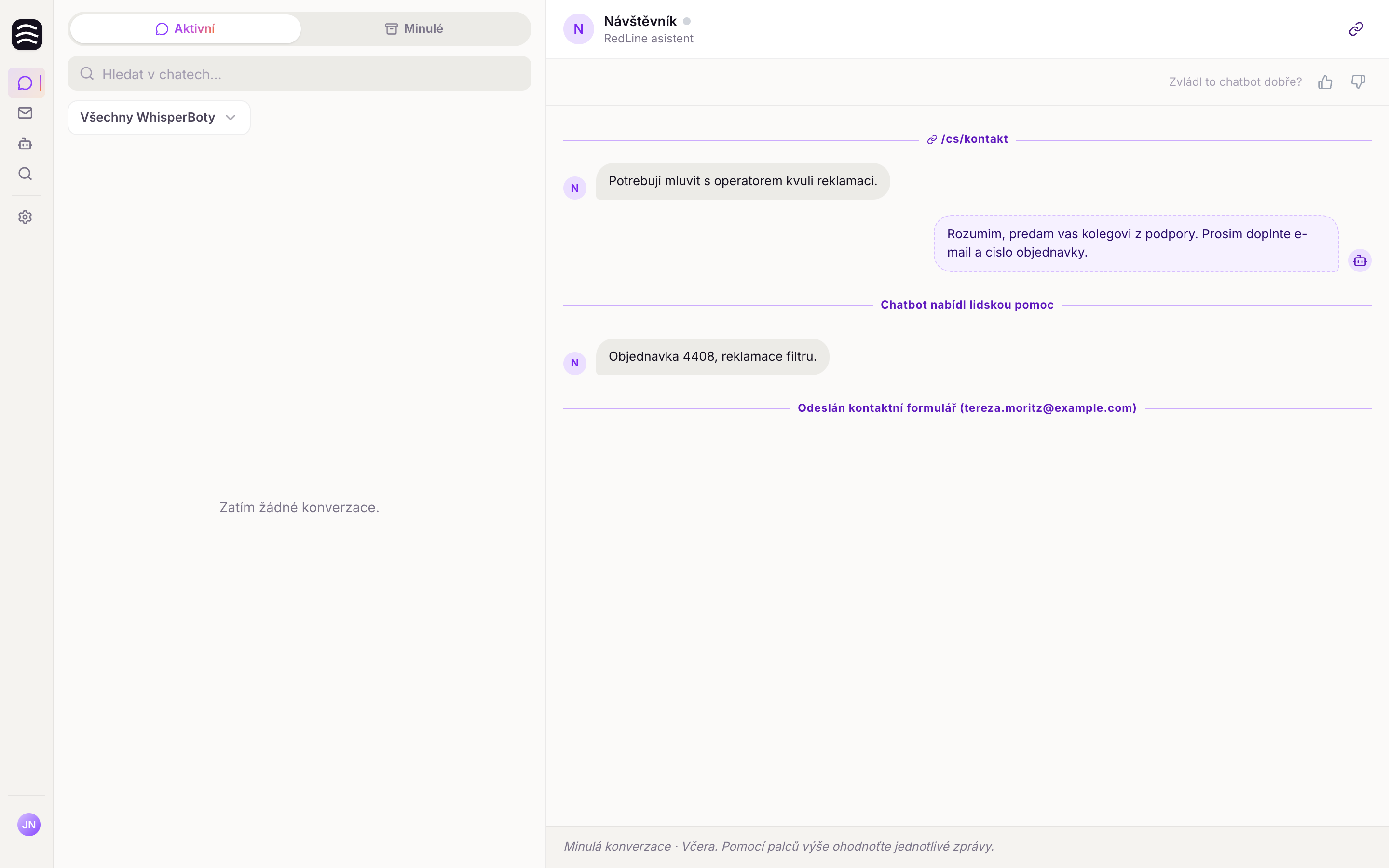
Otevřete minulou konverzaci
Přejděte na záložku Minulé a vyberte si konkrétní chat.
Ohodnoťte zprávy
U každé zprávy od asistenta najdete ikony Palec nahoru a Palec dolů. Kliknutím zprávu ohodnotíte.
Přidejte poznámku
K hodnocení můžete připojit i krátkou textovou poznámku, ve které AI vysvětlíte, co přesně bylo špatně nebo naopak dobře.