
Předplatné a fakturace
Zjistěte, jak změnit tarif, upravit platební metodu a stáhnout si faktury.
Aktualizováno:
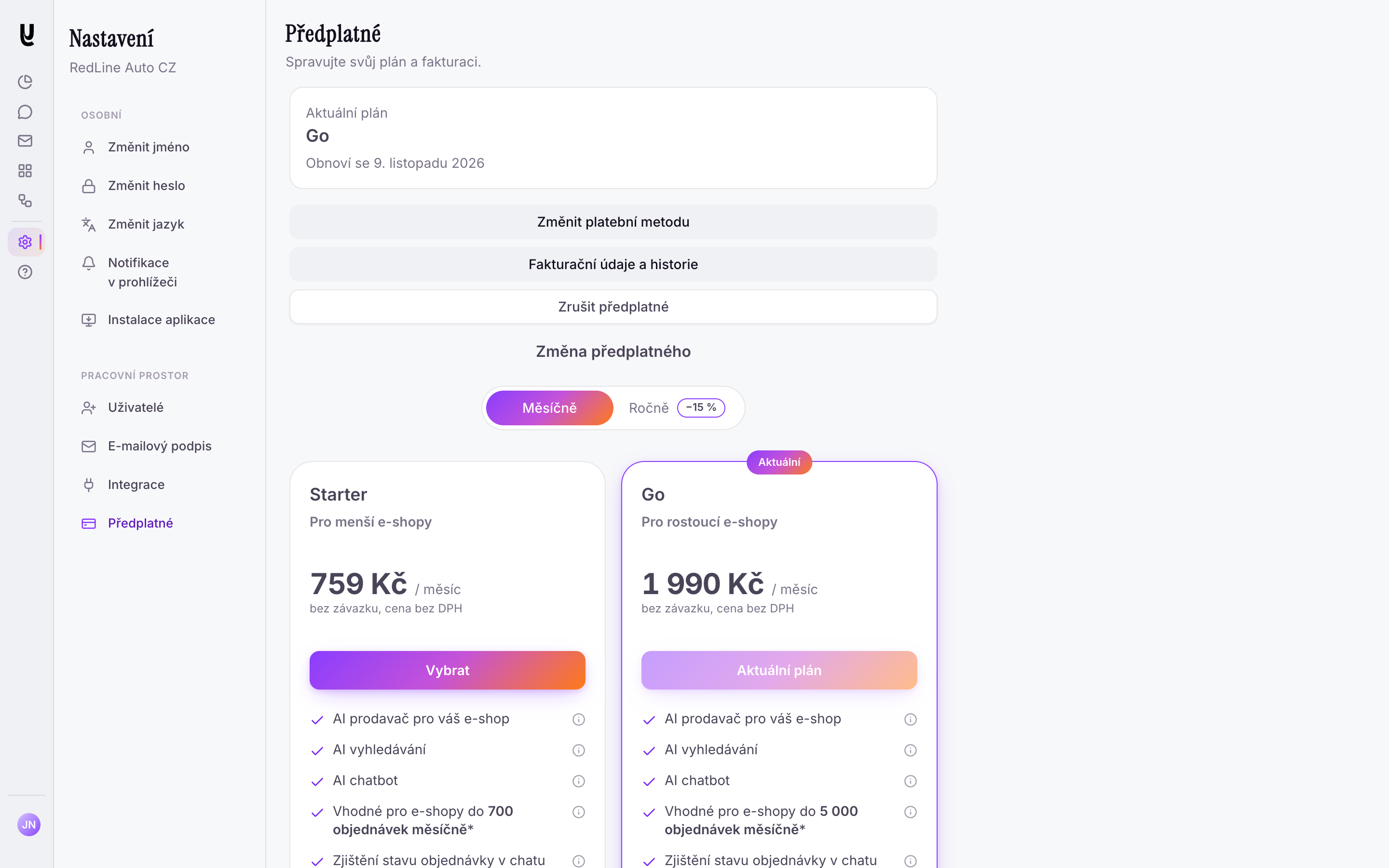
V sekci Nastavení > Předplatné uvidíte svůj aktuální tarif i datum další platby. Tarif si tam můžete rovnou změnit nebo předplatné zrušit a pro platební údaje a faktury odtud otevřete zabezpečený portál Stripe.
Změna tarifu#
Otevřete si sekci Předplatné
V levém postranním panelu přejděte do Nastavení > Předplatné. Váš současný tarif je označený štítkem Aktuální.
Vyberte si tarif a fakturační období
Přepínačem nad tarify zvolte měsíční, nebo roční platbu a pak klikněte na tarif, na který chcete přejít.
Potvrďte změnu
Než se cokoli stane, ukážeme vám přesnou cenu změny a datum, odkdy bude platit. Změnu dokončíte tlačítkem Potvrdit.
Odkdy změna platí#
- Přechod na vyšší tarif začne platit hned. Z účtované částky odečteme to, co už máte zaplacené na původním tarifu. Datum další platby se nemění, ledaže zároveň přecházíte mezi měsíční a roční platbou – pak začíná nové období ode dneška. Před potvrzením uvidíte částku i datum další platby.
- Přechod na nižší tarif proběhne až na konci aktuálního fakturačního období, takže do té doby využijete vše, co máte zaplacené. Dnes vám nic nestrhneme a kdykoli před tímto datem můžete kliknout na Zrušit změnu a zůstat na stávajícím tarifu.
- Změna během zkušební verze je zdarma. Zkušební verze běží dál do stejného data a nový tarif se vám začne účtovat, až skončí.
Když platba neprojde#
Přechod na vyšší tarif se aktivuje až po zaplacení. Pokud platba kartou neprojde, zůstáváte na původním tarifu a v Nastavení > Předplatné se objeví tlačítko Zaplatit nezaplacenou fakturu. Jakmile fakturu uhradíte, vyšší tarif se aktivuje. Pokud si to rozmyslíte, klikněte na Zrušit změnu.
Změna platební metody#
V Nastavení > Předplatné klikněte na Změnit platební metodu. Portál Stripe se otevře rovnou na formuláři pro zadání karty a novou kartu použijeme hned při další platbě.
Fakturační údaje a historie#
V Nastavení > Předplatné klikněte na Fakturační údaje a historie. Otevře se zabezpečený portál Stripe, kde si upravíte název firmy, fakturační adresu a DIČ a kde si prohlédnete a stáhnete starší faktury.
Zrušení předplatného#
V Nastavení > Předplatné klikněte na Zrušit předplatné a potvrďte to. Předplatné zůstane aktivní do konce aktuálního fakturačního období, nebo do konce zkušební doby, a potom se už neobnoví. Naplánovaná změna tarifu se zruší.
Rozmysleli jste si to? Až do tohoto data stačí kliknout na Ponechat předplatné a předplatné se bude dál obnovovat jako dosud.
Co dělat při neaktivním předplatném#
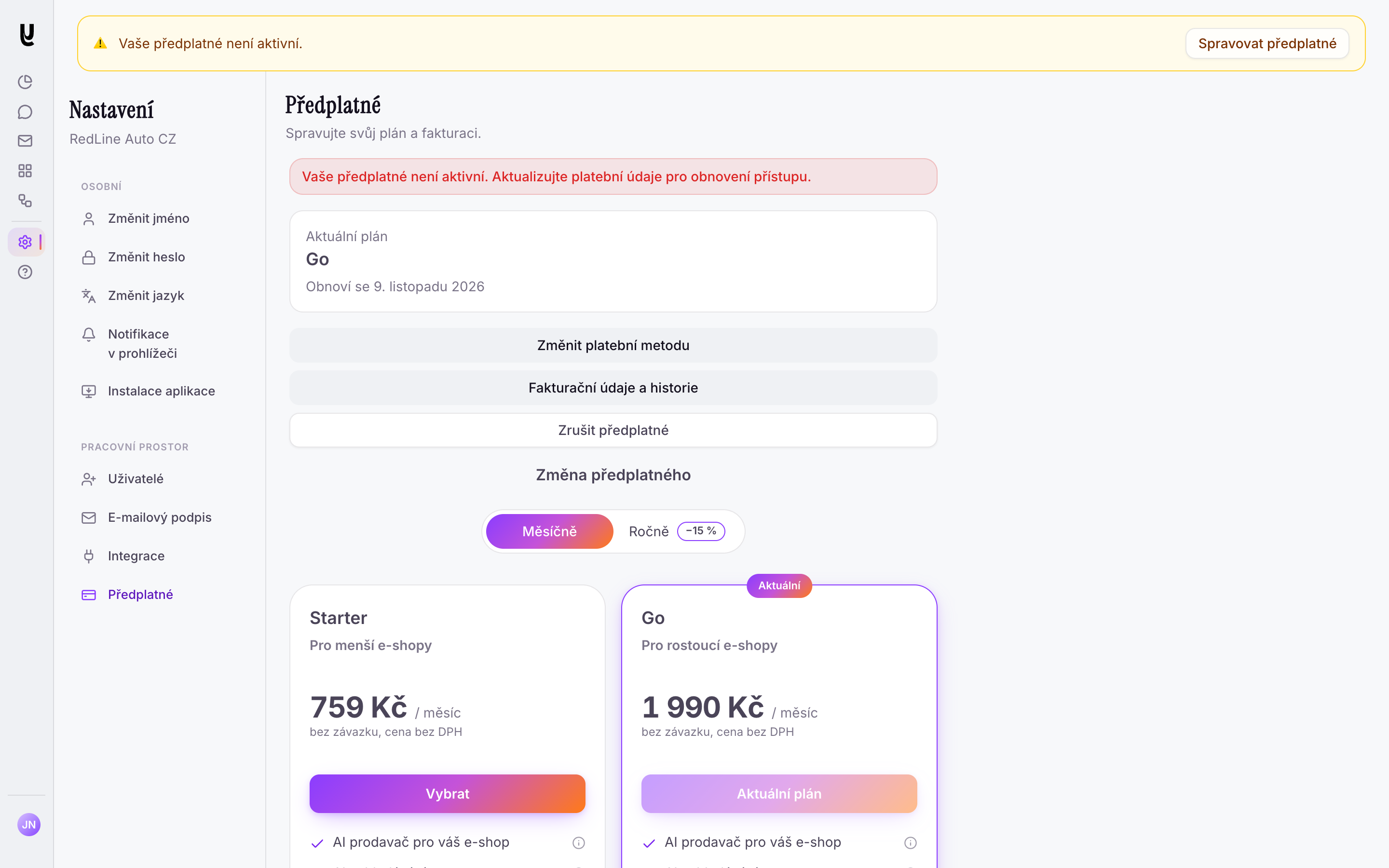
Když se nám nepodaří strhnout platbu nebo vám předplatné jednoduše vyprší, v horní části aplikace Yasan se objeví banner s upozorněním: „Vaše předplatné není aktivní.“
- Přístup získáte zpět velmi rychle. Stačí kliknout na tlačítko přímo v banneru nebo přejít do nastavení předplatného a své platební údaje upravit.
Platba převodem na fakturu#
Náš samoobslužný portál je připraven pro bezproblémové platby kartou. Pokud ale potřebujete hradit služby bankovním převodem na základě faktury, ozvěte se prosím našemu týmu podpory. Rádi s vámi domluvíme individuální řešení.