
Előfizetés és számlázás
Tudja meg, hogyan válthat csomagot, módosíthatja fizetési módját és töltheti le számláit.
Frissítve:
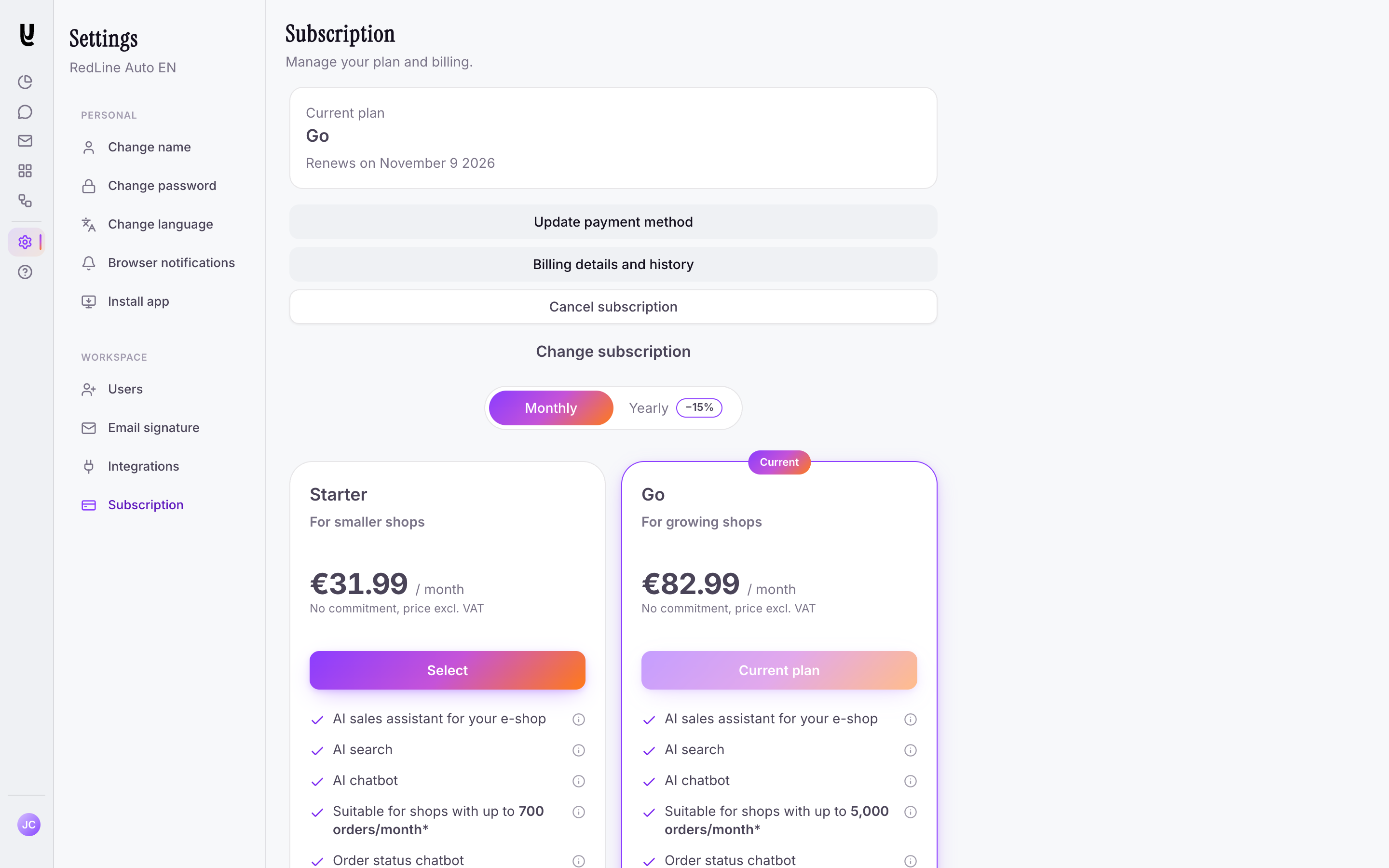
A Beállítások > Előfizetés menüpontban látja jelenlegi csomagját és a következő terhelés dátumát. Csomagot itt közvetlenül válthat vagy lemondhatja előfizetését, a fizetési adatokhoz és a számlákhoz pedig innen nyithatja meg a biztonságos Stripe portált.
Csomagváltás#
Nyissa meg az Előfizetés szekciót
A bal oldali menüben lépjen a Beállítások > Előfizetés menüpontba. Jelenlegi csomagját a Jelenlegi címke jelöli.
Válassza ki a csomagot és a számlázási időszakot
A csomagok feletti kapcsolóval válasszon havi vagy éves számlázást, majd kattintson arra a csomagra, amelyre váltani szeretne.
Erősítse meg a váltást
Mielőtt bármi történne, pontosan megmutatjuk, mennyibe kerül a váltás és mikortól lép életbe. A Megerősítés gombbal véglegesítheti.
Mikor lép életbe a váltás#
- A magasabb csomagra váltás azonnal életbe lép. A felszámított összegből levonjuk azt az időt, amelyet a korábbi csomagban már kifizetett. A megújulás dátuma nem változik, kivéve ha egyúttal havi és éves számlázás között is vált – ilyenkor a mai naptól új időszak indul. A megerősítés előtt látja az összeget és a következő megújulás dátumát.
- Az alacsonyabb csomagra váltás a jelenlegi számlázási időszak végén lép életbe, így addig mindent használhat, amit kifizetett. Ma nem terheljük meg a kártyáját, és eddig a dátumig bármikor a Váltás visszavonása gombbal maradhat a jelenlegi csomagján.
- A próbaidőszak alatti váltás ingyenes. A próbaidőszak ugyanaddig a dátumig tart, és a lejárta után már az új csomagot számlázzuk.
Ha a fizetés elutasításra kerül#
A magasabb csomagra váltás csak a kifizetés után lép életbe. Ha a kártyát elutasítják, a csomagja változatlan marad, és a Beállítások > Előfizetés menüpontban megjelenik a Kifizetetlen számla rendezése gomb. Amint kifizeti ezt a számlát, a váltás életbe lép. Ha mégsem kéri, kattintson a Váltás visszavonása gombra.
Fizetési mód módosítása#
A Beállítások > Előfizetés menüpontban kattintson a Fizetési mód módosítása gombra. A Stripe portál rögtön a kártyaadatok űrlapján nyílik meg, az új kártyát pedig a következő terheléstől használjuk.
Számlázási adatok és előzmények#
A Beállítások > Előfizetés menüpontban kattintson a Számlázási adatok és előzmények gombra. Megnyílik a biztonságos Stripe portál, ahol módosíthatja a cégnevet, a számlázási címet és az adószámot, valamint megtekintheti és letöltheti korábbi számláit.
Az előfizetés lemondása#
A Beállítások > Előfizetés menüpontban kattintson az Előfizetés lemondása gombra, és erősítse meg. Előfizetése az aktuális számlázási időszak végéig, illetve a próbaidőszak végéig aktív marad, utána pedig nem újul meg. A tervezett csomagváltás elmarad.
Meggondolta magát? Eddig a dátumig kattintson az Előfizetés megtartása gombra, és előfizetése a korábbiak szerint megújul.
Mit tegyen inaktív előfizetés esetén#
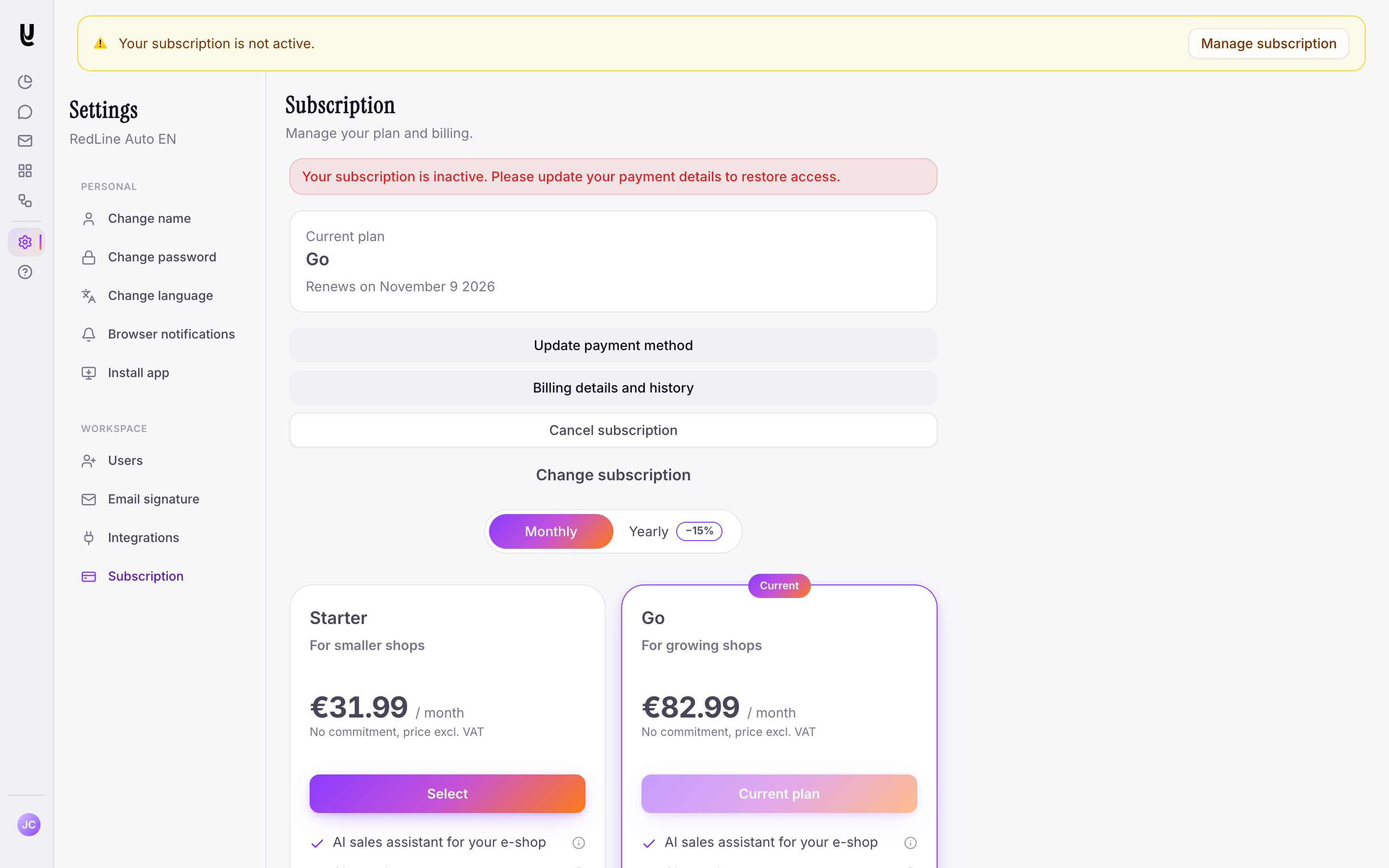
Ha egy fizetés nem sikerül, vagy előfizetése lejár, a Yasan alkalmazás felső részén megjelenik az Előfizetése nem aktív. figyelmeztetés.
- A hozzáférését nagyon gyorsan visszakaphatja. Csak kattintson a sávon található gombra, vagy lépjen az előfizetési beállításokhoz, és frissítse fizetési adatait.
Fizetés átutalással, számla alapján#
Önkiszolgáló portálunk a zökkenőmentes kártyás fizetésekre készült. Ha azonban a szolgáltatásokat számla alapján, banki átutalással szeretné fizetni, kérjük, vegye fel a kapcsolatot ügyfélszolgálatunkkal. Szívesen megbeszélünk Önnel egy egyedi megoldást.