
A bevezető beállítás lépései
Kövesse végig lépésről lépésre, hogyan készítheti fel Yasan munkaterületét az első valódi ügyfélbeszélgetésekre.
Frissítve:
A Yasan beállítása gyors, csak néhány percet vesz igénybe. Útmutatónk végigvezeti Önt minden fontos lépésen, hogy AI értékesítési asszisztensét felkészítse az ügyfeleivel való kommunikációra.
1. lépés: Fiókjának beállítása#
Az első bejelentkezés után kérjük, töltse ki a felhasználói profilját. Adja meg a teljes nevét, válassza ki a preferált nyelvet, és fogadja el az Általános Szerződési Feltételeket.
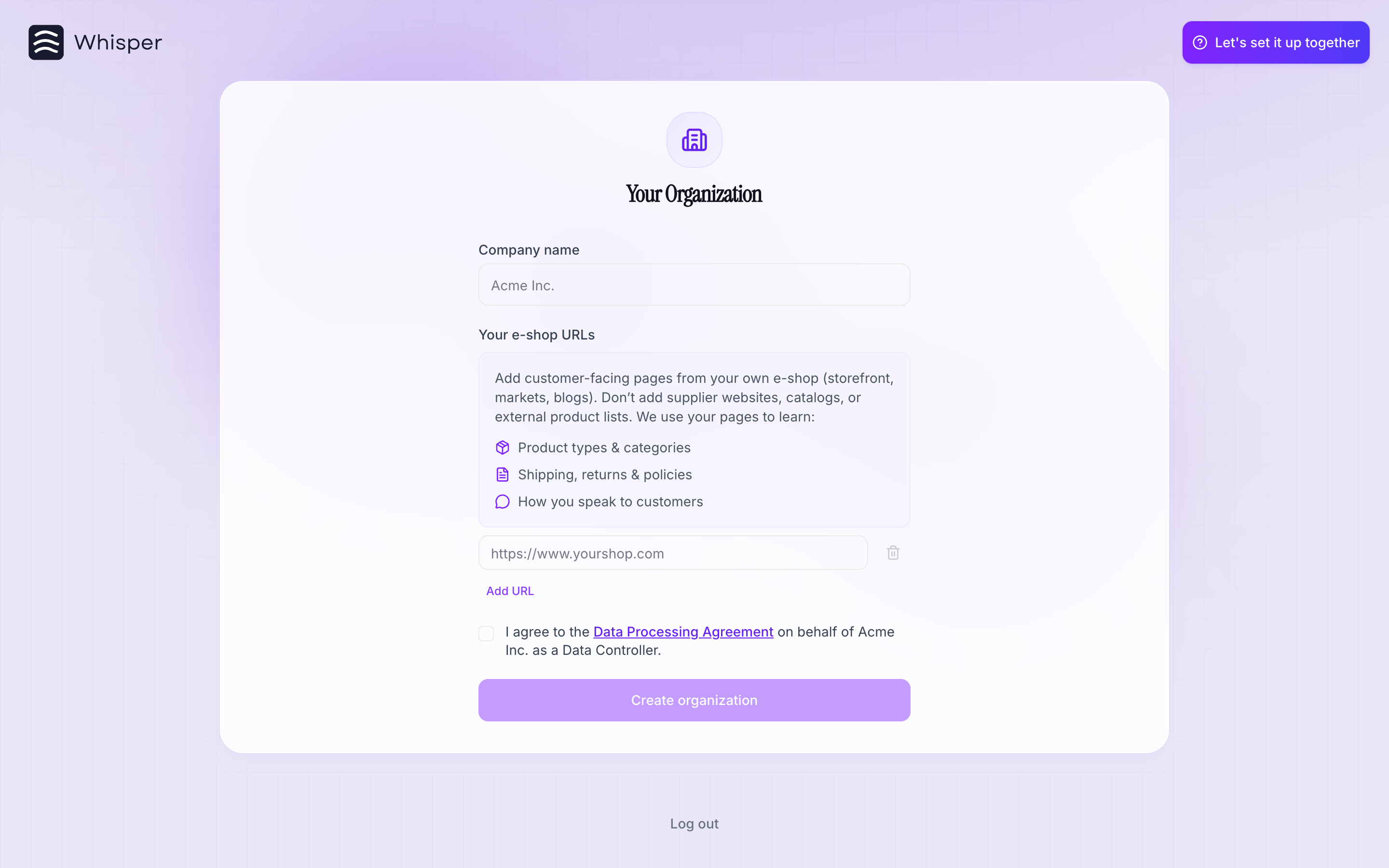
2. lépés: A szervezet beállítása#
Most itt az idő, hogy bemutassa nekünk a webshopját:
Cégnév
Cégnév: Adja meg vállalkozása hivatalos nevét (pl. Acme Kft.).
Webshopja URL-címei
Webshopja URL-címei: Adja meg webshopja fő webcímét.
Adatfeldolgozási megállapodás
Adatfeldolgozási megállapodás: Vállalata nevében (mint adatkezelő) fogadja el az Adatfeldolgozási Megállapodást (DPA).
3. lépés: Integráció kiválasztása#
Ahhoz, hogy a Yasan teljes kapacitással működhessen, csatlakoznia kell az adataihoz. Válasszon a következő lehetőségek közül:
- Shopify
- WooCommerce
- Shoptet
- Termékfeed
- Egyedi integráció
Ennek a kapcsolatnak köszönhetően az asszisztens megkapja a valódi beszélgetésekhez szükséges információkat.
4. lépés: Feltérképezési szakasz#
Amint megadja az URL-címeket és összekapcsolja az integrációt, a Yasan munkához lát, és részletesen feltérképezi webshopját.
- Ez a folyamat általában körülbelül 30 percet vesz igénybe.
- A Yasan feltérképezi a katalógusát, indexeli termékeit az AI keresés számára, elolvassa az általános szerződési feltételeit, és úgy hangolja hangvételét, hogy pontosan illeszkedjen a márkájához.
- Az oldalt nyugodtan bezárhatja. Amint az asszisztens készen áll, e-mailt küldünk Önnek!
5. lépés: Az AI keresés előnézete#
Amint a Yasan befejezte a feltérképezést, kipróbálhatja az AI keresést a saját katalógusán:
Próbálja ki a keresést
Próbálja ki a keresést: Keressen az élő előnézetben úgy, ahogy az ügyfelei tennék – írjon le egy igényt, ne csak egy terméknevet.
A keresőmezőből nyílik meg
A keresőmezőből nyílik meg: Bekapcsolás után az AI keresés átveszi azt a keresőmezőt, amelyet ügyfelei az e-shopban már használnak.
Bármikor finomhangolhatja
Bármikor finomhangolhatja: A keresés indítóit, a színeket és a szövegeket később az AI értékesítési asszisztensek menüpontban módosíthatja.
6. lépés: Az AI értékesítési asszisztens előnézete#
Ezután ismerkedjen meg AI értékesítési asszisztensével:
Töltse fel a logóját
Töltse fel a logóját: Húzza be a logófájlt, hogy az AI értékesítési asszisztens megkapja a márkája arcát.
Próbálja ki a csevegést
Próbálja ki a csevegést: Küldjön neki egy üzenetet az élő előnézetben, és nézze meg, hogyan válaszolna az ügyfeleinek.
Finomhangolás a Beállításokban
Finomhangolás a Beállításokban: Az asszisztens színeit, szövegeit és viselkedését később bármikor módosíthatja az adminfelületen.
7. lépés: Válassza ki a tarifáját#
Végül válassza ki az igényeinek leginkább megfelelő előfizetést:
- Kezdheti egy 14 napos ingyenes próbaidőszakkal.
- A kezdéshez nincs szükség bankkártya megadására.
- Miután mindent kipróbált, Ön dönti el, hogyan szeretne továbblépni.