
Gmail csatlakoztatása
Hogyan kapcsolhatja össze egyszerűen a Google Workspace- vagy Gmail-postafiókját a Yasan alkalmazással.
Frissítve:
Ha az ügyfélszolgálata Google Workspace-en vagy Gmailen működik, egyszerűen összekapcsolhatja fiókját a Yasan alkalmazással, és teljes mértékben kihasználhatja a Yasan e-mail-funkcióit.
Amire szükség lesz#
- Egy Google-fiók, amelyre az ügyfelek megkeresései érkeznek.
Lépésről lépésre#
Nyissa meg az Integrációkat
A Yasan bal oldali panelján kattintson a Beállítások > Integrációk menüpontra.
Válassza az E-mailt
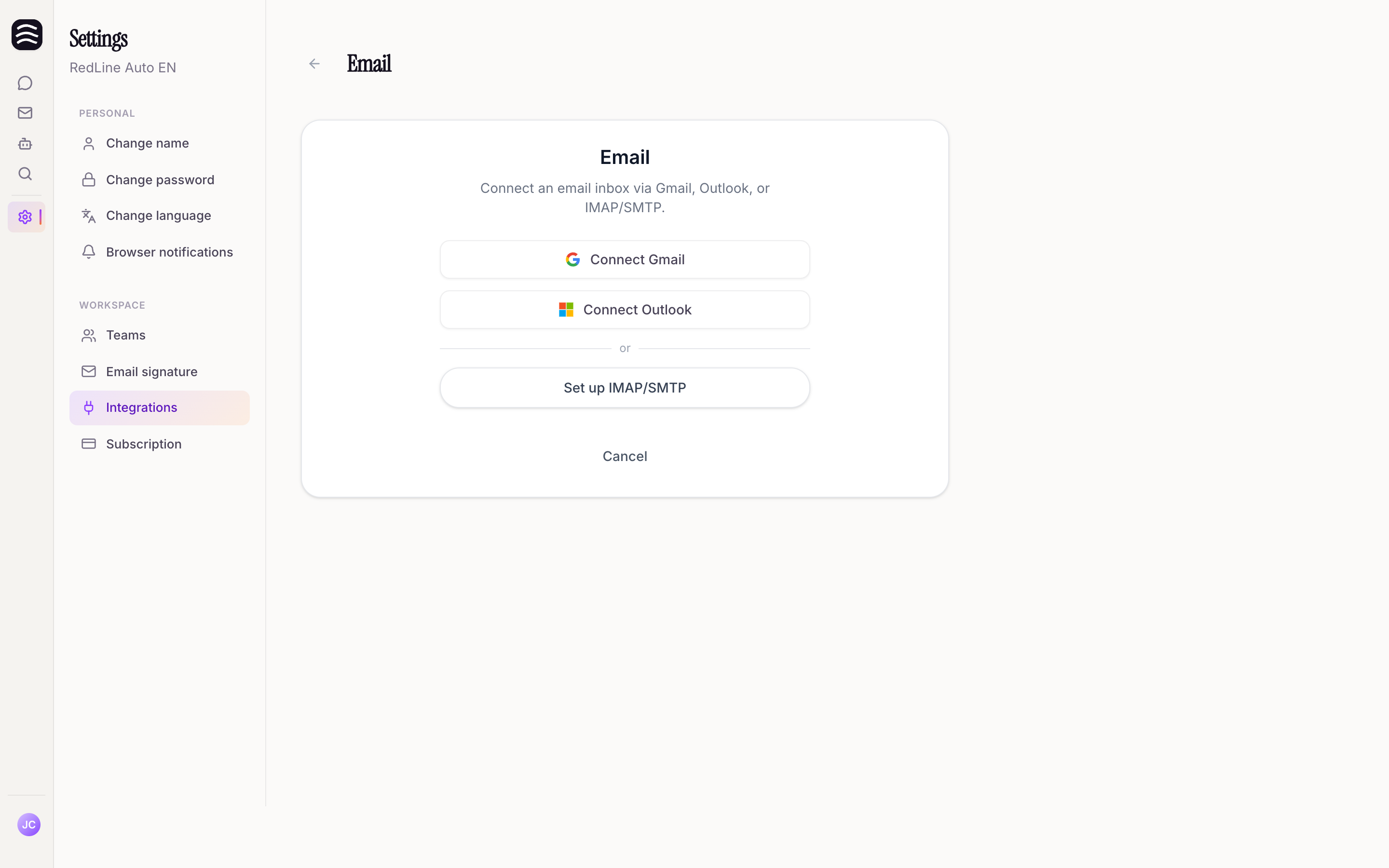
Kattintson az Integráció csatlakoztatása gombra, majd a megjelenő menüből válassza az E-mail lehetőséget.
Válassza a Gmailt
Válassza a Gmail lehetőséget, majd folytassa a Gmail csatlakoztatása gombra kattintva.
Engedélyezze a kapcsolatot
A rendszer átirányítja a Google felületére. Jelentkezzen be az ügyfélszolgálati e-mail fiókjával, és erősítse meg a kapcsolatot.
Adja meg az engedélyeket
Tekintse át, milyen engedélyeket kér a Yasan (e-mailek olvasására és küldésére van szükségünk az Ön nevében), majd kattintson az Engedélyezés gombra.
Kész is van
Ezután visszakerül a Yasan alkalmazásba, és a Gmail-fiókja sikeresen csatlakozik.
Ha valami nem működik#
- Hitelesítési problémák: Ha elakad a Google-on keresztüli csatlakoztatás során, ellenőrizze, hogy a megfelelő Google-fiókkal van-e bejelentkezve, és hogy valóban megadta-e az összes szükséges engedélyt.
- A fiók nem található: A „Nem található fiók ehhez a Google-bejelentkezéshez” hibaüzenetet kapta? Ebben az esetben kérjük, forduljon az adminisztrátorához.