
Az AI értékesítési asszisztens betanítása
Fejlessze AI értékesítési asszisztense tudását visszajelzési megjegyzésekkel és referenciafájlok feltöltésével.
Frissítve:
Az AI értékesítési asszisztens tudását folyamatosan tökéletesítheti. Elég konkrét visszajelzést adnia neki, kijavítania az esetleges pontatlanságokat, vagy feltöltenie számára hasznos referenciamateriálokat.
Visszajelzési megjegyzések#
A bal oldali panelen lépjen az AI értékesítési asszisztens menüpontba, válassza ki az asszisztenst, majd kattintson a Visszajelzés és tanítás fülre.
Itt adhat konkrét utasításokat az AI értékesítési asszisztensnek, vagy taníthat meg neki új információkat.
- Minden témát külön jegyzetbe írjon, és annyi jegyzetet adjon hozzá, amennyire szüksége van. Új jegyzetet a jegyzetek felett található Jegyzet hozzáadása gombbal hozhat létre.
- Tartsa meg az összes jegyzetet, amely még érvényes. A tanítás nem őrzi meg a törölt jegyzeteket: ha töröl egy jegyzetet, és a Tanítás gombra kattint, az AI értékesítési asszisztens elfelejti, ami benne állt.
- A linkeket közvetlenül a megjegyzés szövegébe is beillesztheti.
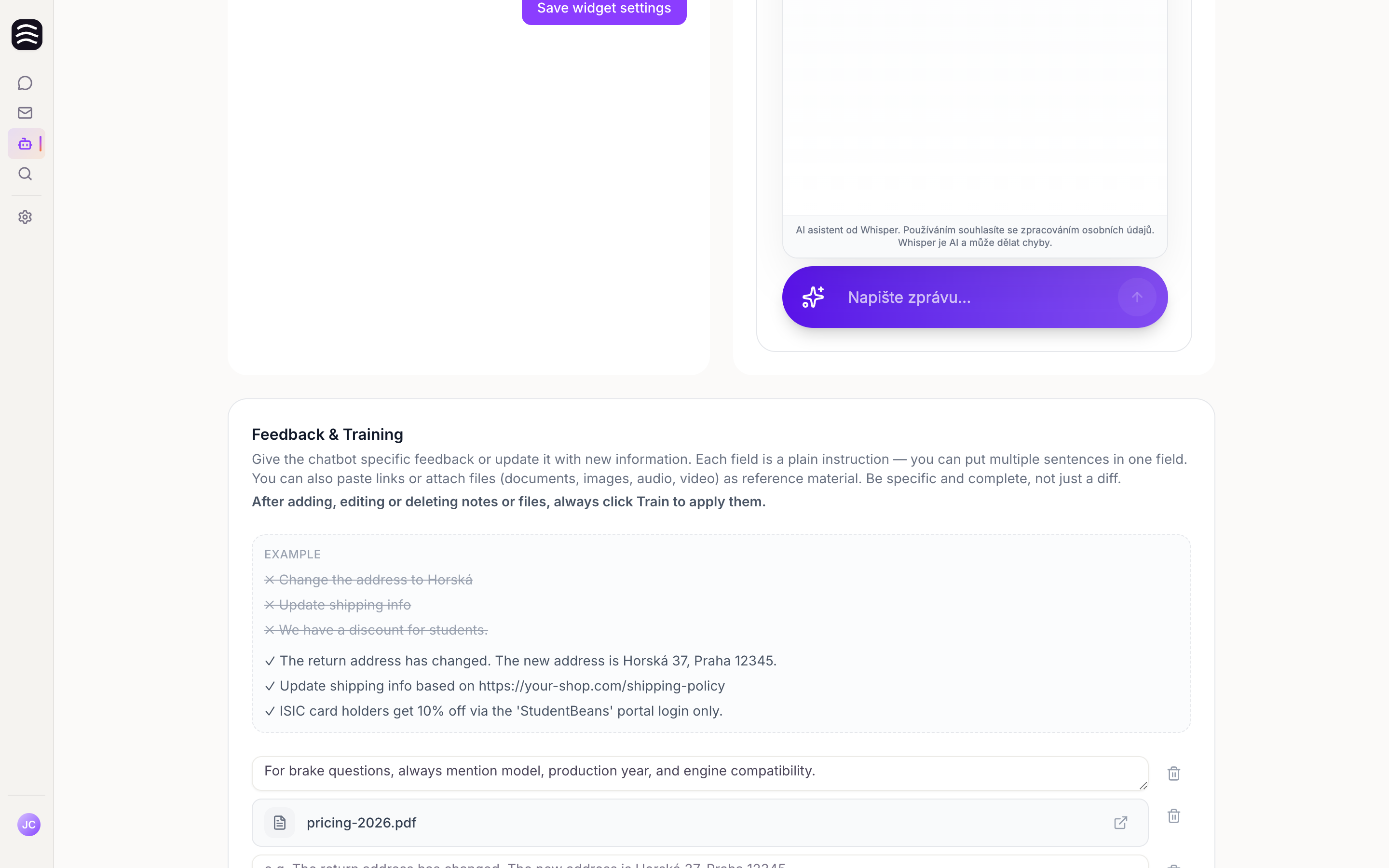
Hogyan írjon a legjobb megjegyzéseket#
Legyen konkrét, és teljes mondatokban írjon. Kerülje a rövid, töredékes módosításokat – az AI-nak a teljes kontextusra van szüksége a helyes megértéshez.
Jó példák:
- „A visszaküldési cím megváltozott. Az új cím: Horská 37, Praha 12345.”
- „Frissítse a szállítási információkat ez alapján: https://your-shop.com/shipping-policy”
- „Az ISIC-kártyával rendelkezők 10 % kedvezményt kapnak, de csak a „StudentBeans” portálon keresztüli bejelentkezés után.”
Rossz példák:
- „Változtassa meg a címet Horskára.” (Hiányzik a kontextus és a pontos cím)
- „Frissítse a szállítási információkat.” (Túl általános, az asszisztens nem tudja, honnan vegye az adatot.)
- „Van kedvezményünk a diákoknak.” (Nincs részletezve, hogyan jut hozzá az ügyfél)
Retino visszaküldési link hozzáadása#
Ha a Retino szolgáltatást használja visszaküldésekhez vagy reklamációkhoz, megadhat az AI értékesítési asszisztensnek egy közvetlen linket a visszaküldési portálhoz. A közvetlen link egy űrlapot nyit meg, ahol az ügyfél elküldi a visszaküldési kérelmet, és előre kitölti az e-mail-címét és a rendelési számát, így semmit nem kell kikeresnie.
A Retinóban a közvetlen linkeket a Beállítások → Portálintegráció menüpontban találja, ügytípusonként külön (Visszaküldés, Reklamáció vagy összes típus). Egy visszaküldési link így néz ki:
https://app.retino.com/en/portal/direct-link/PORTAL_ID/?form_id=FORM_ID&email={email}&order_code={order_code}A PORTAL_ID és a FORM_ID egyedi az Ön üzletéhez, és a kimásolt linkben már ki van töltve. A {email} és {order_code} részek az ügyfél adatainak helyőrzői.
Másolja ki a közvetlen linket a Retinóból
Nyissa meg a Beállítások → Portálintegráció menüpontot, és másolja ki a Visszaküldés ügytípushoz tartozó közvetlen linket.
Adjon hozzá egy utasítást egy megjegyzéshez
A Visszajelzés és tanítás részen hozzon létre egy új megjegyzést az alábbi sablon alapján, és a helyőrzőt cserélje ki a kimásolt linkre.
Ha egy ügyfél vissza szeretne küldeni egy terméket, először kérje el tőle a rendeléshez használt e-mail-címet és a rendelési számot. Ezután küldje el neki ezt a linket, az {email} helyére az e-mail-címét, az {order_code} helyére pedig a rendelési számot írva: [ide illessze be a Retino közvetlen linkjét] Ezen az oldalon az ügyfél kitölthet egy űrlapot a visszaküldési kérelem elküldéséhez.Indítsa el a tanítást
Kattintson a Tanítás gombra, hogy az AI értékesítési asszisztens elkezdje használni az új utasítást.
Fájlfeltöltés#
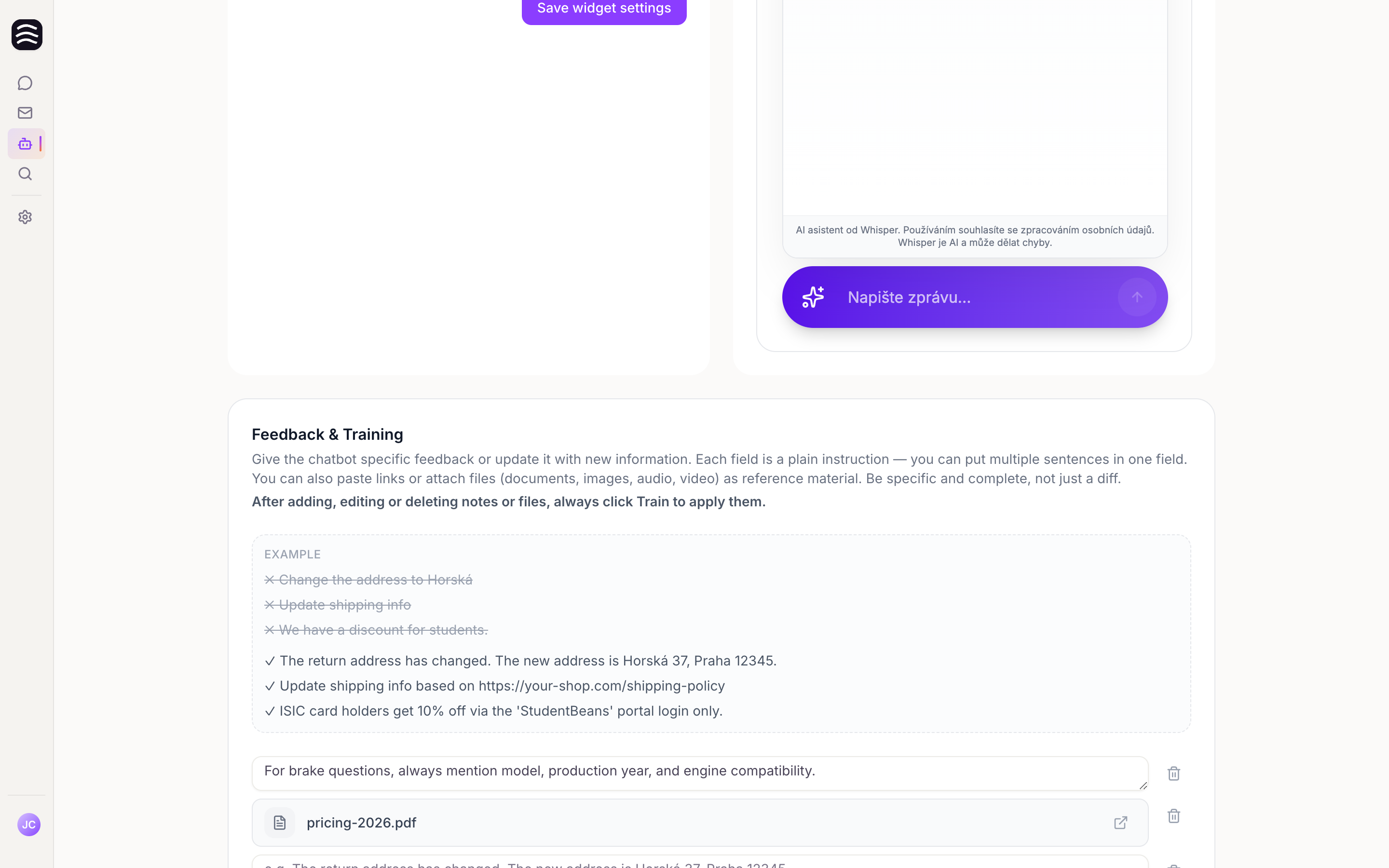
Az AI értékesítési asszisztensnek fájlokat is feltölthet, amelyekből önállóan tanul.
- Támogatott formátumok: Dokumentumok (PDF, txt, md, csv, rtf), képek, hangfelvételek és videók.
- Korlátok: Legfeljebb 10 fájlt tölthet fel, egyenként legfeljebb 15 MB méretben.
- A fájlokat egyszerűen áthúzhatja (drag and drop), vagy kattintással is feltöltheti.
A változtatások alkalmazása#
Fontos: Amikor megjegyzést vagy fájlt ad hozzá, módosít vagy töröl, mindig kattintson a Tanítás gombra.
Indítsa el a tanítást
A módosítások elvégzése után kattintson a Tanítás gombra.
Várja meg, amíg befejeződik
A tanítás eltarthat egy ideig, különösen nagy fájlok esetén.
És kész
Amint a folyamat befejeződött, megjelenik egy üzenet, amely megerősíti, hogy az AI értékesítési asszisztens sikeresen betanult.