
Élő chat: beszélgetések figyelése és megválaszolása
Tudja meg, hogyan használhatja a Chat oldalt a folyamatban lévő beszélgetések figyelésére, és hogyan veheti könnyedén át a kommunikációt az AI értékesítési asszisztenstől.
Frissítve:
A Chat oldal a fő központja annak, hogy figyelemmel kísérje, hogyan kommunikál az AI értékesítési asszisztens a látogatókkal, és hogy szükség esetén valós időben bekapcsolódjon a beszélgetésbe.
A Chat oldal áttekintése#
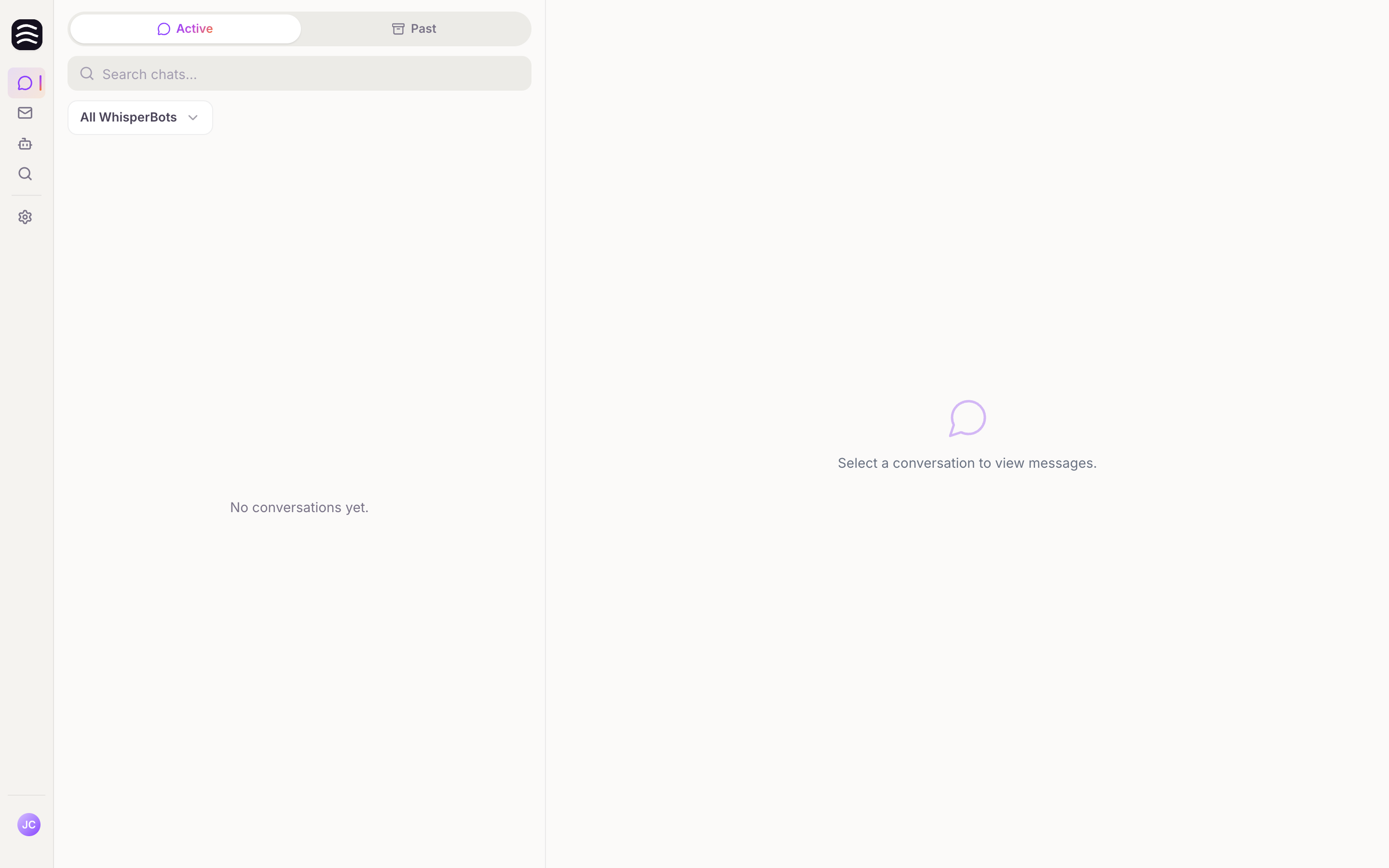
A Chat részhez a bal oldali oldalsávon keresztül férhet hozzá. A felület jól áttekinthetően van felosztva: bal oldalon látja az összes beszélgetés listáját, jobb oldalon pedig az éppen kiválasztott beszélgetés részleteit.
Hol találja az egyes beszélgetéseket#
- Aktív: Itt találja az összes éppen zajló csevegést. Ezek két csoportra oszlanak:
- Emberi segítséggel: Olyan beszélgetések, amelyekbe már bekapcsolódott egy ügyfélszolgálati munkatárs, vagy amelyeknél az ügyfél emberi segítséget kért.
- Automatizált: Olyan csevegések, amelyeket teljes egészében és önállóan a mesterséges intelligencia (AI értékesítési asszisztens) kezel.
- Korábbi: Itt tárolódik minden archivált és már lezárt beszélgetés.
A beszélgetések között könnyedén kereshet, vagy úgy szűrheti a listát, hogy csak egy adott AI értékesítési asszisztens csevegéseit lássa.
Hogyan vegyen át egy beszélgetést#
Ha az AI értékesítési asszisztens beállításaiban aktív az Élő chat engedélyezése opció, bármikor beléphet egy beszélgetésbe, és személyesen válaszolhat az ügyfélnek.
Válasszon beszélgetést
A bal oldali listában kattintson arra az aktív beszélgetésre, amelybe be szeretne kapcsolódni.
Vegye át a csevegést
Kattintson az Átvétel gombra.
Válaszoljon az ügyfélnek
Ettől a pillanattól Ön az ügyfélszolgálati munkatárs – közvetlenül írhat és küldhet üzenetet az ügyfélnek.
Lépjen ki a csevegésből
Amint segített az ügyfélnek, kattintson a Chat elhagyása vagy a Vissza az AI-hoz gombra. Az AI értékesítési asszisztens ezután újra átveszi az irányítást, és készen áll a további kérdésekre.
Tipp: Ha az ügyféllel már egy másik ügyfélszolgálati munkatárs kommunikál, a rendszer erre figyelmezteti Önt. Szükség esetén választhatja az Újra átvétel lehetőséget, és magához veheti a chatet.
Az élő chat elérhetőségének átkapcsolása#
Ha a lista egyetlen AI értékesítési asszisztenst mutat (csak egy van, vagy egyre szűr), és annak élő chatje be van kapcsolva, a szűrő alatt megjelenik az Élő chat kapcsoló: Mindig online, Nyitvatartás szerint vagy Offline. Kapcsoljon Offline állapotra, ha senki sem tud válaszolni, például egy műszak végén, és kapcsoljon vissza, amikor újra elérhető. A Nyitvatartás szerint lehetőség akkor választható, ha a nyitvatartás el van mentve az AI értékesítési asszisztens beállításaiban. A Nyitvatartás szerint módban a kapcsoló azt is mutatja, hogy az élő chat éppen online-e, és mikor változik ez meg, például Most: online · zárás: ma 17:00. Amíg az élő chat offline, a személyes segítséget kérő ügyfelek a kapcsolatfelvételi űrlapon hagyják meg e-mail-címüket és kérdésüket, és a beszélgetésüket továbbra is az Asszisztált szakaszban látja.
Az ügyfél állapotjelzői#
A beszélgetés ablakában közvetlenül hasznos információkat lát arról, mi történik az ügyfél oldalán:
- Ügyfél online / offline: A websocket kapcsolat miatt valós időben látja, hogy az ügyfélnek még nyitva van-e a csevegés.
- Inaktivitási figyelmeztetés: Ha az ügyfél utolsó üzenete óta több mint 5 perc telt el, figyelmeztetést jelenítünk meg. Ekkor ugyanis valószínű, hogy az ügyfél már elhagyta a webshopot.
Az AI üzeneteinek értékelése#
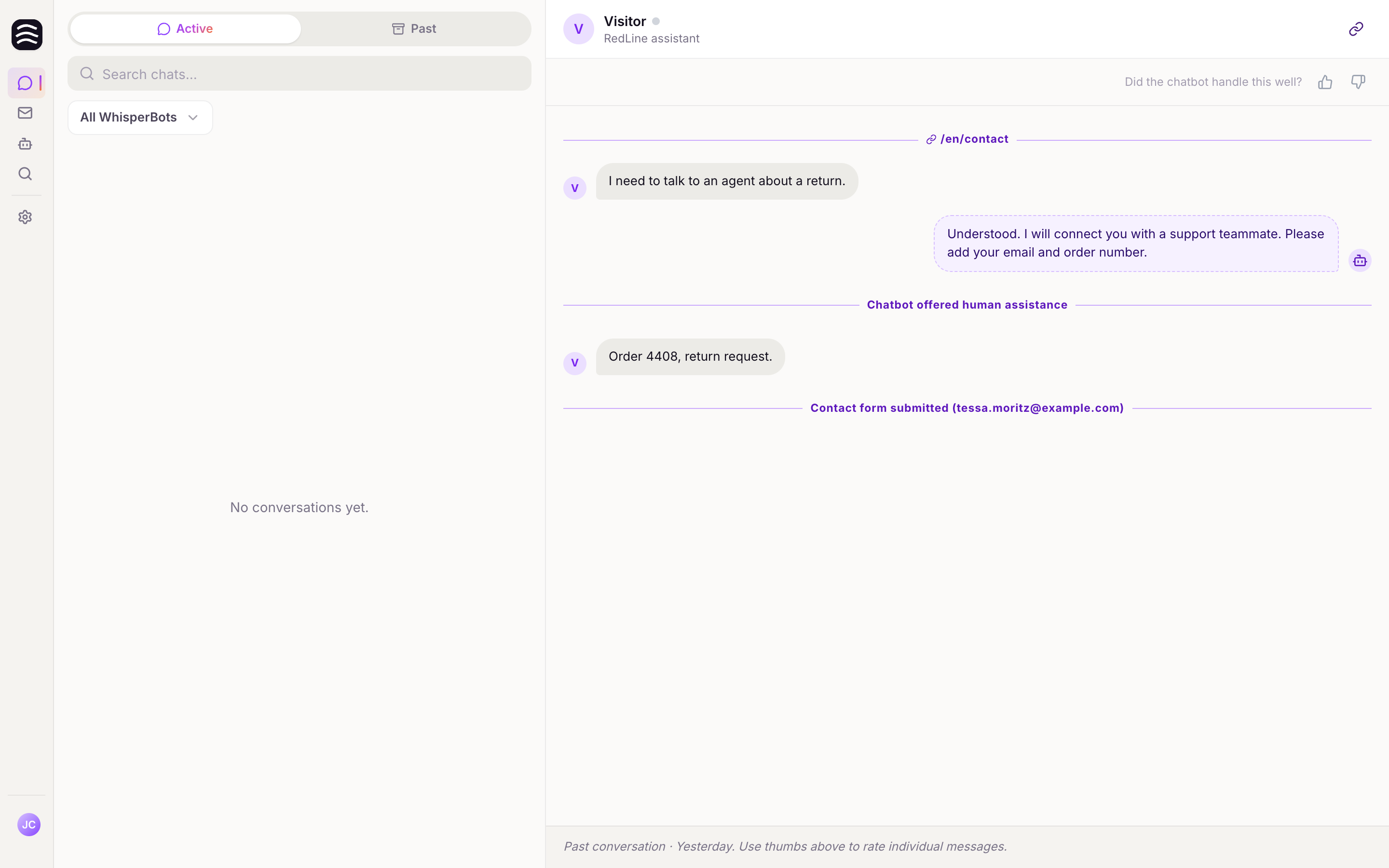
Hogy a mesterséges intelligencia folyamatosan javulhasson, visszajelzést adhat neki a lezajlott beszélgetésekről.
Nyisson meg egy korábbi beszélgetést
Lépjen a Korábbi fülre, és válasszon ki egy konkrét csevegést.
Értékelje az üzeneteket
Az asszisztens minden üzeneténél megtalálja a Hüvelykujj fel és a Hüvelykujj le ikonokat. Kattintással értékelheti az üzenetet.
Adjon hozzá megjegyzést
Az értékeléshez rövid szöveges megjegyzést is csatolhat, amelyben elmagyarázza az AI-nak, mi pontosan volt rossz vagy éppen jó.