
Leitfaden für das Onboarding
Gehen Sie Schritt für Schritt durch, wie Sie Ihren Yasan-Arbeitsbereich für die ersten echten Konversationen mit Kunden vorbereiten.
Aktualisiert:
Die Einrichtung von Yasan ist schnell und dauert nur wenige Minuten. Unser Leitfaden begleitet Sie durch alle wichtigen Schritte, damit Sie Ihren KI-Assistenten optimal auf die Kommunikation mit Ihren Kunden vorbereiten.
Schritt 1: Einrichtung Ihres Kontos#
Nach der ersten Anmeldung vervollständigen Sie bitte Ihr Benutzerprofil. Geben Sie Ihren vollständigen Namen ein, wählen Sie Ihre bevorzugte Sprache und stimmen Sie den Allgemeinen Geschäftsbedingungen zu.
Schritt 2: Einrichtung der Organisation#
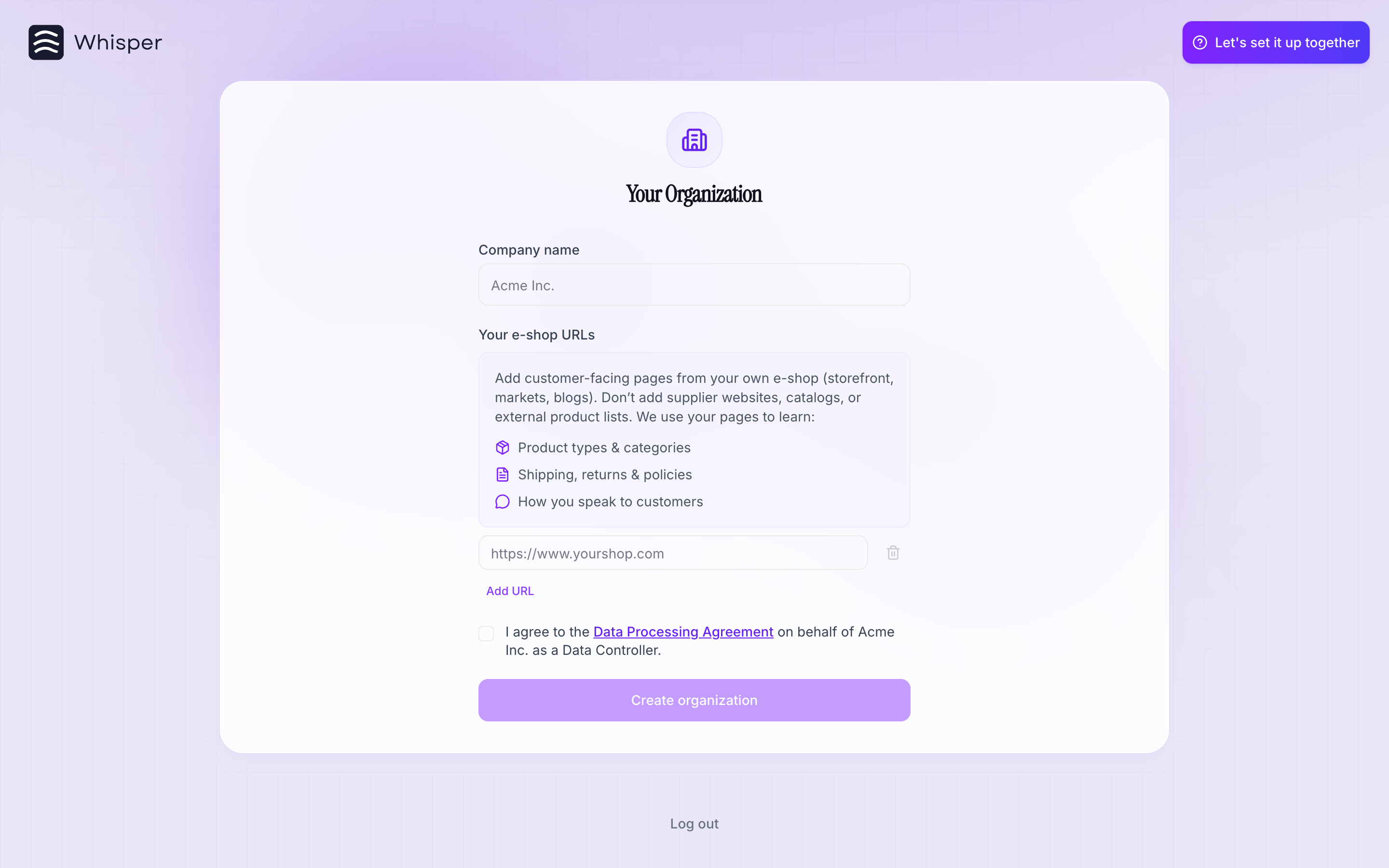
Jetzt ist es Zeit, uns Ihren Online-Shop vorzustellen:
Firmenname
Firmenname: Geben Sie den offiziellen Namen Ihres Unternehmens ein (z. B. Acme GmbH).
URL-Adressen Ihres Shops
URL-Adressen Ihres Shops: Geben Sie die Hauptwebadresse Ihres Shops ein.
Vereinbarung zur Verarbeitung personenbezogener Daten
Vereinbarung zur Verarbeitung personenbezogener Daten: Stimmen Sie im Namen Ihres Unternehmens (als Verantwortlicher) der Vereinbarung zur Verarbeitung personenbezogener Daten (DPA) zu.
Schritt 3: Auswahl der Integration#
Damit Yasan voll einsatzbereit ist, muss es mit Ihren Daten verbunden werden. Wählen Sie aus den folgenden Möglichkeiten:
- Shopify
- WooCommerce
- Shoptet
- Produktfeed
- Individuelle Integration
Durch diese Verbindung erhält der Assistent die notwendigen Informationen für echte Konversationen.
Schritt 4: Recherchephase#
Sobald Sie die URL-Adressen eingegeben und eine Integration verbunden haben, macht sich Yasan an die Arbeit und beginnt, Ihren Online-Shop im Detail zu erforschen.
- Dieser Vorgang dauert in der Regel etwa 30 Minuten.
- Yasan kartiert Ihren Katalog, indexiert Ihre Produkte für die KI-Suche, liest Ihre Geschäftsbedingungen und stimmt seinen Tonfall so ab, dass er genau zu Ihrer Marke passt.
- Sie können die Seite jederzeit schließen. Sobald der Assistent bereit ist, senden wir Ihnen eine E-Mail!
Schritt 5: Vorschau der KI-Suche#
Sobald Yasan seine Recherche abgeschlossen hat, können Sie die KI-Suche mit Ihrem eigenen Katalog ausprobieren:
Testen Sie die Suche
Testen Sie die Suche: Suchen Sie in der Live-Vorschau so, wie Ihre Kunden es tun würden – beschreiben Sie einen Bedarf, nicht nur einen Produktnamen.
Öffnet sich über Ihr Suchfeld
Öffnet sich über Ihr Suchfeld: Sobald Sie die KI-Suche einschalten, übernimmt sie das Suchfeld, das Ihre Kunden in Ihrem Online-Shop bereits nutzen.
Jederzeit anpassen
Jederzeit anpassen: Suchauslöser, Farben und Texte passen Sie später unter KI-Verkaufsagenten an.
Schritt 6: Vorschau des Chatbots#
Anschließend lernen Sie Ihren KI-Verkaufsagenten kennen:
Laden Sie Ihr Logo hoch
Laden Sie Ihr Logo hoch: Ziehen Sie Ihre Logo-Datei per Drag-and-Drop hierher und geben Sie KI-Verkaufsagent so das Gesicht Ihrer Marke.
Testen Sie den Chat
Testen Sie den Chat: Senden Sie ihm in der Live-Vorschau eine Nachricht und sehen Sie, wie er Ihren Kunden antworten würde.
Feinabstimmung in den Einstellungen
Feinabstimmung in den Einstellungen: Farben, Texte und Verhalten des Bots können Sie jederzeit später im Admin-Bereich anpassen.
Schritt 7: Wahl des Tarifs#
Wählen Sie zum Abschluss das Abonnement, das am besten zu Ihnen passt:
- Sie können mit einer kostenlosen 14-tägigen Testversion starten.
- Für den Start benötigen Sie keine Kreditkarte.
- Nachdem Sie alles ausprobiert haben, entscheiden Sie selbst, wie Sie fortfahren möchten.