
Kompletní průvodce e-maily v Yasanu
Vše, co potřebujete vědět o vyřizování zákaznických e-mailů pomocí umělé inteligence na jednom místě.
Aktualizováno:
Možnost připojit si e-maily do Yasanu posouvá vaši zákaznickou péči na novou úroveň. Umělá inteligence za vás převezme rutinu a automaticky vám připraví návrhy odpovědí i konkrétních akcí.
Důležité je vědět, že Yasan nespojuje všechny e-maily jednoho zákazníka do jedné konverzace. Nový e-mail založí novou konverzaci, odpověď na existující e-mail zůstává v dané konverzaci.
Jak to celé funguje#
Jakmile propojíte svou e-mailovou schránku (např. přes Gmail nebo IMAP/SMTP), Yasan začne stahovat příchozí zprávy. U každé z nich pochopí kontext a rovnou vám navrhne koncept odpovědi nebo konkrétní krok (třeba vrácení peněz či změnu doručovací adresy). Na vás je už jen návrh zkontrolovat a jedním kliknutím schválit.
Režimy zobrazení e-mailů#
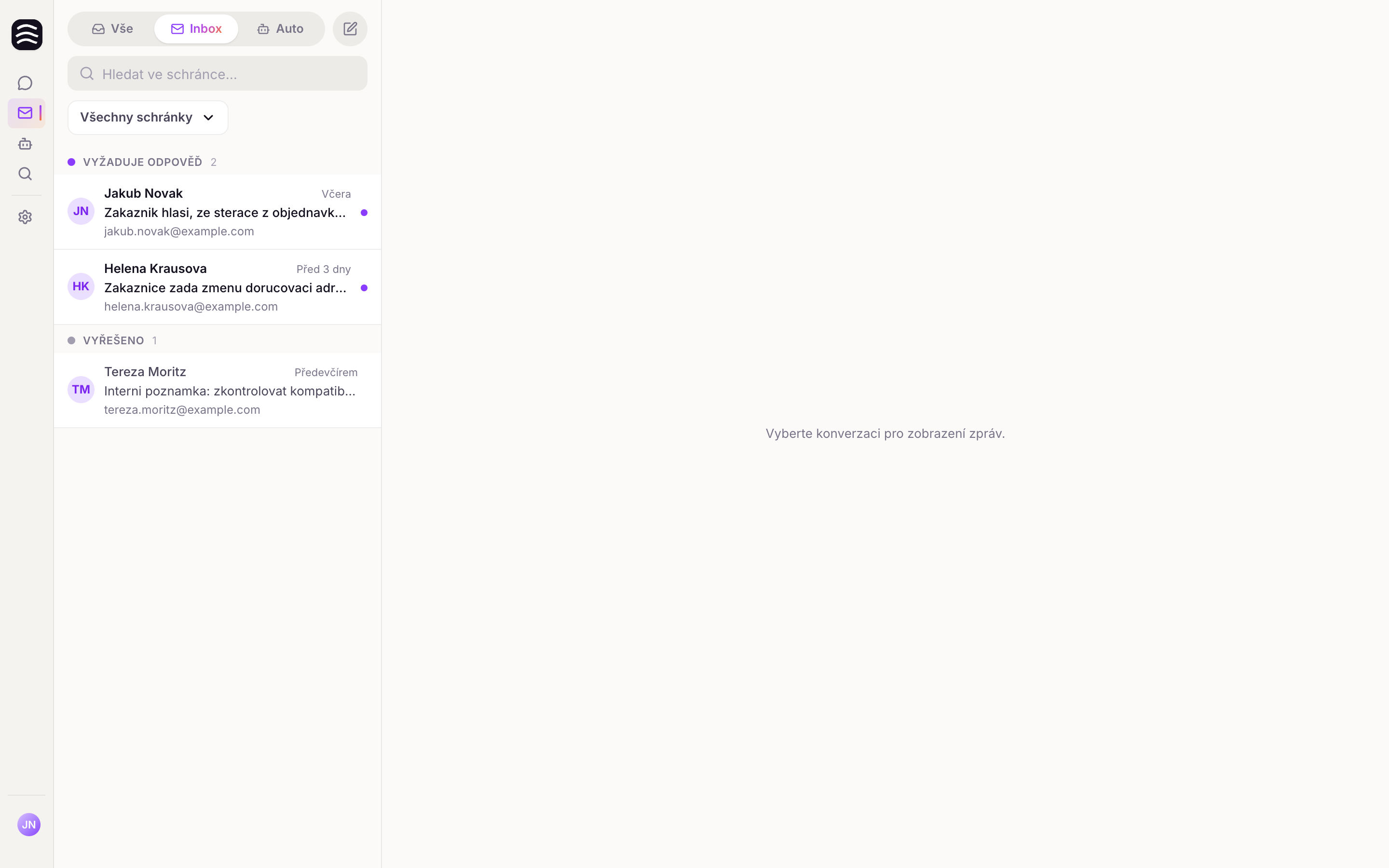
V horní části obrazovky najdete přepínač mezi záložkami All, Inbox, Auto a tlačítkem pro Nový e-mail. Zde jsou tři hlavní režimy, ve kterých budete s vlákny pracovat:
- All (Vše) — úplně první záložka vlevo. Zde najdete přehled všech vláken bez ohledu na jejich stav. Automaticky se sem přesouvají všechny vyřešené (Resolved) konverzace. Skvěle poslouží, když potřebujete dohledat starší komunikaci. Můžete si zde zapnout i zobrazení spamu (Show SPAM). Pro běžnou denní rutinu ale tento režim nedoporučujeme.
- Inbox (Doručená pošta) — váš hlavní pracovní prostor, který se otevírá jako výchozí. Najdete tu pouze zprávy, které čekají na vaši odpověď (Needs reply). Tady strávíte většinu svého času.
- Auto (Automatické) — sem Yasan přesouvá konverzace, které nevyžadují ruční pozornost. Patří sem filtrované zprávy i konverzace se stavem Resolved by Yasan (Yasan odeslal automatickou odpověď) a Auto-closed (uzavřeno bez odpovědi). Pokud filtrovaná zpráva vaši pozornost potřebuje, použijte Move to Inbox.
Automatické zpracování podle štítků nastavíte v článku E-mailové automatizace.
Rozhraní e-mailů v Yasanu#
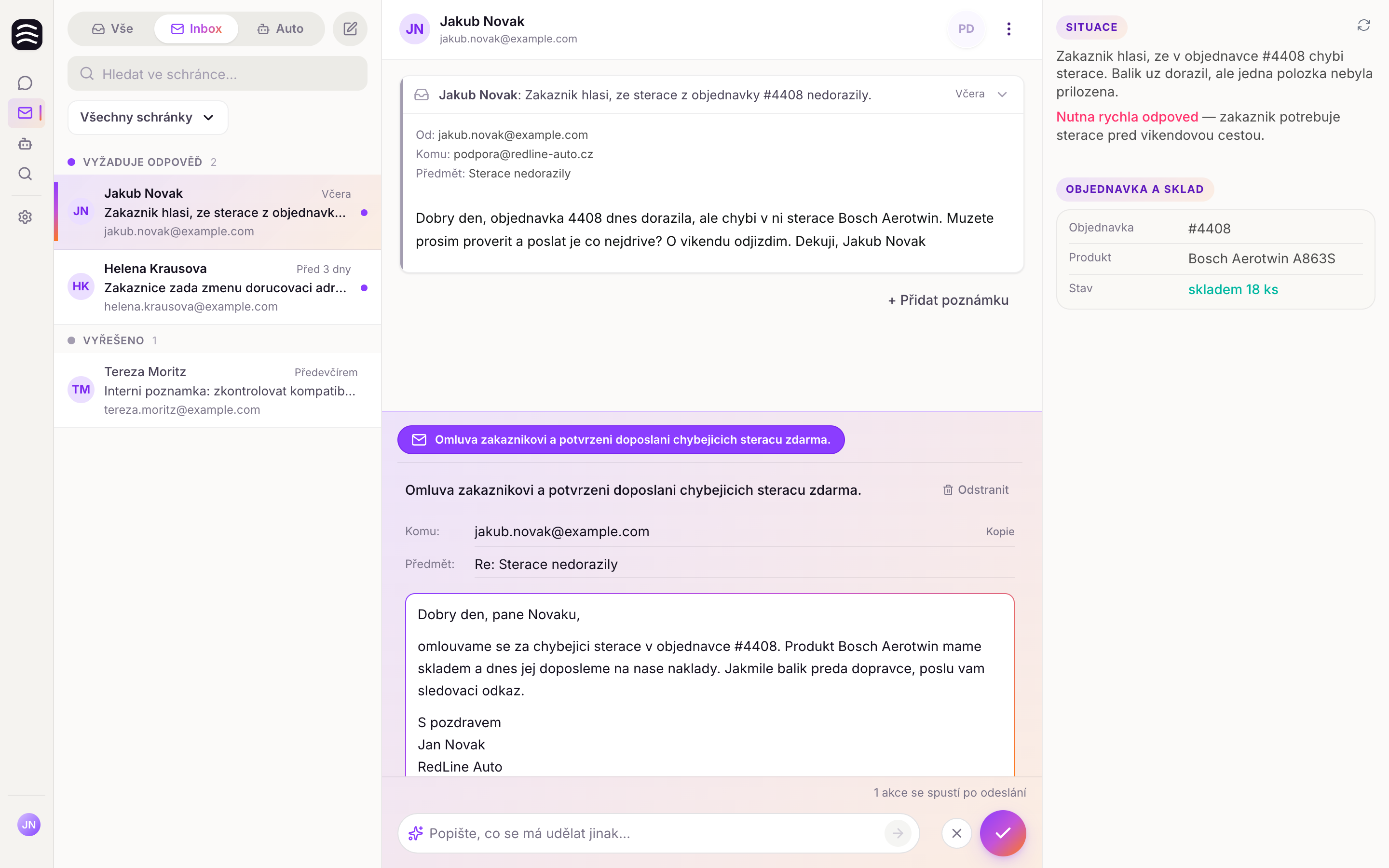
Aby se vám pracovalo co nejlépe, rozdělili jsme e-mailové rozhraní do tří přehledných panelů. Yasan totiž nepracuje s izolovanými zprávami, ale s celými vlákny konverzací – vždy tak máte před sebou kompletní historii komunikace s daným zákazníkem.
1. Seznam konverzací (Levý panel)#
Zde najdete přehled všech vašich e-mailových konverzací.
- Režimy zobrazení: Snadno přepínejte mezi záložkami All, Inbox a Auto (více v sekci o každodenní práci s e-mailem).
- Automatické štítky (Labels): U každého e-mailu uvidíte štítky (např. Stav objednávky, Reklamace), které Yasan automaticky přiřadil podle obsahu. Zobrazují se až 2 štítky, další jsou schované pod ikonou +N.
- Vyhledávání: Rychlé fulltextové hledání v rámci aktuálního zobrazení.
- Výběr schránek: Můžete si nechat zobrazit konverzace z více připojených schránek současně. Yasan si váš výběr pamatuje.
- Přiřazení: Konverzaci můžete přiřadit sobě nebo přiřazení zrušit. Přiřazený člověk je vidět v seznamu.
- Kdo je online: Díky avatarům hned vidíte, jestli si zrovna stejnou konverzaci nečte i některý z vašich kolegů.
2. Detail konverzace (Prostřední panel)#
Tady se odehrává to nejdůležitější – samotná komunikace se zákazníkem.
- Historie zpráv: Uvidíte celou historii vlákna od chvíle, kdy jste schránku připojili k Yasanu. Nejnovější zpráva je vždy rozbalená.
- Štítky konverzace: V hlavičce pod jménem zákazníka najdete všechny štítky přiřazené k danému vláknu.
- Návrhy od AI: Ve spodní části obrazovky na vás čekají předpřipravené koncepty odpovědí a navrhované akce.
- Akce u vlákna: Návrhy můžete schválit (Approve), ignorovat (Ignore), odložit na později (Save for later) nebo zprávu označit jako spam (Mark as spam).
3. Kontextový panel (Pravý panel)#
Tento panel vám dodá všechny potřebné informace, abyste nemuseli neustále přepínat do jiných systémů.
- Dynamický kontext: Yasan z obsahu konverzace sám vyčte důležité detaily o zákazníkovi a jeho objednávce. Tento kontext se vytvoří při přijetí e-mailu a každý den se automaticky aktualizuje.
- Ruční obnova kontextu: Tlačítkem v pravém horním rohu můžete aktualizaci dat vyvolat ručně. Zabere to pár desítek sekund, během kterých se můžete věnovat jiným e-mailům.
Jak pracovat se spamem#
- Pokud chcete vidět zprávy, které spadly do spamu, přepněte se do režimu All a zapněte volbu Show spam.
- Objevili jste ve spamu zprávu, která tam nepatří? Klikněte na Not spam. Zpráva se přesune zpět do doručené pošty a systém se z toho do budoucna poučí.
- Naopak nevyžádanou poštu snadno přesunete do spamu pomocí akce Mark as spam přímo v detailu konverzace.
Automatické štítky (Labels)#
Umělá inteligence Yasanu automaticky analyzuje každý příchozí e-mail a přiřazuje mu odpovídající štítky (Labels) podle tématu (např. Stav objednávky, Vrácení zboží, Dotaz na produkt). Štítky vám pomohou na první pohled zjistit, čeho se e-mail týká, aniž byste ho museli otevírat.
- Štítky se zobrazují jako malé odznaky v seznamu vláken (levý panel) a v hlavičce samotné konverzace (prostřední panel).
- Jeden e-mail může mít přiřazeno více štítků současně.
- Štítky jsou v uživatelském rozhraní pouze pro čtení — nelze je ručně přidávat, upravovat ani mazat. Jsou plně v režii umělé inteligence.
- Zprávy označené jako spam štítky nedostávají.
- Štítky nejsou totéž co stav doručené pošty, například Needs reply, Auto nebo Spam.
Každodenní práce s e-mailem#
Yasan nespojuje všechny e-maily od jednoho zákazníka do jedné dlouhé historie. Každý nový e-mail vytvoří novou konverzaci, odpověď zůstává v existující konverzaci. Jeden zákazník se tak ve výpisu může objevit vícekrát, pokud řeší různé věci.
Kde začít každý den#
V horní části e-mailového rozhraní najdete přepínač mezi režimy All, Inbox, Auto a Nový e-mail. Pro vaši běžnou denní agendu zůstaňte v záložce Inbox — ta je také vybraná jako výchozí.
Inbox — váš hlavní pracovní prostor#
V Inboxu najdete pouze konverzace, které vyžadují vaši pozornost a čekají na vaši reakci (Needs reply). Tady strávíte většinu svého času. Jakmile vlákno vyřešíte, automaticky se přesune do záložky All.
V seznamu vláken můžete navíc:
- Fulltextově vyhledávat v rámci aktuálního zobrazení.
- Vybrat si jednu nebo více schránek — díky multiselectu vidíte vlákna z více inboxů najednou, přesně podle vašich potřeb.
Auto — automaticky odfiltrované e-maily#
Režim Auto shromažďuje vlákna, která Yasan vyhodnotil tak, že nevyžadují vaši odpověď. Typicky jde o marketingové e-maily, automatická potvrzení a další zprávy, které systém označil jako Ghost.
Ghost je šikovný automatický filtr, který udržuje váš Inbox krásně čistý. Není ale neomylný — pokud zjistíte, že na některý e-mail přece jen chcete reagovat, stačí kliknout na tlačítko Move to Inbox a vyřešit ho přímo v doručené poště.
V budoucnu se v sekci Auto objeví i plně automatizované odpovědi (např. na dotazy ohledně stavu objednávky), pokud si tuto funkci v nastavení zapnete.
All — hledání napříč vším#
Režim All (úplně vlevo v horním přepínači) vám zobrazí naprosto všechna vlákna ve vybraných schránkách. Automaticky se sem přesouvají všechna vyřešená (Resolved) vlákna. Najdete tu i automatická nebo ručně zpracovaná vlákna. Pokud si zapnete volbu Show SPAM, uvidíte i nevyžádanou poštu.
Tuto záložku využívejte ve chvíli, kdy hledáte konkrétní starší e-mail a nejste si jisti, v jakém je stavu. Pro běžnou každodenní práci se vždy vracejte do Inboxu.
Typický postup při vyřizování vlákna#
Otevřete vlákno z Needs reply
V prostředním panelu se vám zobrazí celá historie konverzace. Poslední zpráva je pro vaše pohodlí rovnou rozbalená.
Zkontrolujte kontext
V pravém panelu Situation and Context najdete všechny důležité informace o zákazníkovi a jeho objednávce. Tento kontext se generuje při přijetí e-mailu a denně se obnovuje. Pokud potřebujete ta nejaktuálnější data, použijte tlačítko pro obnovení v pravém horním rohu. Aktualizace může trvat několik desítek sekund, během kterých se klidně můžete věnovat jinému vláknu.
Projděte navržené akce
Ve spodní části obrazovky vám Yasan chytře navrhne odpověď a další kroky. Fialové akce provede sám po vašem schválení, oranžové představují manuální úkoly pro vás — více se dozvíte v sekci Práce s akcemi navrženými AI.
Schvalte nebo ignorujte
Tlačítkem Approve odešlete odpověď a provedete schválené akce. Tlačítko Ignore naopak vlákno uzavře bez jakékoliv akce — to využijete v případě, kdy odpověď není nutná.
Práce s akcemi navrženými AI#
Umělá inteligence v Yasanu pečlivě analyzuje každý příchozí e-mail. Díky tomu vám dokáže připravit koncepty odpovědí a navrhnout konkrétní akce na jedno kliknutí, které přesně odpovídají kontextu dané konverzace.
Fialové a oranžové akce#
Ve spodní části obrazovky (v sekci Actions) vám Yasan vždy navrhne sadu kroků k úspěšnému vyřešení celého vlákna:
- Fialové akce — Tyto kroky provede Yasan zcela automaticky ve chvíli, kdy kliknete na Approve (může jít například o odeslání odpovědi nebo zrušení objednávky přímo v e-shopu).
- Oranžové akce — Jedná se o manuální úkoly, které musíte vyřídit vy sami (např. fyzická kontrola skladu nebo krok v systému bez integrace). Jakmile úkol splníte, nezapomeňte jej odškrtnout kliknutím na kolečko vedle akce — teprve poté může Yasan pokračovat s automatickými kroky.
Každou navrženou akci si můžete rozkliknout, upravit její popis, nebo ji rovnou smazat, pokud se Yasan náhodou netrefil do černého.
Kontrola a úprava návrhů#
Když otevřete vlákno, které čeká na vaši reakci („Needs reply“), rovnou uvidíte návrhy od umělé inteligence.
- Úpravy: Navržený text můžete před samotným schválením libovolně upravit. Všechny vaše změny se průběžně a automaticky ukládají.
- Přílohy: K připravené odpovědi můžete jednoduše přidávat přílohy, nebo je naopak odebírat.
Příkazový řádek Copilota#
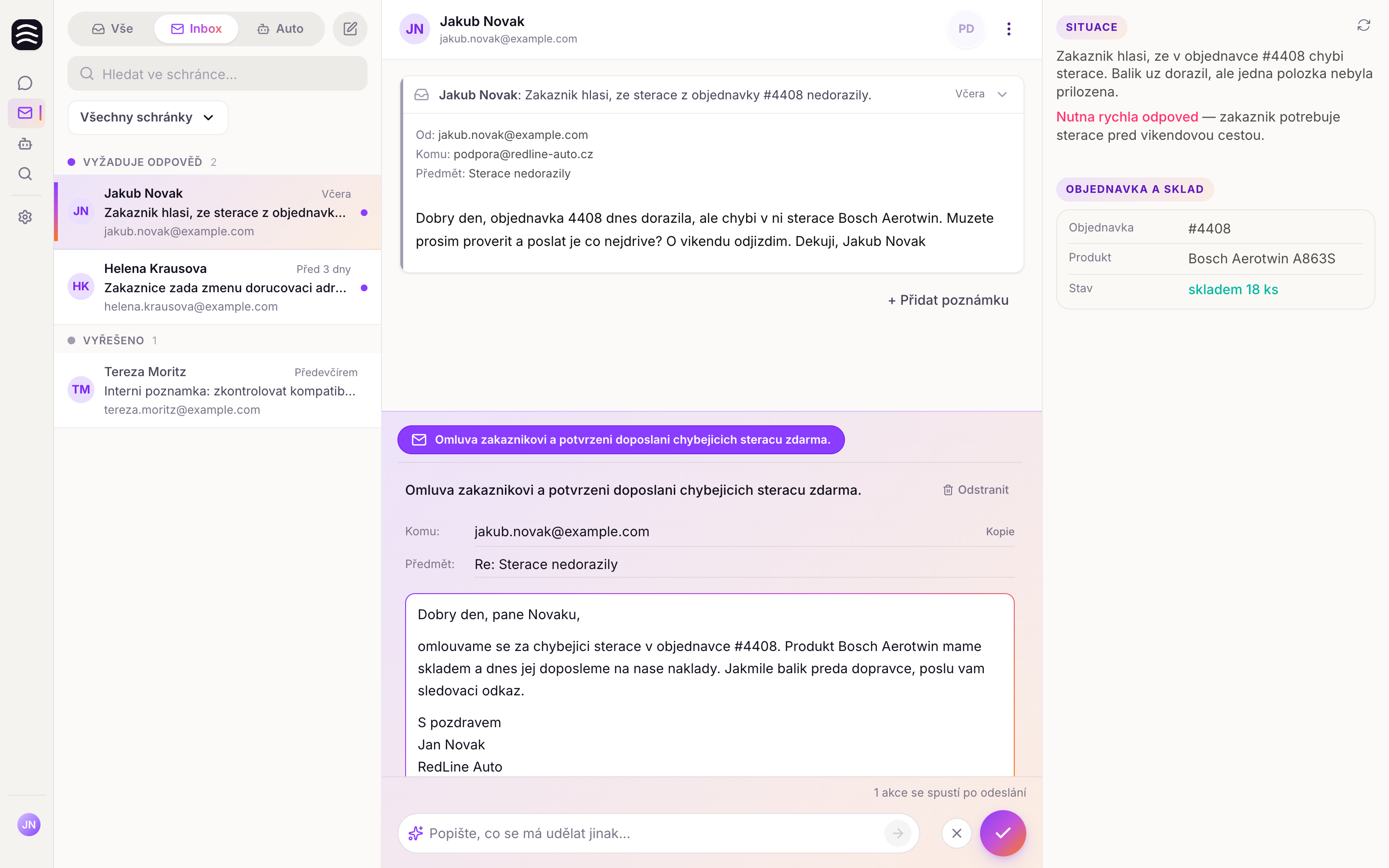
Pokud návrh umělé inteligence není stoprocentní, nemusíte text zdlouhavě přepisovat ručně. Skvělým pomocníkem je příkazový řádek Copilota, který najdete ve spodní části obrazovky.
- Úprava existujících akcí: Jednoduše Copilotovi popište, co má změnit (např. „Změň tón na více formální“ nebo „Přidej informaci o 30denní lhůtě na vrácení zboží“).
- Nové akce: Přes Copilota můžete snadno přidat i zcela novou akci — např. „Přepošli tento e-mail kolegovi z oddělení reklamací“.
Schválení vlákna#
Jakmile jste s návrhy spokojeni, stačí kliknout na tlačítko Approve (Schválit). Tím se okamžitě provedou všechny fialové akce a odpověď se odešle zákazníkovi.
- Neodškrtnuté manuální úkoly: Pokud jste zapomněli odškrtnout některou z oranžových akcí, zobrazí se vám upozornění. Před schválením je musíte buď označit jako hotové, nebo smazat.
- Shrnutí před schválením (Approve Footer): Přehledné shrnutí ve spodní části obrazovky vám vždy ukáže, co přesně se po kliknutí stane (např. „Při odeslání proběhne 1 akce“).
Ignore — uzavření bez akce#
Tlačítko Ignore slouží k uzavření vlákna bez odeslání odpovědi a bez provedení jakýchkoliv akcí. Využijete ho v případech, kdy konverzace nevyžaduje vaši reakci — vlákno se jednoduše přesune mezi vyřešená.
Další akce u vlákna#
- Save for later (Uložit na později): Ponechá vlákno otevřené a rovnou vás přesune na další v pořadí.
- Mark as spam (Označit jako spam): Nahlásí zprávu jako nevyžádanou, čímž pomáháte zlepšovat naše filtry.
Psaní nových e-mailů#
Novou konverzaci se zákazníkem můžete zahájit přímo z Yasanu – nemusíte tak čekat, až se vám ozve jako první.
Jak napsat nový e-mail#
Přejděte na stránku Email
V levém menu klikněte na položku Email.
Klikněte na Compose new email
V horní části seznamu vláken klikněte na tlačítko Compose new email (ikona tužky).
Začněte psát zprávu
Otevře se vám panel, kde můžete rovnou začít tvořit nový e-mail.
Co znamenají jednotlivá pole#
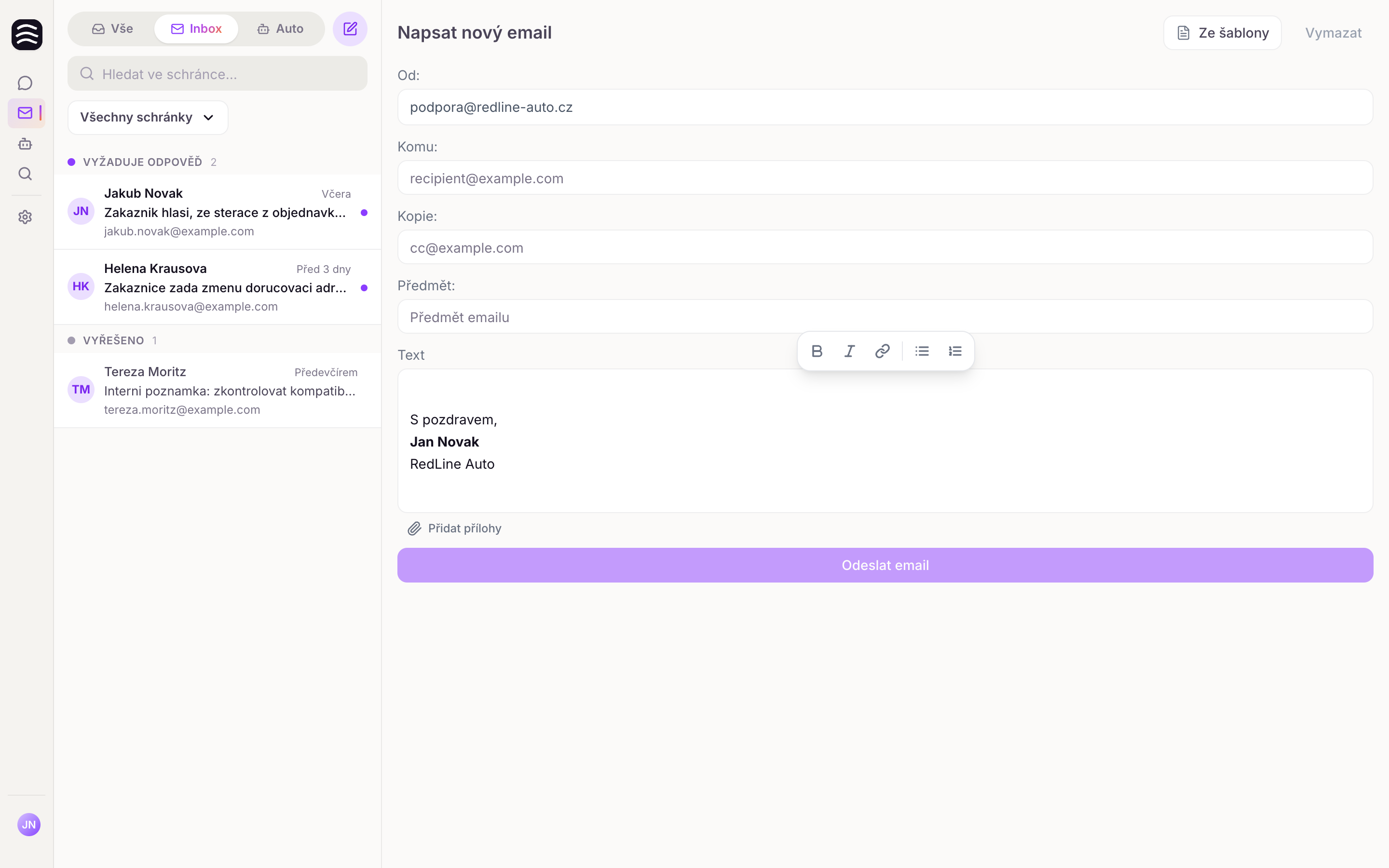
- From (Od): Zvolte schránku (integraci), ze které chcete e-mail odeslat.
- To (Komu): Zadejte e-mailovou adresu příjemce. Yasan vám díky připojeným integracím automaticky našeptá uložené kontakty.
- CC (Kopie): Kliknutím na „Cc“ můžete přidat další příjemce do kopie.
- BCC (Skrytá kopie): Přidejte příjemce, kteří dostanou kopii, aniž by ostatní příjemci viděli jejich adresy.
- Subject (Předmět): Vyplňte předmět zprávy.
- Body (Tělo zprávy): Sem napište samotný text e-mailu.
Využití šablon#
Pokud chcete ušetřit čas, klikněte na From template (Ze šablony) a vložte si do zprávy některou z vašich předpřipravených odpovědí.
Detekce otevřených vláken#
Když se pokusíte napsat zákazníkovi, se kterým už zrovna řešíte jiný požadavek, Yasan vás na to chytře upozorní:
- Zobrazí se hláška: „Příjemce má otevřenou konverzaci. Chcete raději odpovědět ve vlákně?“ (The recipient has an open conversation. Do you want to reply in thread instead?)
- Můžete se tak rovnou přesunout do existujícího vlákna a udržet veškerou komunikaci přehledně na jednom místě.
Odeslání zprávy#
Jakmile máte e-mail hotový, klikněte na Send email (Odeslat e-mail). Následně si vyberete z těchto možností:
- Send and close (Odeslat a zavřít): E-mail se odešle a konverzace se rovnou označí jako vyřešená.
- Send and keep open (Odeslat a nechat otevřené): E-mail se odešle, ale vlákno zůstane aktivní, abyste se k němu mohli později vrátit.
Vyřešená vlákna a následná komunikace#
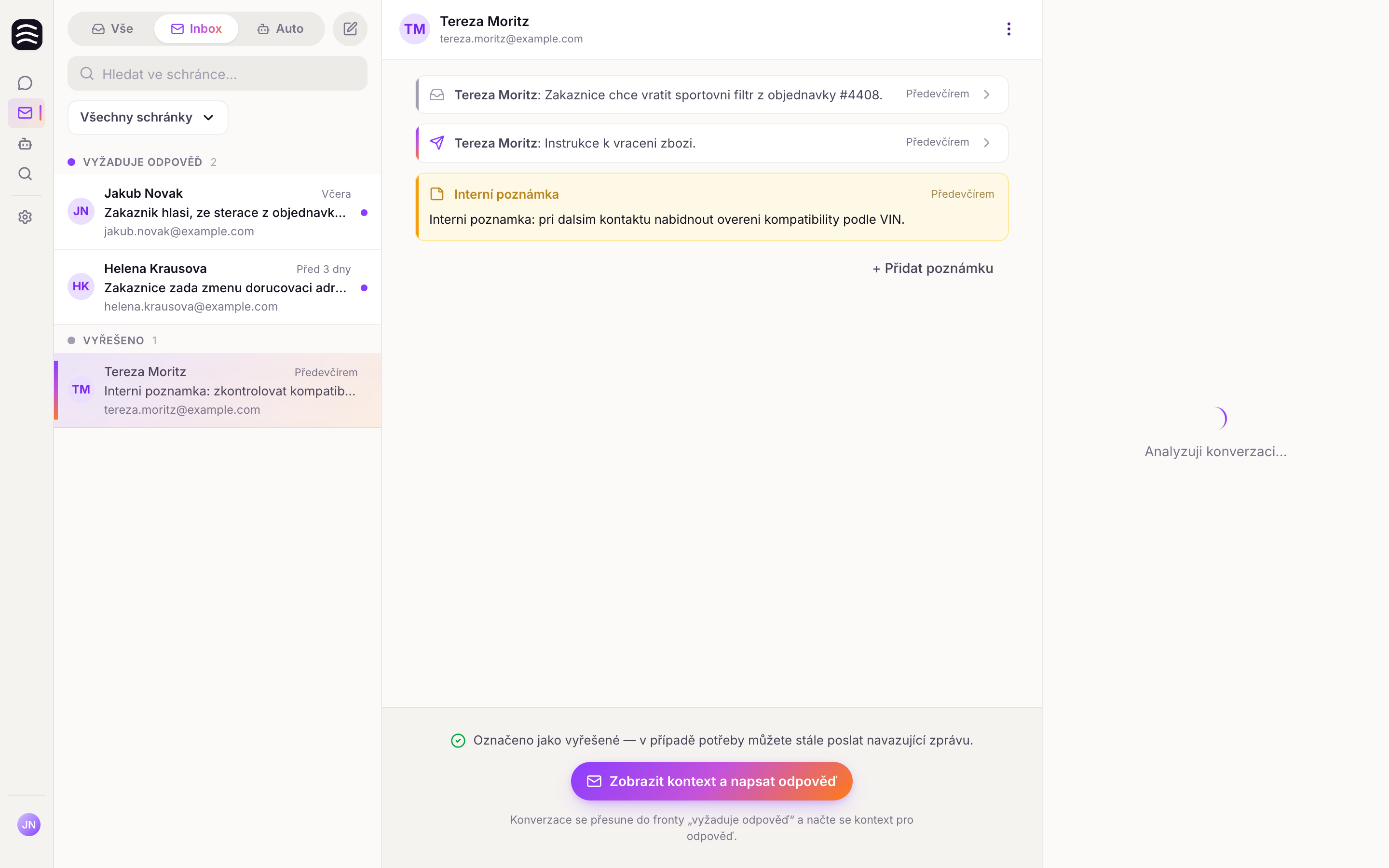
Jakmile považujete e-mailovou komunikaci za uzavřenou, vlákno se přepne do stavu vyřešeno (Resolved). Nemusíte se ale bát, že byste o něj přišli – kdykoliv se můžete podívat do jeho historie a případně jej znovu otevřít.
Jak si prohlédnout vyřešená vlákna#
- Všechny vyřešené dotazy se automaticky přesouvají do záložky All v horním přepínači.
- Stačí zde otevřít kterékoli uzavřené vlákno a rázem uvidíte kompletní přehled všech předchozích zpráv.
Následná komunikace (Follow-up)#
Někdy se stane, že se potřebujete k už vyřešenému problému se zákazníkem znovu vrátit. Je to snadné:
Vyhledejte si dané vlákno
Otevřete si uzavřenou konverzaci.
Klikněte na tlačítko pro navázání
Úplně dole ve vláknu najdete tlačítko Napsat další zprávu. Klikněte na něj.
Napište další zprávu
Tím se vlákno automaticky přesune zpět do Inboxu a načte se vám veškerý kontext. Teď už můžete rovnou psát.
Prostor pro interní poznámky#
Máte po ruce důležitý detail k vyřešenému případu, ale zákazník ho vidět nemusí? Přes tlačítko + Add note (+ Přidat poznámku) snadno připojíte zprávu pro kolegy. Tyto poznámky se zákazníkovi nikdy neodešlou.
Správa e-mailových šablon#
Díky šablonám si můžete snadno uložit odpovědi, které používáte nejčastěji. Ušetříte tak svému týmu spoustu času a zajistíte, že vaše komunikace bude vždy jednotná a profesionální.
Vytvoření šablony#
Otevřete správu šablon
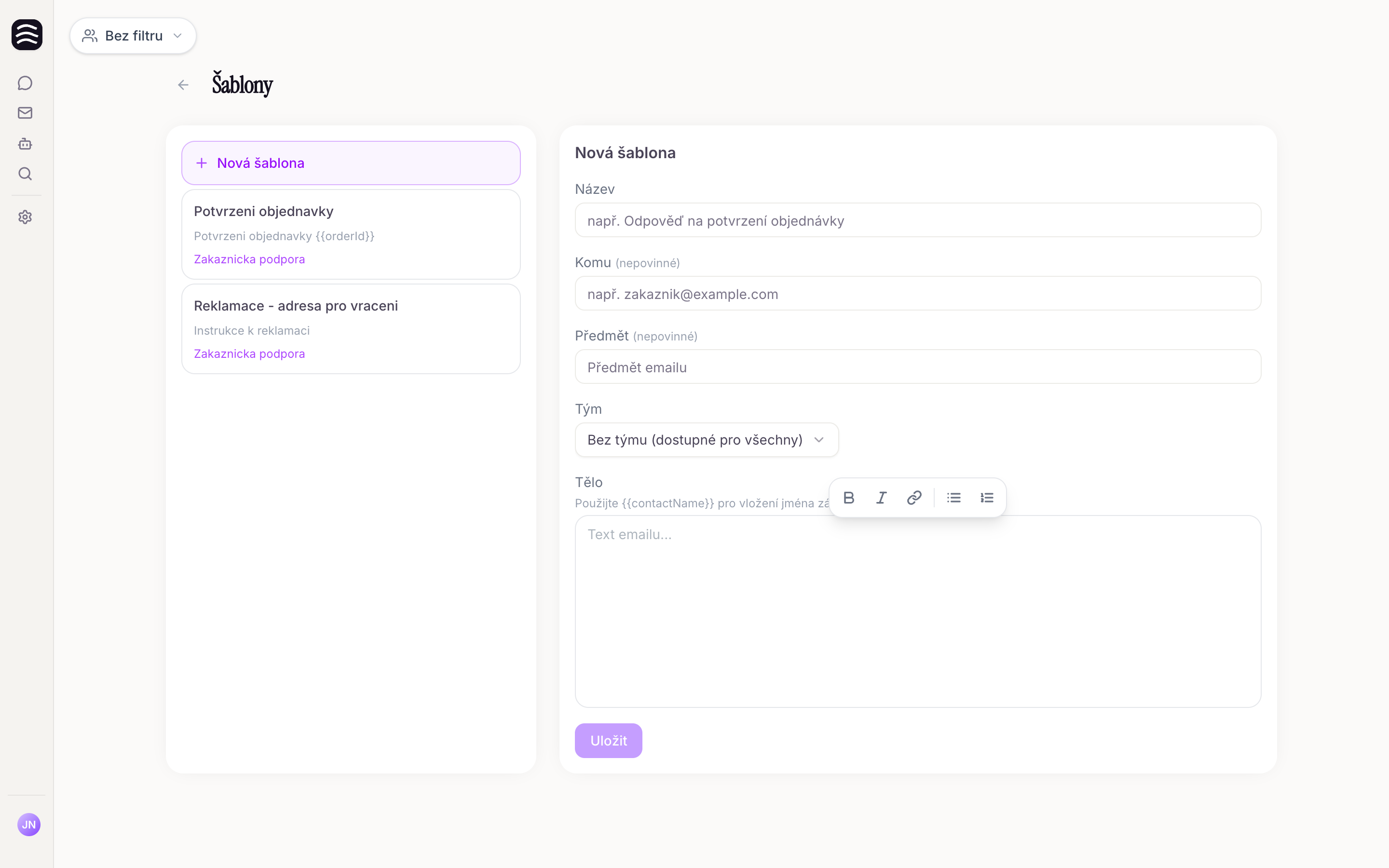
V sekci E-mail si otevřete okno pro psaní nové zprávy a klikněte na Manage templates (Spravovat šablony). Případně můžete přejít přímo na adresu
/templates, pokud ji máte uloženou v záložkách.Založte novou šablonu
Klikněte na tlačítko Create template (Vytvořit šablonu).
Vyplňte potřebné údaje
Nastavte si parametry šablony:
- Name (Název): Popisný název, abyste šablonu snadno našli (např. „Potvrzení objednávky“).
- Subject (Předmět) (volitelné): Předvyplněný předmět e-mailu.
- To (Komu) (volitelné): Výchozí e-mailová adresa příjemce.
- Body (Tělo zprávy): Samotný text vaší šablony.
- Team (Tým): Můžete šablonu přiřadit konkrétnímu týmu, nebo vybrat „No team“ (Žádný tým), čímž ji zpřístupníte všem operátorům.
Používání dynamických zástupných znaků#
V textu šablony se nebojte využít zástupný znak {customerName}. Jakmile šablonu vložíte do e-mailu, Yasan se automaticky postará o to, aby na jeho místo doplnil skutečné jméno zákazníka.
Úpravy a mazání#
- Pokud potřebujete šablonu upravit, jednoduše na ni klikněte, proveďte požadované změny a uložte.
- Chcete-li šablonu smazat, klikněte na Delete template (Smazat šablonu) a svou volbu potvrďte.
E-mailové podpisy#
Ve Yasanu si můžete snadno nastavit jednotný e-mailový podpis, který se bude automaticky připojovat ke všem odchozím zprávám vaší organizace.
Jak nastavit podpis#
Přejděte do Settings > Signature
V levém menu vyberte Settings > Signature (Nastavení > Podpis). (Poznámka: Tuto sekci uvidíte pouze tehdy, pokud má vaše organizace aktivní e-mailovou podporu).
Vytvořte si podpis
Pomocí markdown editoru si podpis naformátujte přesně podle svých představ.
Uložte změny
Nezapomeňte své nastavení uložit.
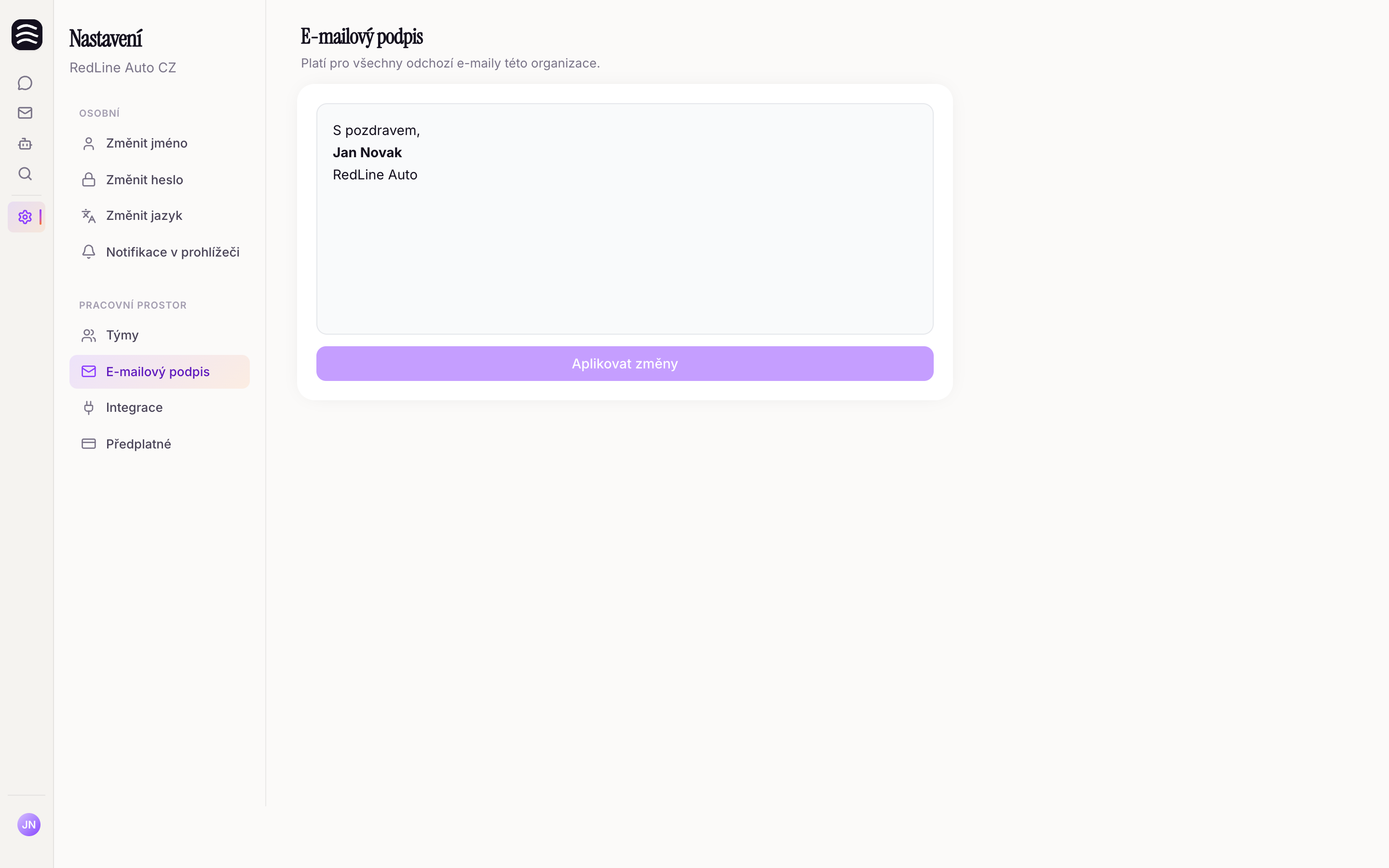
A je to! Tento podpis se odteď bude automaticky přidávat do všech nových zpráv i odpovědí, které za vaši organizaci z Yasanu odešlete.