
Časté problémy
Přehled nejčastějších zádrhelů, se kterými se můžete v Yasanu setkat, a návod, jak je rychle vyřešit.
Aktualizováno:
Máte s aplikací Yasan nějaké potíže? Připravili jsme pro vás řešení těch nejčastějších problémů, abyste se mohli co nejdříve vrátit k práci.
Integrace#
Chyba „Connection failed“ při testování e-mailu
Zkontrolujte prosím adresy vašich IMAP a SMTP serverů i čísla portů. Ujistěte se, že zadáváte správné heslo (pokud používáte dvoufázové ověření, bude pravděpodobně nutné zadat heslo vygenerované speciálně pro tuto aplikaci).
Ověřovací kód od Shoptetu nedorazil
Nahlédněte do složky se spamem nebo nevyžádanou poštou a hledejte e-mail s předmětem „Connect your Shoptet store to Yasan“. Důležité je také zkontrolovat e-mailovou adresu, kterou máte u svého Shoptet obchodu skutečně registrovanou.
Shopify z App Store: obchod je nainstalovaný, ale v Yasanu ho nevidíte
Otevřete Yasan z Aplikací v administraci Shopify a zvolte Pokračovat v Yasanu, nebo použijte odkaz pro nastavení z e-mailu na kontakt obchodu. Pokud App Home zůstává na kroku Vyberte plán, vyberte plán v Shopify. Aplikace zůstane vypnutá, dokud plán není aktivní.
Shopify, vlastní aplikace: „Store unavailable“ nebo „App not installed“
Jako název obchodu zadejte pouze handle (například
muj-obchod), nikoli celou doménu.myshopify.comani vlastní doménu. Ujistěte se také, že je vlastní aplikace nainstalovaná právě na tom e-shopu, který připojujete.Asistent nenajde objednávky ze Shopify
E-mail, který zákazník ověří, se musí shodovat s e-mailem na objednávce. Instalace z App Store dohledá zhruba posledních 60 dní. Vlastní aplikace navíc potřebuje oprávnění
read_orders,read_customersa pro starší objednávky takéread_all_orders. Nově připojené e-shopy potřebují chvíli na dokončení první synchronizace.
AI prodavač#
AI prodavač se na webu neukazuje
- Zkontrolujte v seznamu AI prodavačů, zda máte bota zapnutého (přepínač „Zapnout“).
- Na Shopify z App Store musí být vložení widgetů zapnuté v editoru témat a uložené. Viz Instalace AI prodavače.
- U WooCommerce s pluginem Yasan otevřete ve WordPressu WooCommerce → Yasan a zkontrolujte, že má AI chatbot stav Aktivní. Viz Připojení WooCommerce.
- U vlastní aplikace, WooCommerce připojeného pomocí REST API klíčů nebo jiné instalace kódem ověřte, že je instalační kód v HTML těsně před uzavíracím tagem
</body>. - Pokud máte zapnuté vlastní nastavení, ujistěte se, že doména vašeho webu figuruje na seznamu povolených zdrojů (to se zpravidla nastavuje při prvním spuštění).
- Zkontrolujte, zda skript widgetu neblokuje váš nástroj pro souhlas s cookies — povolte ho v jeho nastavení.
- Pokud web používá cache nebo CDN, promažte mezipaměť — mohla se servírovat stará verze stránky bez kódu.
Konverzační analytika je prázdná
Widget odesílá konverzační analytiku až poté, co návštěvník udělí souhlas s analytickými cookies a vy tuto volbu widgetu předáte. Zkontrolujte propojení podle článku Nastavení souhlasu s cookies.
AI prodavače překrývají jiné prvky na stránce
Přejděte do nastavení pozice chatbota (Position) a zvyšte hodnotu z-index. Tím zajistíte, že se bot vždy zobrazí hezky v popředí.
Podpora přes e-mail#
AI negeneruje návrhy odpovědí
Někdy umělá inteligence jen potřebuje o trochu víc kontextu, případně systém zprávu ještě zpracovává na pozadí. Zkuste chvilku počkat, nebo klikněte na tlačítko „Re-analyze“ v kontextovém panelu.
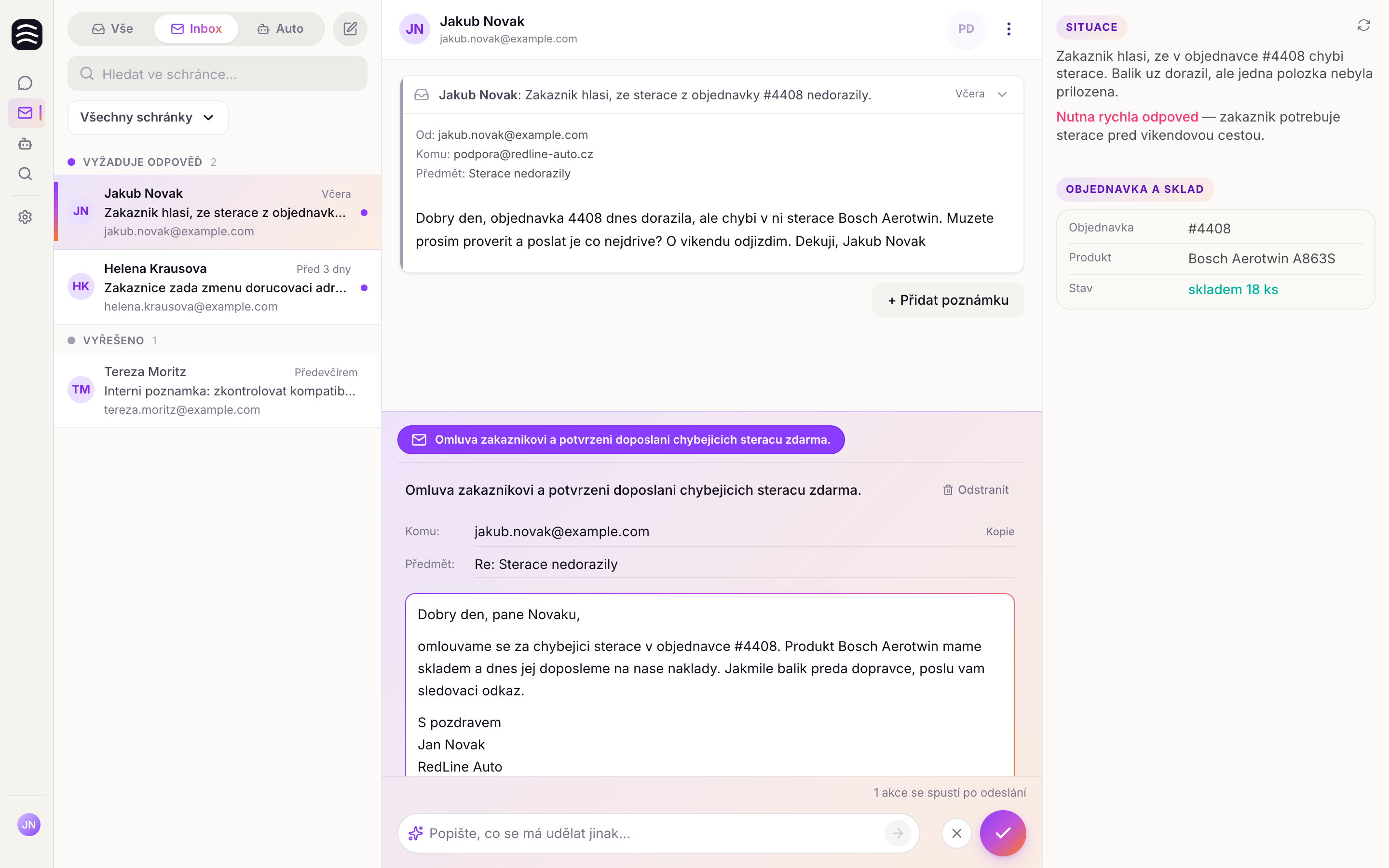
Použití tlačítka Re-analyze pro vygenerování nových návrhů
Fakturace#
Banner „Your subscription is inactive“ (Vaše předplatné je neaktivní)
Tato zpráva se typicky objeví, když se nepodaří strhnout platbu. Stačí kliknout na tlačítko přímo v banneru nebo zamířit do Nastavení > Předplatné (Settings > Subscription). Tam už si v klidu aktualizujete platební údaje.
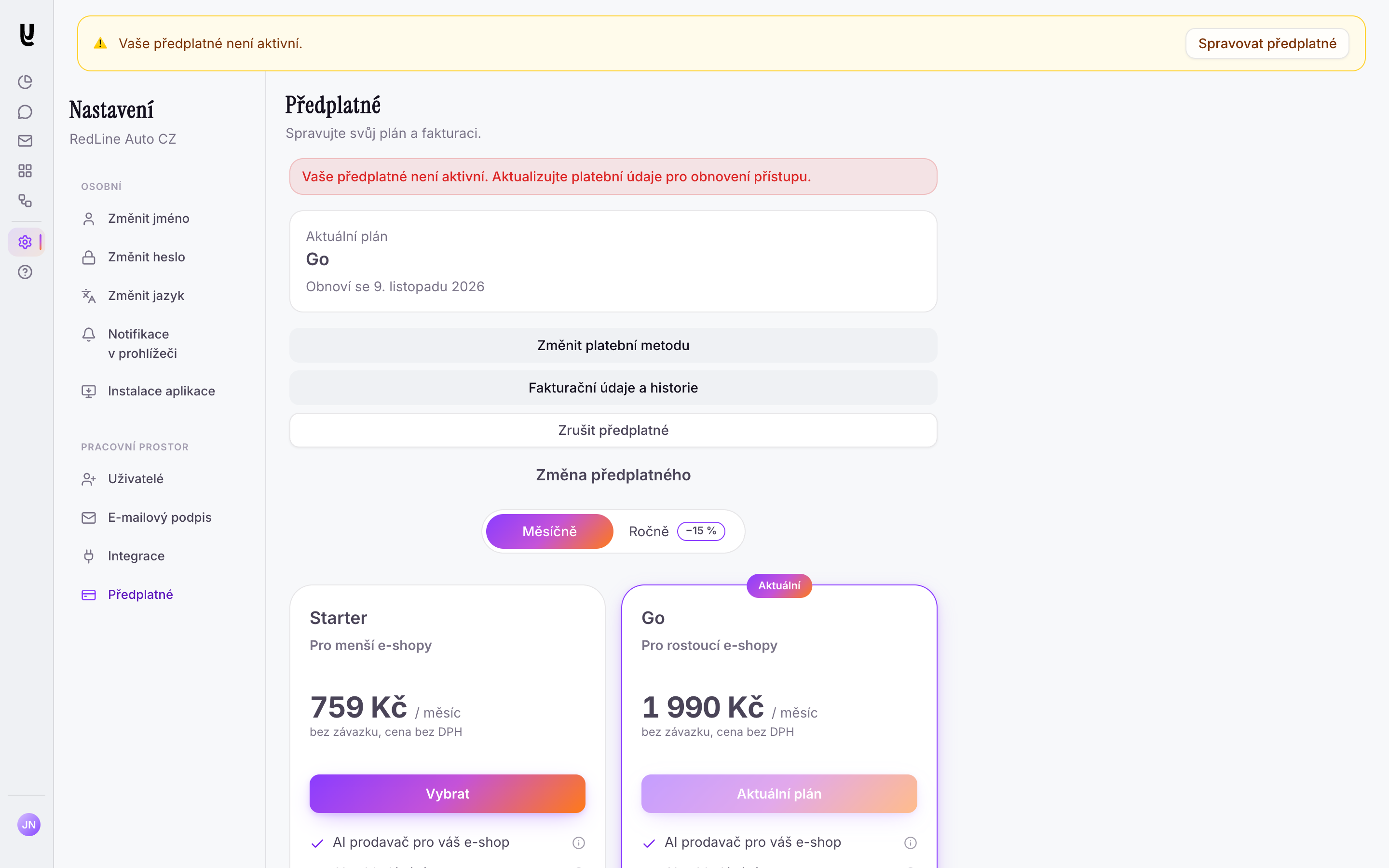
Aktualizace platebních údajů při selhání platby