
Připojení Shopify
Nainstalujte Yasan z Shopify App Store, nebo připojte e-shop, který už používá vlastní aplikaci.
Aktualizováno:
Nainstalujte Yasan z Shopify App Store. AI prodavač tím získá katalog produktů a nedávné objednávky a chat widget zapnete ve svém Shopify tématu. E-shop, který už je připojený vlastní aplikací, u tohoto připojení může zůstat. Ten postup je na konci článku.
Co tím získáte#
- Synchronizace katalogu produktů: AI prodavač umí vyhledávat ve vašich produktech a odpovídat na dotazy o nich.
- Dohledání objednávek: Poté, co zákazník ověří svůj e-mail, dokáže asistent najít jeho nedávné objednávky. Instalace z App Store pokrývá zhruba posledních 60 dní. Vlastní aplikaci lze navíc udělit přístup i ke starším objednávkám.
Než začnete#
- Administrátorský přístup do administrace Shopify.
- U cesty přes App Store nic dalšího. Přihlásíte se, nebo si založíte účet v Yasanu, až budete obchod propojovat.
- U vlastní aplikace účet v Yasanu s přístupem do Nastavení > Integrace.
Instalace z Shopify App Store#
App Home ukazuje Nastavení Yasanu jako posloupnost. Hotový krok je označený jako hotový, jeden krok je aktuální a pozdější kroky ještě nemají tlačítko.
Nainstalujte Yasan
V administraci Shopify nainstalujte Yasan z Shopify App Store. Pokud už nainstalovaný je, otevřete ho v Aplikacích.
Propojte tento obchod
První krok je Propojte tento obchod. Zvolte Pokračovat v Yasanu. Otevře Yasan na nové kartě prohlížeče, kde se přihlásíte, nebo si založíte účet. Odkaz pro nastavení posíláme i na kontaktní e-mail obchodu.
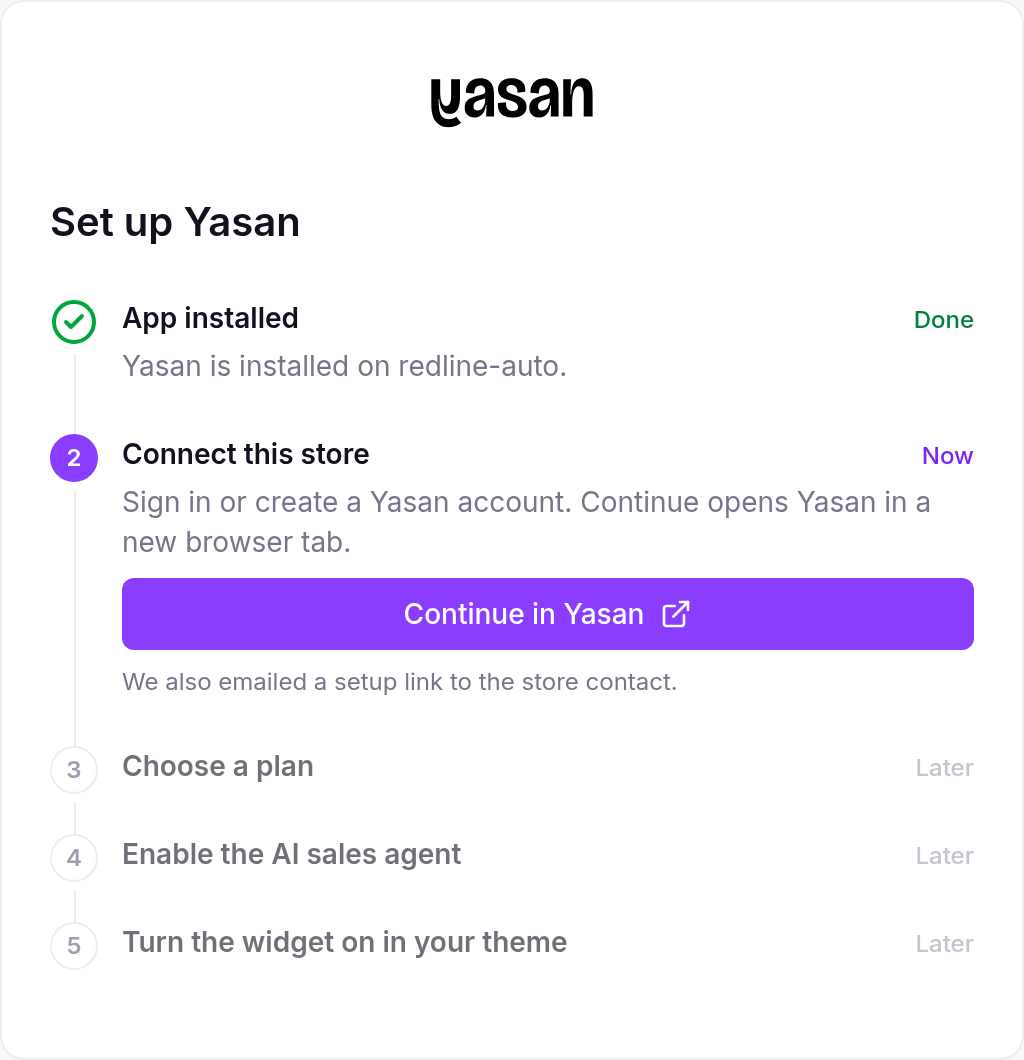
App Home nejdřív žádá o propojení obchodu, pozdější kroky ještě nemají tlačítko Vyberte plán
Plán vyberte v Shopify. Aplikace zůstane vypnutá, dokud plán není aktivní.
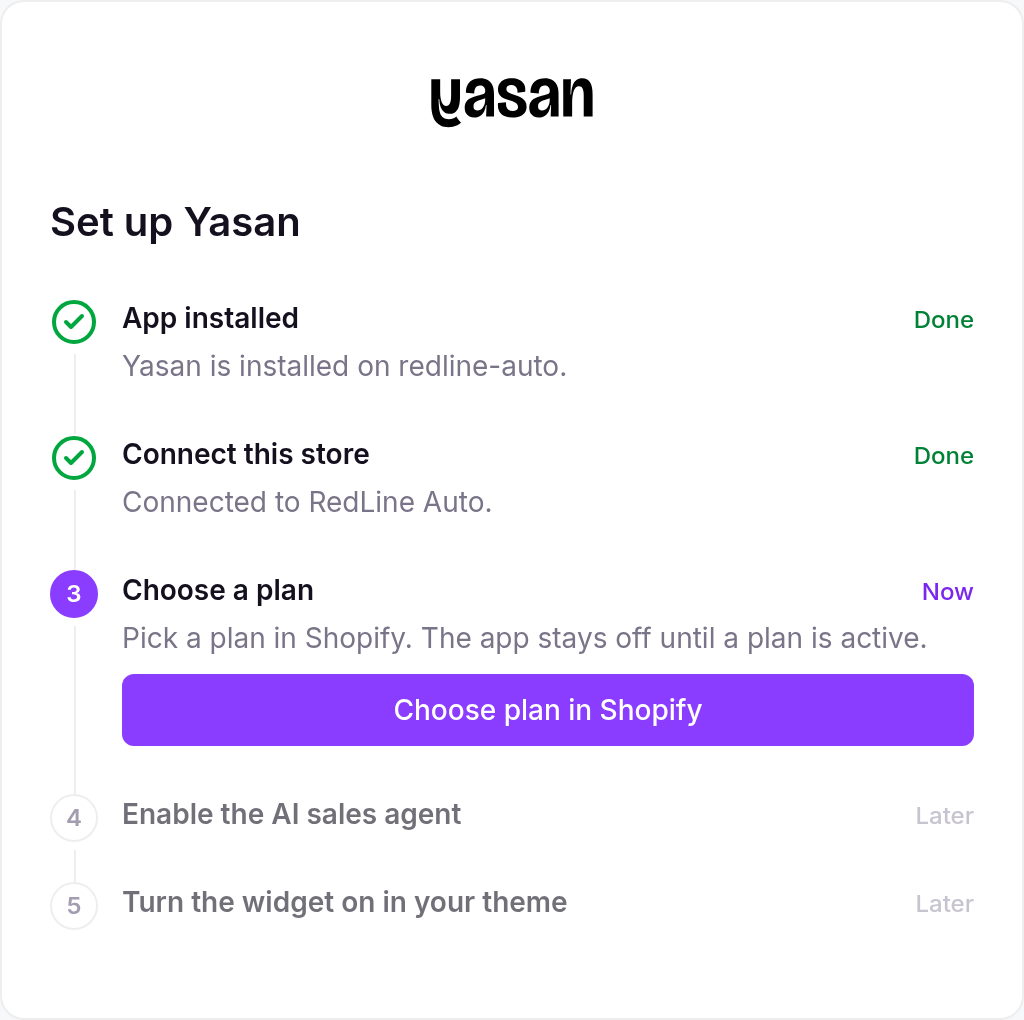
Vyberte plán je jediná akce, dokud účtování přes Shopify nemá aktivní plán Zapněte AI prodavače
Když je plán aktivní, další krok je Otevřít nastavení widgetů v Yasanu. Tam AI prodavače zapněte. Tím se widget publikuje do tohoto obchodu.
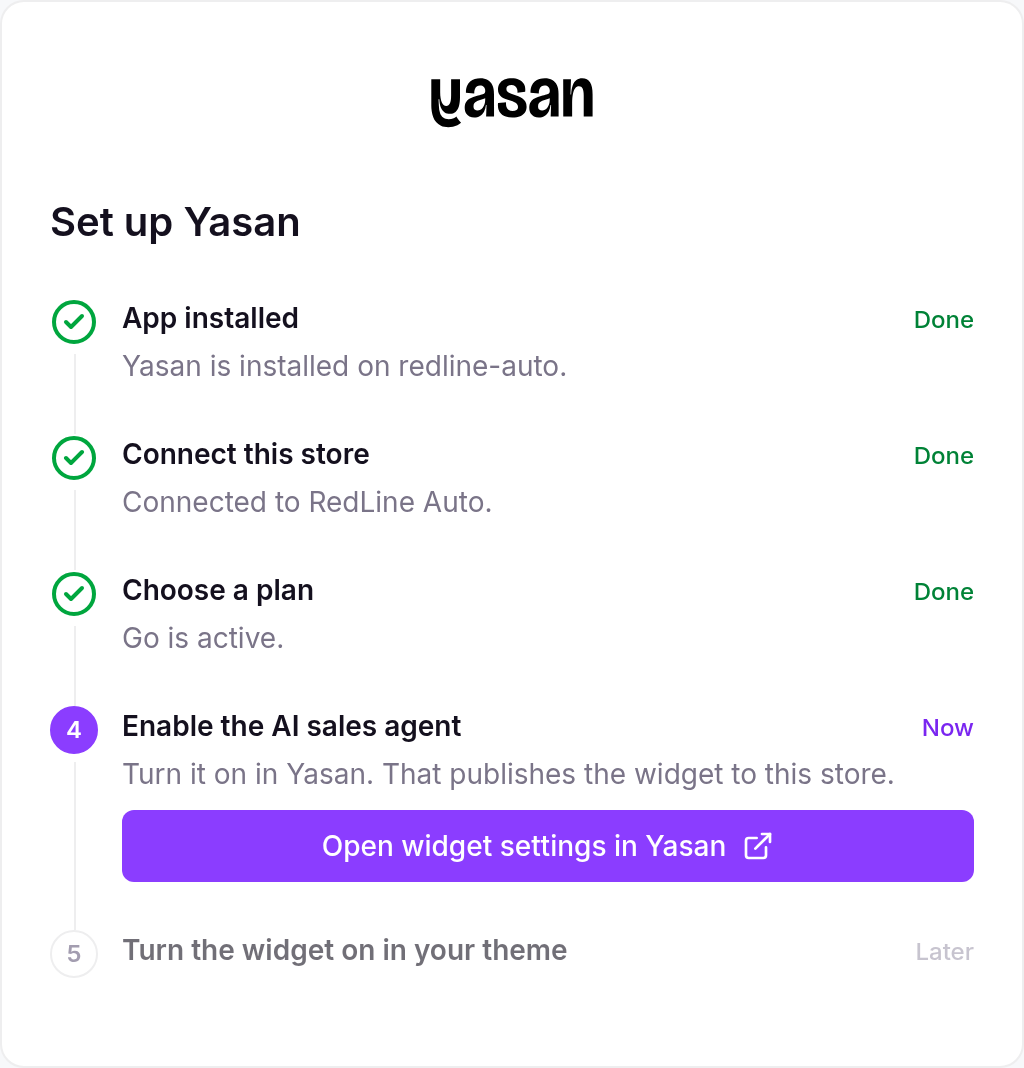
S aktivním plánem je další krok zapnutí AI prodavače Zapněte widget v tématu
Poslední krok je v editoru témat. Postupujte podle článku Instalace AI prodavače: otevřete editor témat, zapněte vložení widgetů a uložte. Vložení nemá žádná nastavení. Shopify aplikaci nedovolí, aby ho zapnula za vás.
Až jsou všechny kroky hotové, App Home ukáže Yasan je připravený. Hlavní tlačítko je Otevřít aplikaci Yasanu. Otevřít editor témat zůstane k dispozici, abyste mohli vložení widgetů vypnout.
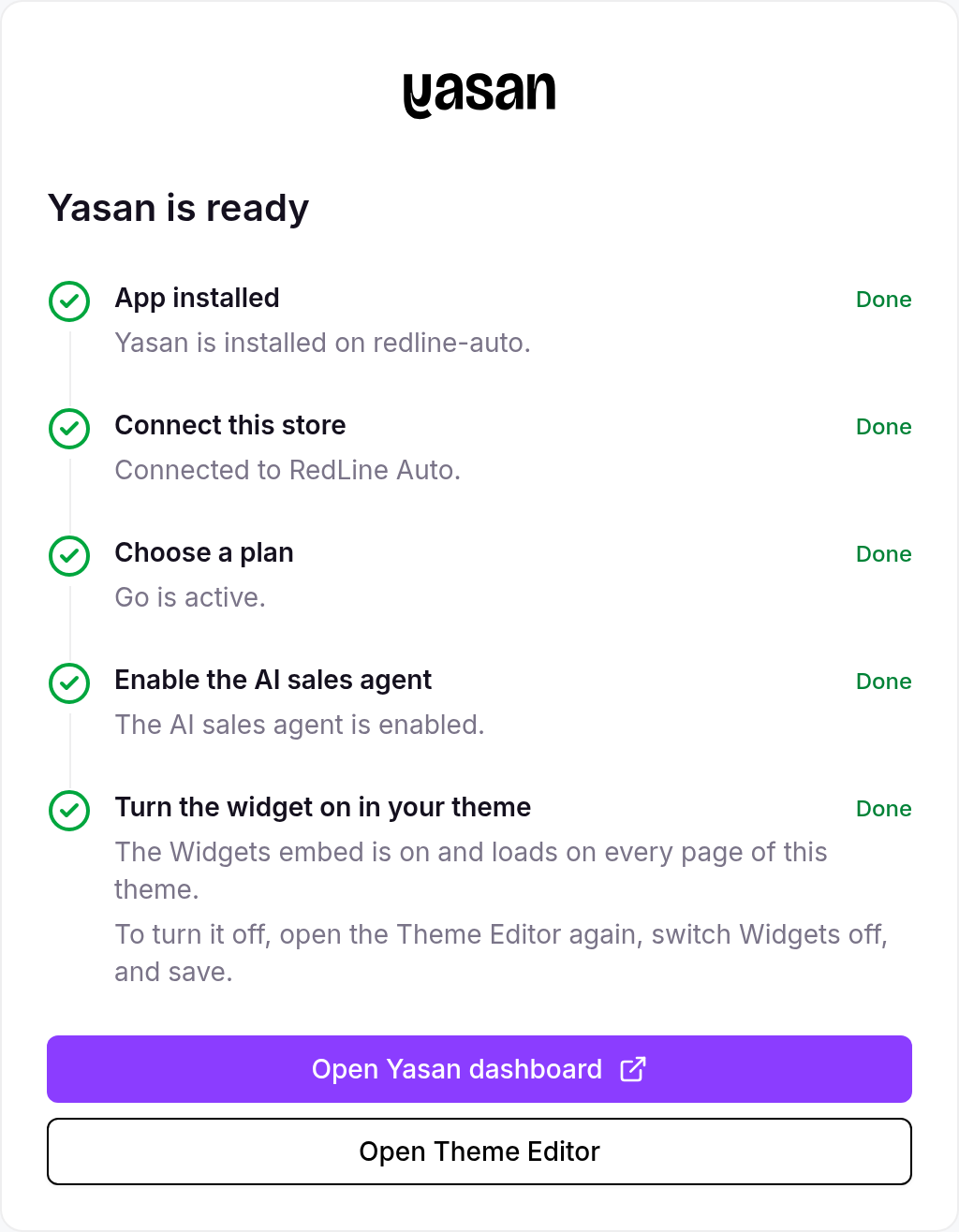
Po dokončení nastavení otevřete aplikaci Yasanu. Editor témat zůstane k dispozici pro vypnutí vložení
Připojení vlastní aplikací#
Tento postup použijte, když e-shop neinstalujete z Shopify App Store. Vytvoříte si vlastní aplikaci, do Yasanu zadáte její Client ID a Client Secret a později vložíte instalační kód do tématu. Instalace z App Store tento formulář nepoužívá.
Vytvoření vlastní aplikace Shopify#
Abyste získali Client ID a Client Secret, vytvořte si vlastní aplikaci v Shopify Dev Dashboardu, nastavte Custom distribution pro instalaci na svůj e-shop a zkopírujte údaje. Aplikace se vytvářejí v Dev Dashboardu (dev.shopify.com) — nepotřebujete samostatný partnerský účet, role „App developer“ je dostupná i v běžné organizaci obchodníka (merchant).
Vytvořte aplikaci s potřebnými oprávněními
V Shopify Dev Dashboardu (dev.shopify.com) otevřete v levém menu Apps, klikněte na Create app a zvolte vytvoření vlastní (custom) aplikace. Ve formuláři verze aplikace nastavte název aplikace (například „Yasan“) a URL aplikace na
https://app.yasan.ai. V sekci Access (Přístup) zadejte do pole Scopes (Rozsahy) potřebná oprávnění Admin API oddělená čárkou, případně použijte výběr přes Vybrat rozsahy:read_products— vyhledávání v katalogu a odpovědi na dotazy k produktům.read_orders— dohledávání zákaznických objednávek (pouze posledních 60 dní; pro celou historii je navíc potřebaread_all_orders, přidáte ho níže).read_customers— spárování objednávek s e-mailovou adresou zákazníka (nutné pro vyhledávání objednávek).write_orders— umožní úpravy objednávek tam, kde je to potřeba.
Kliknutím na Vydat (Release, vpravo nahoře) verzi uložte.
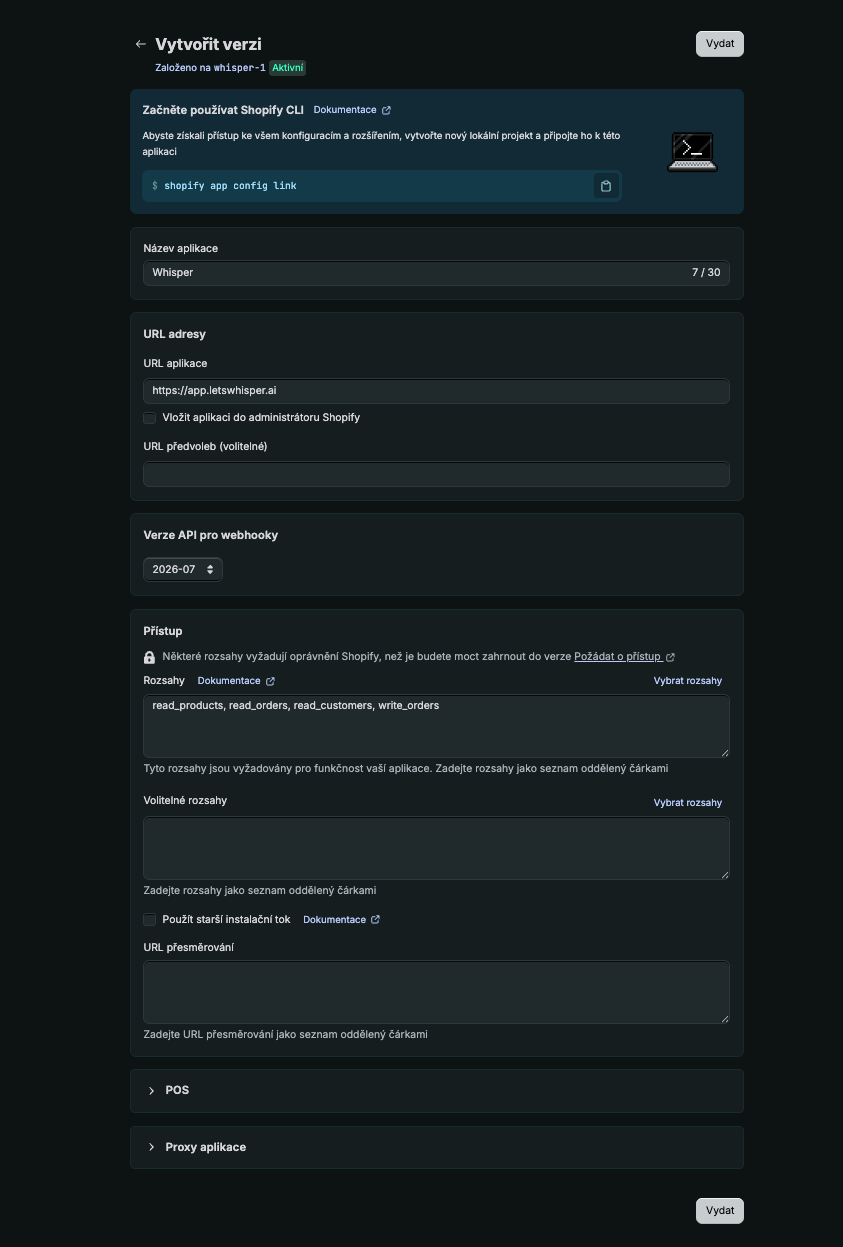
Vytvoření vlastní aplikace s vyplněnými potřebnými oprávněními Admin API Otevřete API access
Některá oprávnění a přístup k chráněným zákaznickým datům vyžadují, abyste nejprve zvolili model distribuce. Ve stejné sekci Access klikněte vedle oprávnění na odkaz Request access (Požádat o přístup) — otevře se stránka API access requests.
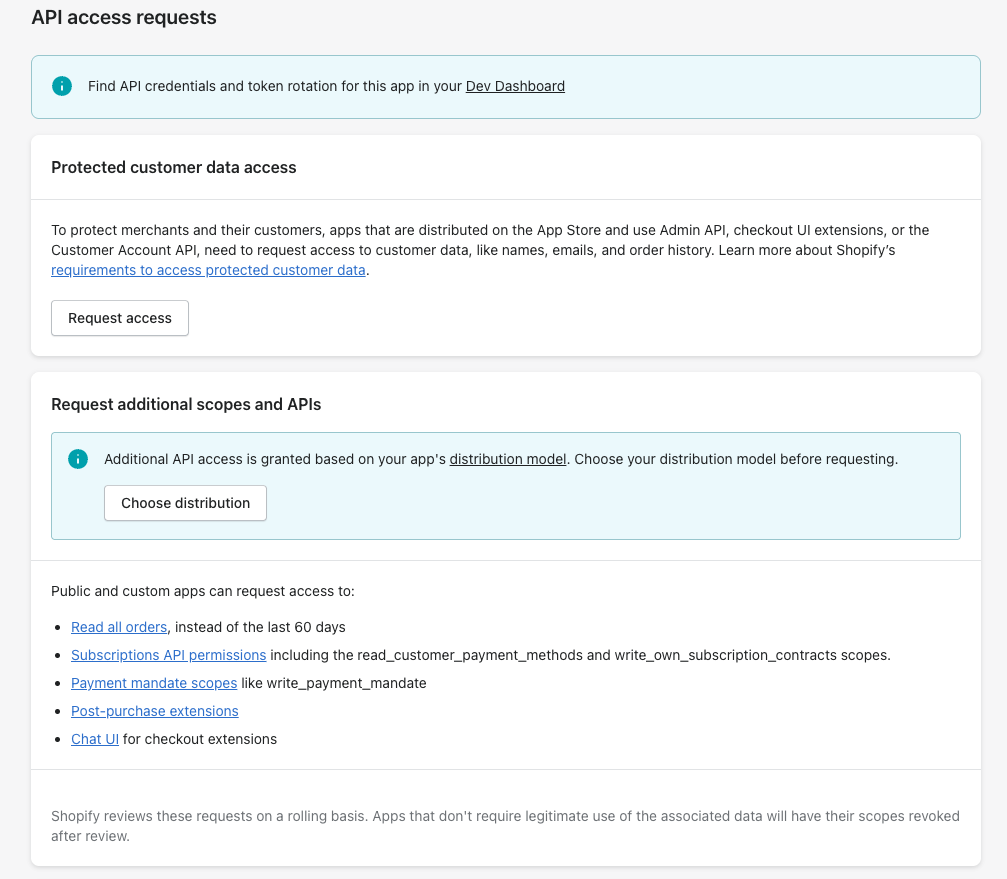
Otevřete API access a před žádostí o oprávnění zvolte model distribuce Zvolte Custom distribution
Na stránce API access requests klikněte v kartě Request additional scopes and APIs na Choose distribution. Na stránce Distribution vyberte Custom distribution — správnou volbu pro připojení vlastního e-shopu (bez schvalování v App Store) — a klikněte na Select.
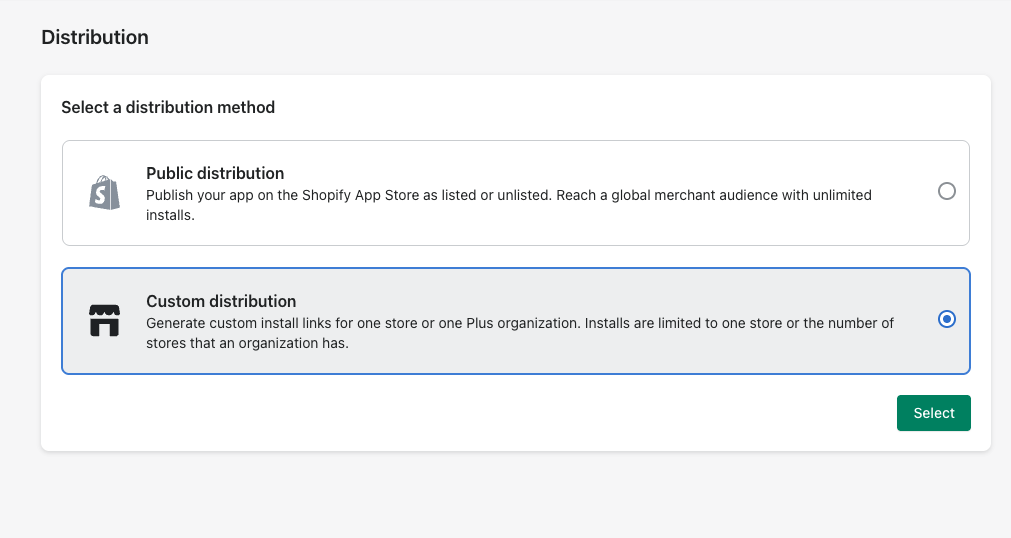
Volba Custom distribution — správná možnost pro připojení vlastního e-shopu Požádejte o přístup k celé historii objednávek
Oprávnění
read_orderszpřístupní pouze objednávky za posledních 60 dní a Yasan potřebuje dohledávat i starší objednávky — proto musíte navíc požádat o oprávněníread_all_orders. Zpět na stránce API access requests najděte kartu Read all orders scope, klikněte na její tlačítko Request access, stručně popište využití (například „AI zákaznická podpora potřebuje dohledávat i starší objednávky“) a žádost odešlete. Shopify žádost posuzuje kvůli ochraně dat objednávek; u vlastních aplikací bývá schválena rychle.read_all_ordersse používá společně sread_orders— nenahrazuje ho.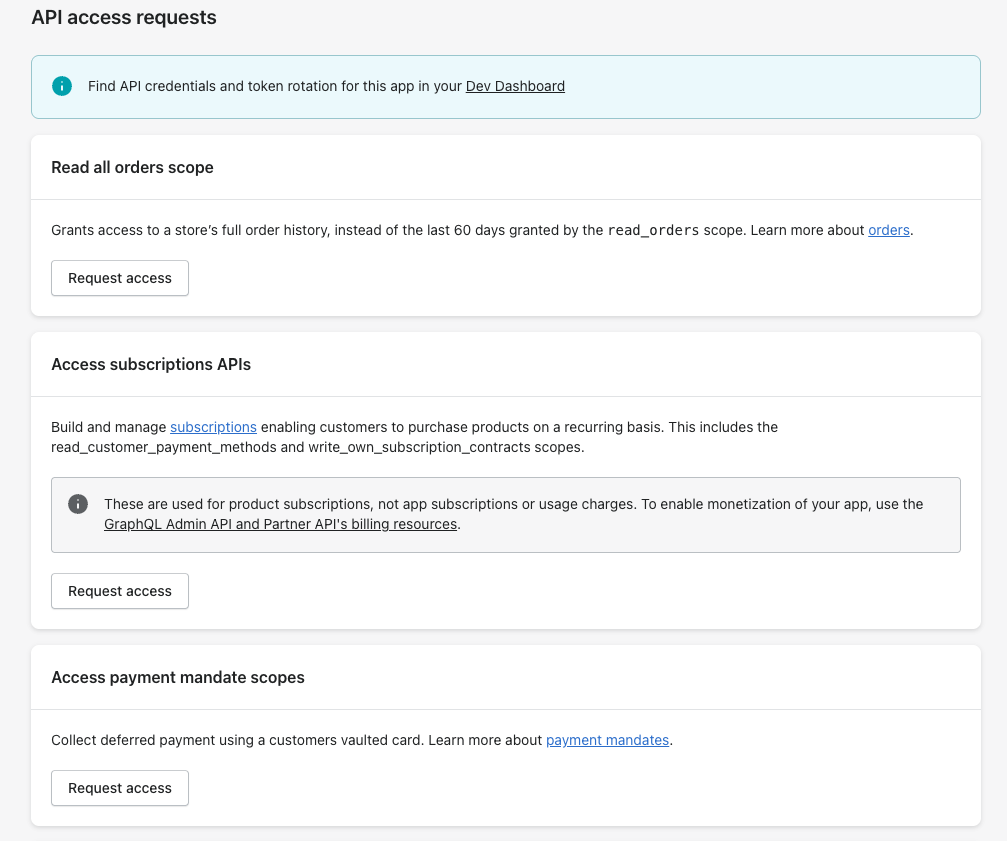
Žádost o oprávnění Read all orders pro přístup k historii objednávek starší než 60 dní Nainstalujte aplikaci na e-shop
Otevřete u aplikace stránku Distribution (nyní nastavenou na Custom distribution), zadejte doménu svého e-shopu
.myshopify.coma vygenerujte jednorázový instalační odkaz. Odkaz otevřete, vyberte svůj e-shop a potvrďte oprávnění. Instalace aplikace je povinná — bez ní připojení v Yasanu selže s chybou „app not installed“.Zkopírujte údaje
V Dev Dashboardu otevřete svou aplikaci a přejděte do sekce API credentials (přihlašovací údaje / Client credentials). Zkopírujte Client ID a Client Secret.
Zadání údajů vlastní aplikace v Yasanu#
Otevřete Integrace
V levém menu aplikace Yasan přejděte do Nastavení > Integrace.
Vyberte Shopify
Klikněte na Připojit integraci a ze seznamu zvolte Shopify.
Zadejte potřebné údaje
Připravte si:
- Název obchodu: Pouze předponu (handle) vašeho obchodu — například
muj-obchod, nikolimuj-obchod.myshopify.comani vlastní doménu. - Client ID: Z vaší vlastní aplikace Shopify.
- Client Secret: Z vaší vlastní aplikace Shopify.
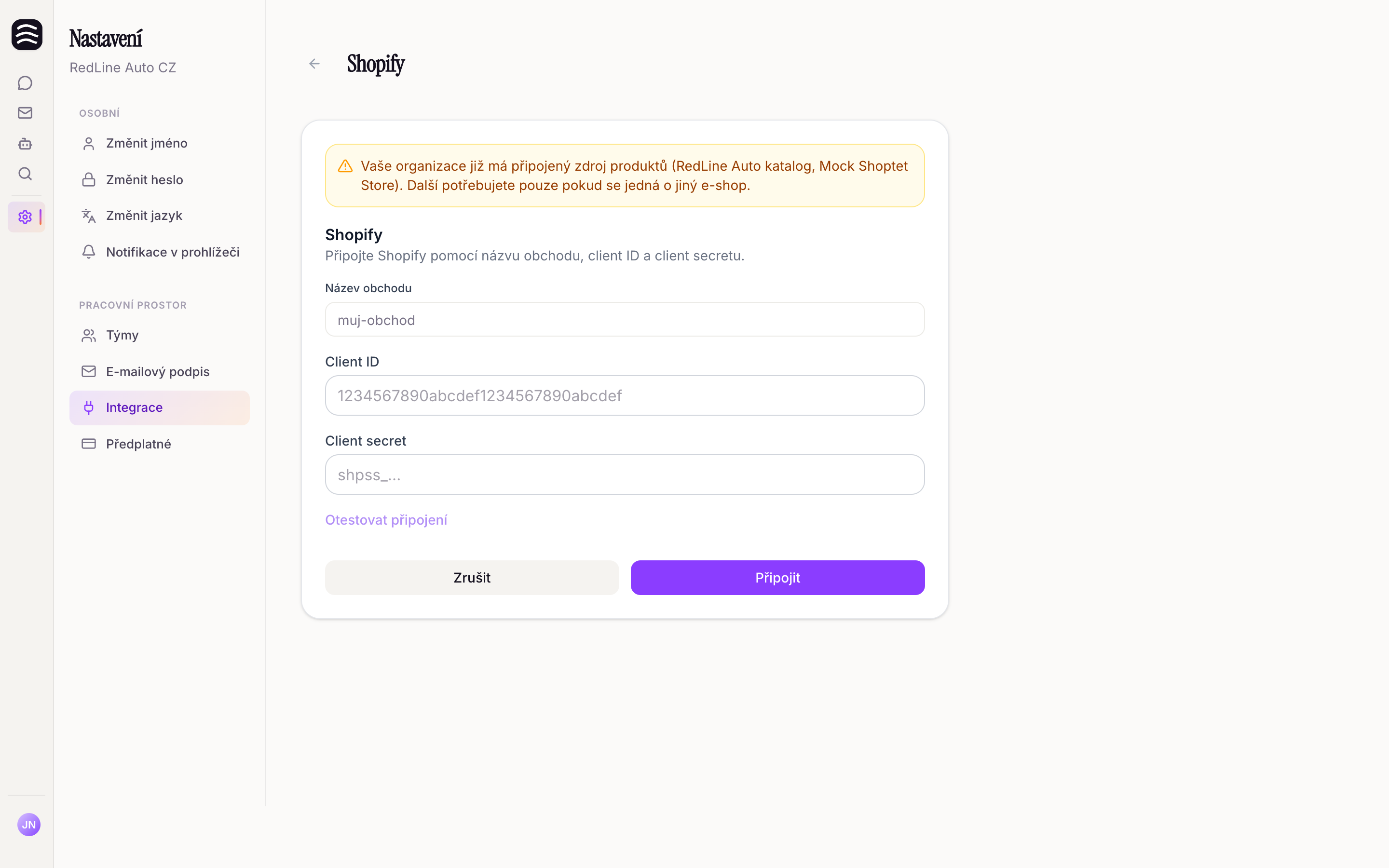
Formulář pro zadání názvu obchodu, Client ID a Client Secret - Název obchodu: Pouze předponu (handle) vašeho obchodu — například
Otestujte připojení
Klikněte na Otestovat připojení. Tím si ověříte, že jsou údaje správné.
Uložte integraci
Jakmile je test úspěšný, integraci uložte.
Řešení potíží#
Obchod je nainstalovaný, ale v Yasanu ho nevidíte
Otevřete Yasan z Aplikací v administraci Shopify a zvolte Pokračovat v Yasanu, nebo použijte odkaz pro nastavení z e-mailu na kontakt obchodu.
App Home zůstává na kroku Vyberte plán
Vyberte plán v Shopify. Aplikace zůstane vypnutá, dokud plán není aktivní.
Chat widget se po zapnutí AI prodavače neukáže
Vložení widgetů je ještě potřeba zapnout v editoru témat a uložit. Viz Instalace AI prodavače.
Chyba „Store unavailable“ při testování vlastní aplikace
Jako název obchodu zadejte pouze handle (například
muj-obchod), nikoli celou doménu.myshopify.comani vlastní doménu.Chyba „App not installed“ u vlastní aplikace
Ujistěte se, že je vlastní aplikace nainstalovaná právě na tom e-shopu, který připojujete. Údaje fungují až po instalaci aplikace.
Objednávky se po ověření e-mailu nenajdou
E-mail, který zákazník ověří, se musí shodovat s e-mailem na objednávce. Instalace z App Store dohledá zhruba posledních 60 dní. Vlastní aplikace navíc potřebuje oprávnění
read_orders,read_customersa pro starší objednávky takéread_all_orders. Nově připojené e-shopy potřebují chvíli na dokončení první synchronizace katalogu a objednávek.