
Připojení WooCommerce
Propojte svůj obchod na WooCommerce s Yasanem jedním kliknutím pomocí pluginu Yasan pro WordPress, nebo pomocí REST API klíčů.
Aktualizováno:
Nainstalujte do administrace WordPressu plugin Yasan a propojte obchod jedním kliknutím. Plugin vytvoří API klíč WooCommerce, který Yasan potřebuje, a přidá do vašeho obchodu AI prodavače a AI vyhledávání. Nic nekopírujete ani nevkládáte. Připojit obchod můžete i pomocí REST API klíčů, které si vytvoříte sami. Tento postup najdete na konci článku.
Co tím získáte#
- Synchronizace katalogu produktů: AI prodavač vyhledává ve vašich produktech a odpovídá na otázky k nim.
- Vyhledání objednávek: Jakmile zákazník ověří svůj e‑mail, asistent najde jeho objednávky.
- Widgety bez kódu: Když v Yasanu zapnete AI prodavače nebo AI vyhledávání, plugin je do obchodu přidá sám. Šablonu neupravujete.
Než začnete#
- Účet administrátora WordPressu, který může instalovat pluginy a spravovat WooCommerce.
- WordPress 6.5 nebo novější, PHP 7.4 nebo novější a aktivní plugin WooCommerce.
- Obchod musí běžet na HTTPS na veřejné adrese.
- Musí být zapnuté trvalé odkazy. Ve WordPressu otevřete Nastavení → Trvalé odkazy a zvolte jakoukoli možnost kromě Základní.
- Účet v Yasanu předem nepotřebujete. Přihlásit se nebo si ho vytvořit můžete během propojení.
Instalace pluginu Yasan#
Stáhněte plugin
V Yasanu přejděte do Nastavení > Integrace, klikněte na Připojit integraci a zvolte WooCommerce. Kliknutím na Stáhněte plugin Yasan uložíte soubor
.zip. Nerozbalujte ho.Ještě nemáte účet v Yasanu? Plugin si stáhněte přímo z app.yasan.ai/api/wordpressPlugin/download.
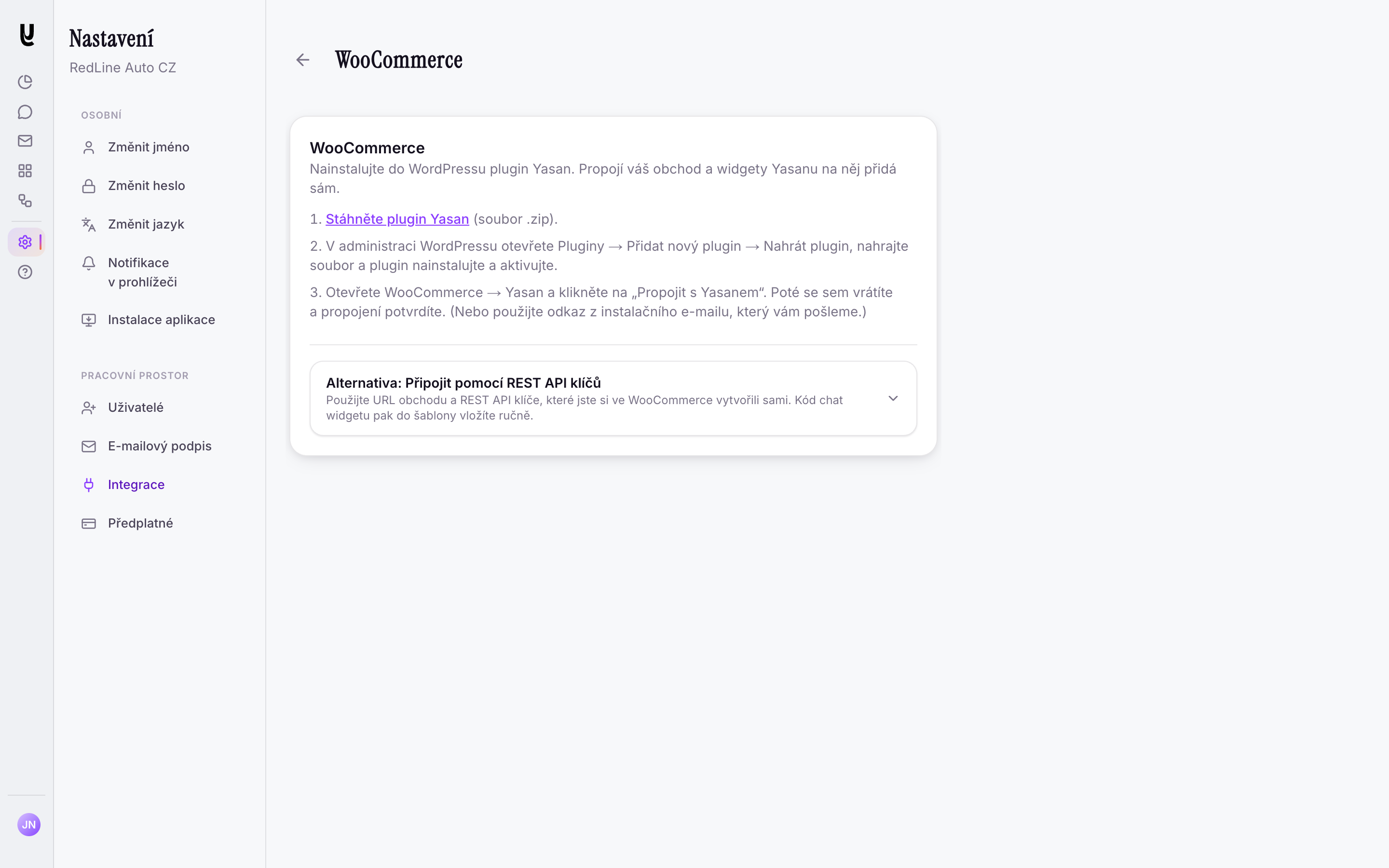
Plugin stáhnete v Nastavení > Integrace > WooCommerce Nahrajte ho do WordPressu
V administraci WordPressu přejděte do Pluginy → Přidat plugin a klikněte na Nahrát plugin. Vyberte soubor
.zipa klikněte na Instalovat.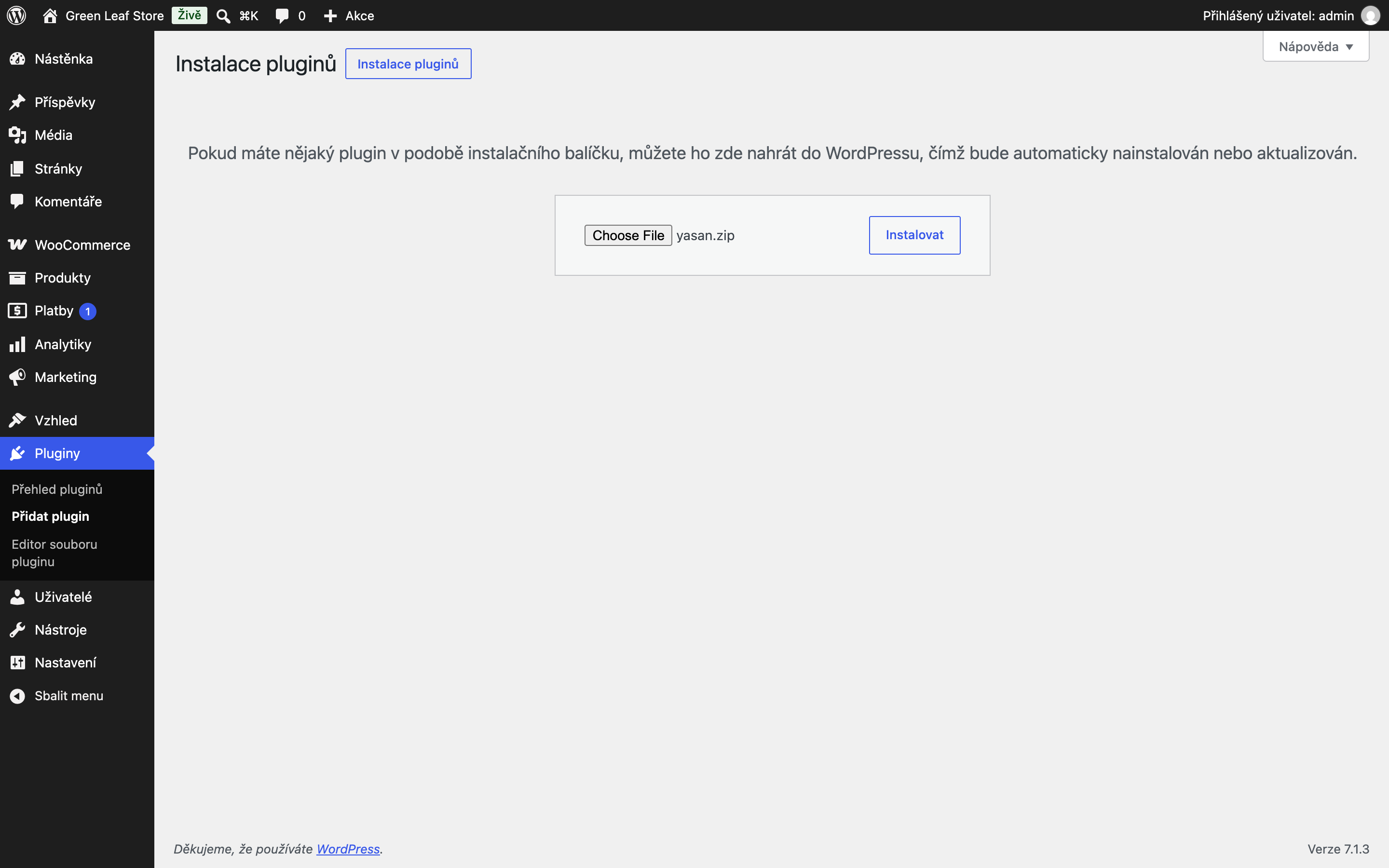
Soubor .zip nahrajete v Pluginy → Přidat plugin → Nahrát plugin Aktivujte plugin
Klikněte na Aktivovat plugin. Aktivací se do Yasanu nic neodešle. Obchod se propojí, až v další části kliknete na Propojit s Yasanem.
Propojení obchodu#
Otevřete obrazovku Yasan
V menu WordPressu přejděte do WooCommerce → Yasan. Můžete také kliknout na Propojit u pluginu Yasan v přehledu Pluginy.
Obrazovka zkontroluje, že je obchod připravený. Než budete moct propojit, musí mít všechny položky zatržítko. Pokud některá nemá, podívejte se do části Řešení potíží.
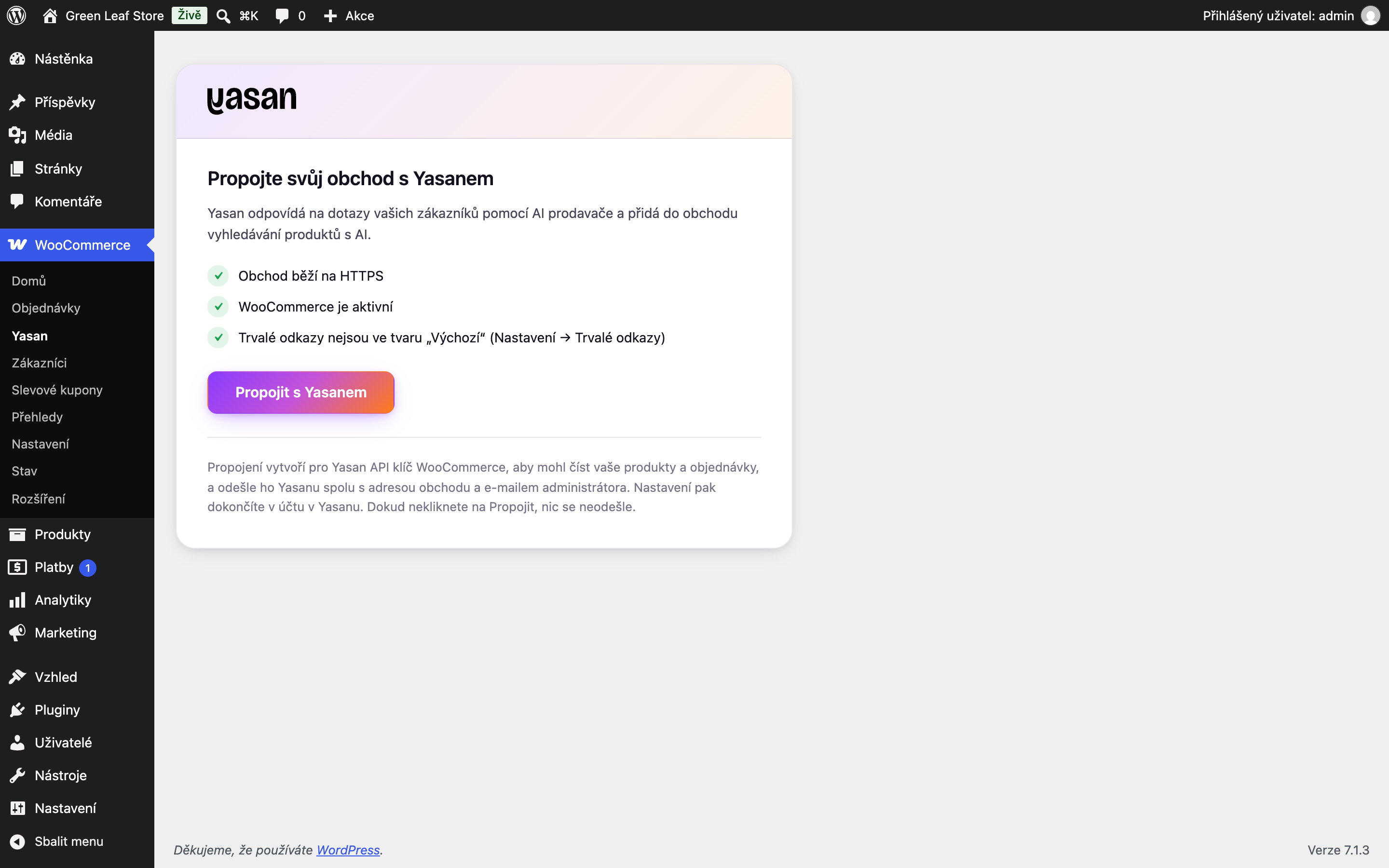
Všechny tři požadavky jsou splněné, tlačítko Propojit s Yasanem je dostupné Klikněte na Propojit s Yasanem
Plugin vytvoří pro Yasan API klíč WooCommerce s oprávněním ke čtení i zápisu. Odešle ho Yasanu spolu s adresou obchodu a e‑mailem administrátora webu. Yasan se pak otevře na nové kartě prohlížeče.
Na e‑mail administrátora WordPressu vám pošleme i odkaz pro nastavení, takže ho můžete dokončit později.
Přihlaste se nebo si vytvořte účet v Yasanu
Na nové kartě se přihlaste do Yasanu. Pokud účet ještě nemáte, nejdřív si ho vytvořte. Váš obchod na vás pak bude čekat.
Potvrďte propojení
Yasan ukáže obchod a organizaci v Yasanu, se kterou se propojí. Obojí zkontrolujte a klikněte na Propojit.
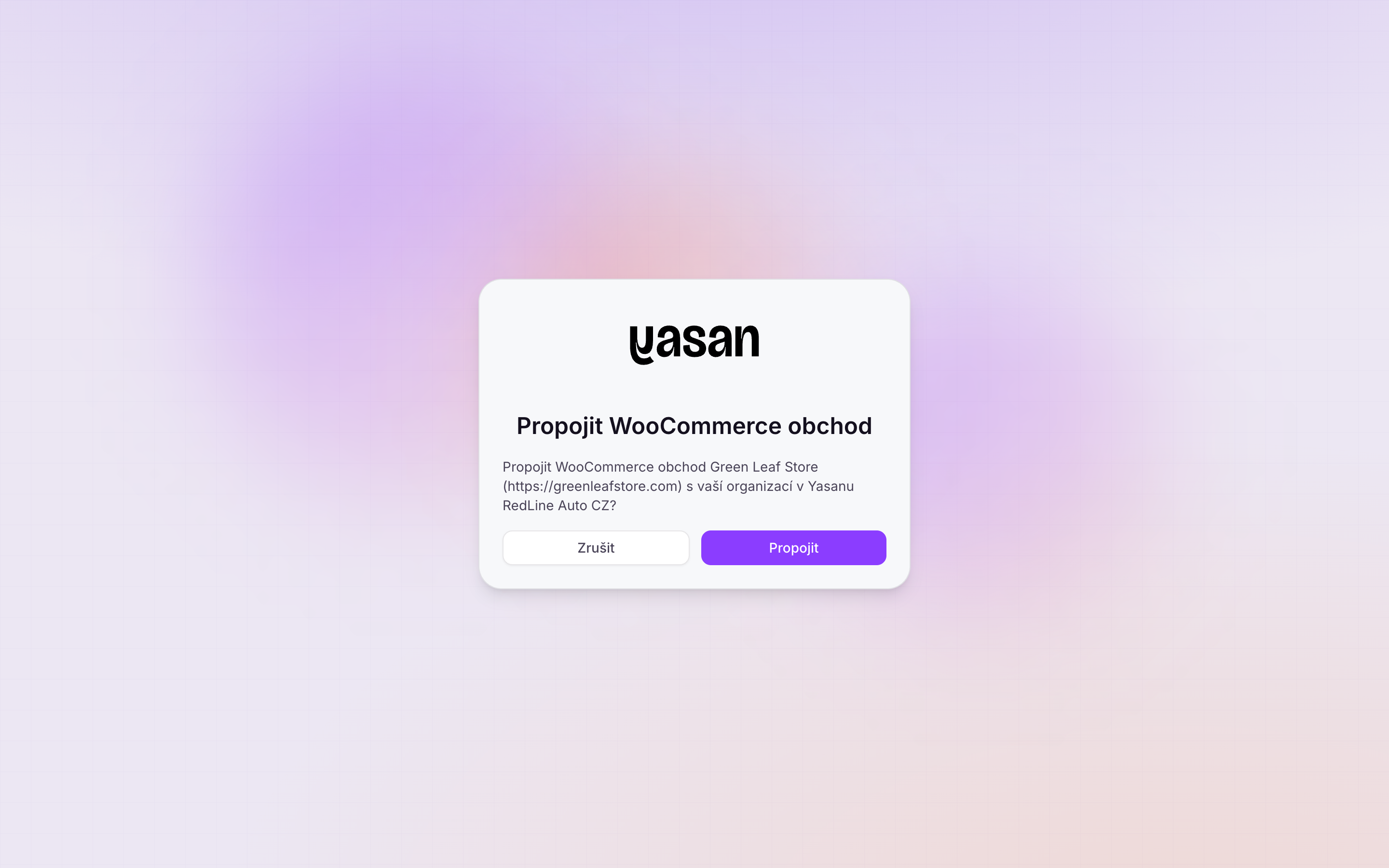
Potvrďte, který obchod se propojí s kterou organizací v Yasanu Zkontrolujte obrazovku pluginu
Dokud propojení nepotvrdíte, ukazuje WooCommerce → Yasan stav Dokončete nastavení v Yasanu. Tlačítkem Pokračovat v Yasanu kartu s nastavením znovu otevřete, tlačítkem Zrušit začnete znovu.
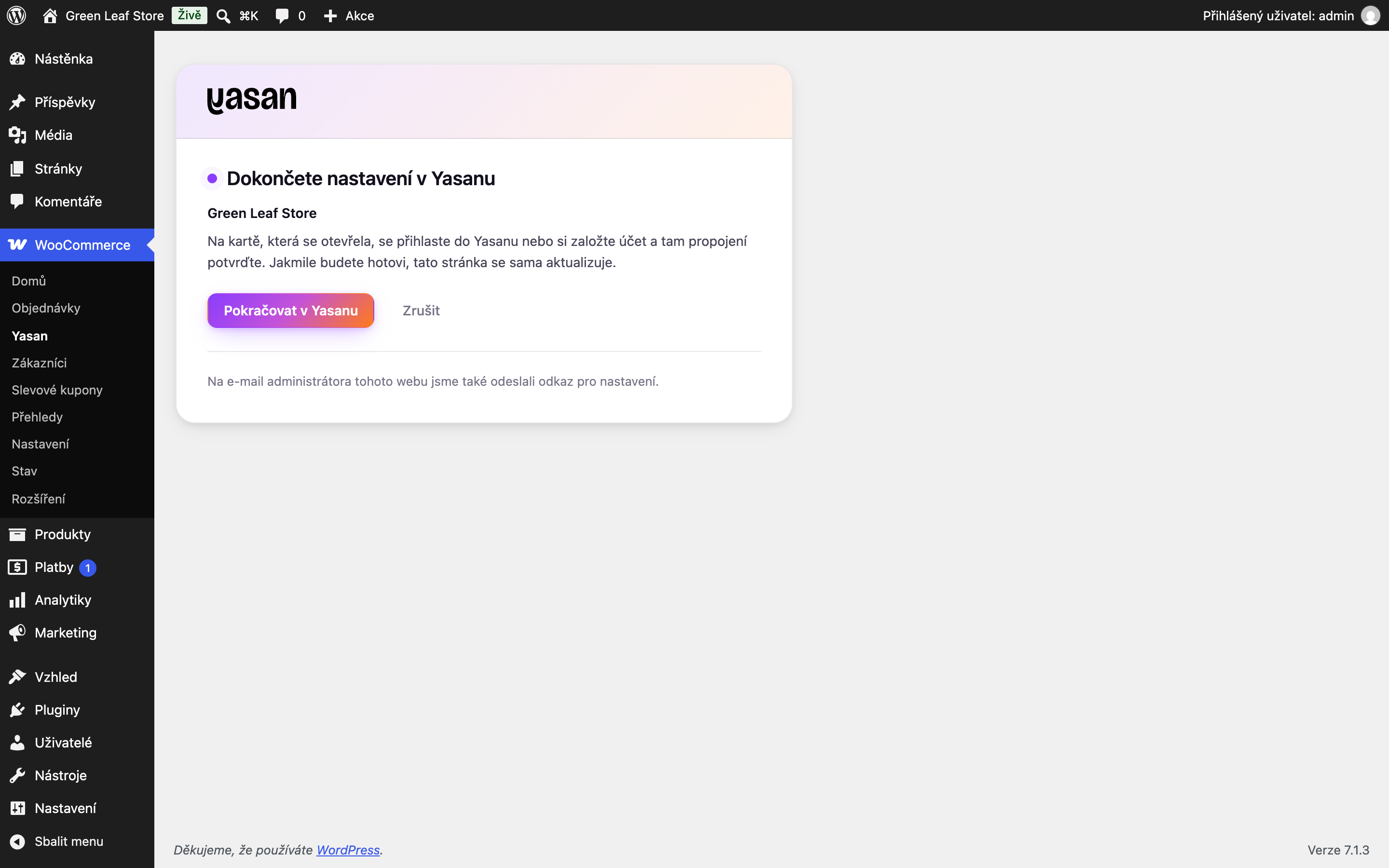
Plugin čeká, než nastavení v Yasanu dokončíte, a sám se aktualizuje Po potvrzení se obrazovka sama aktualizuje a ukáže Váš obchod je propojený s Yasanem. Uvidíte na ní svou organizaci v Yasanu a to, jestli AI chatbot a AI vyhledávání na obchodě běží.
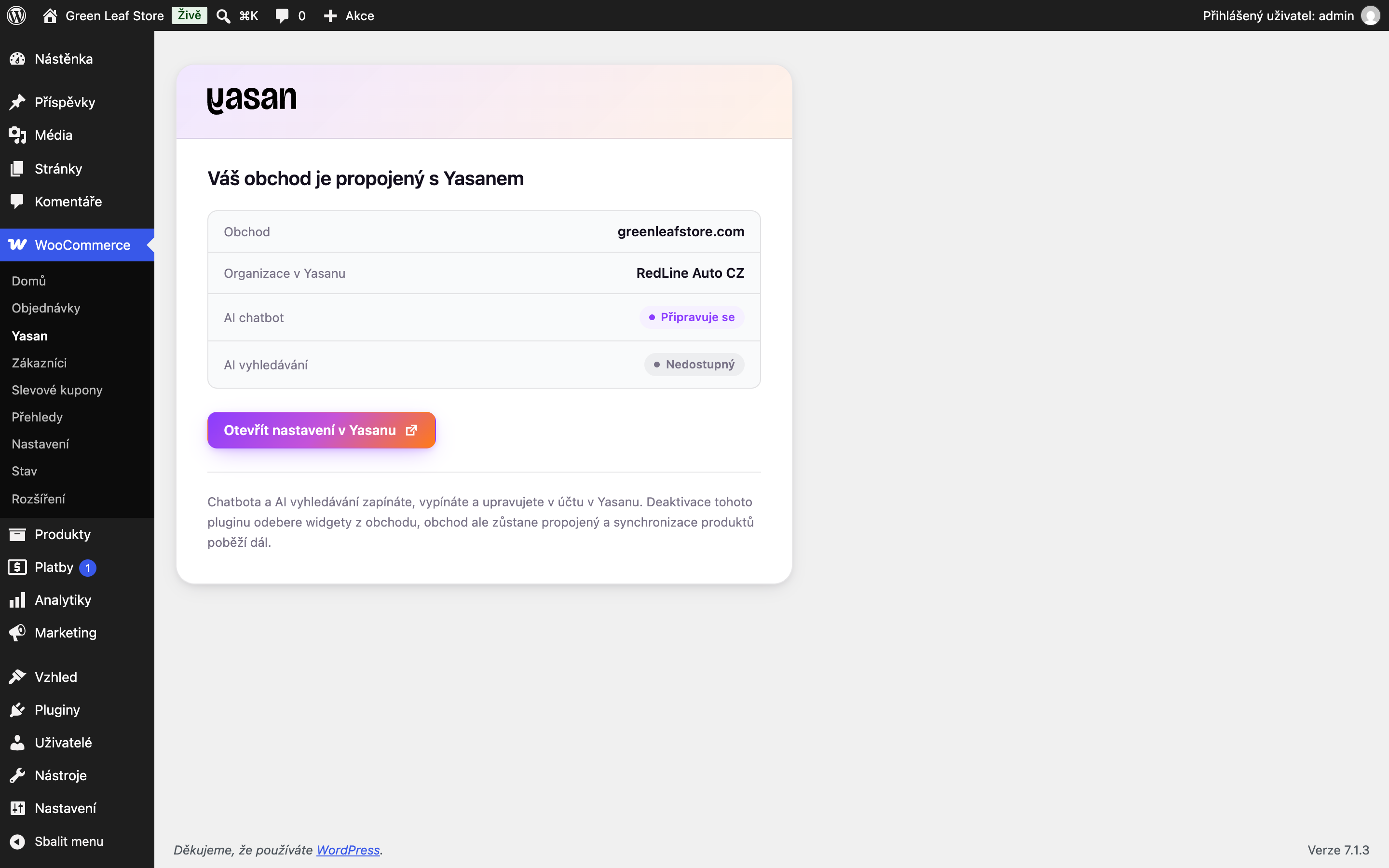
Propojený obchod se stavem jednotlivých widgetů
Yasan pak začne synchronizovat váš katalog produktů. U velkého katalogu může první synchronizace chvíli trvat.
Zapnutí AI prodavače a AI vyhledávání#
Widgety zapínáte, vypínáte a upravujete jejich vzhled v Yasanu. Na obrazovce pluginu klikněte na Otevřít nastavení v Yasanu, nebo si přečtěte Zapnutí a vypnutí AI prodavače a Nastavení AI vyhledávání.
Když widget zapnete, plugin ho do obchodu načte sám. Do šablony nevkládáte žádný kód. Obrazovka pluginu ukazuje u každého widgetu stav Aktivní, Připravuje se, Vypnutý nebo Nedostupný. Pokud používáte cachovací plugin nebo CDN, vymažte jejich mezipaměť, aby návštěvníci dostali aktuální stránky.
Správa propojení#
- Deaktivace pluginu odebere widgety z obchodu. Obchod zůstane propojený a synchronizace produktů poběží dál.
- Smazání pluginu odpojí obchod od Yasanu a odstraní API klíč, který plugin vytvořil.
- Aktualizace se ve WordPressu objeví v Pluginy jako u každého jiného pluginu.
- U obchodu propojeného pluginem nejdou v Yasanu upravit API klíče. Obchod znovu propojíte pomocí pluginu v administraci WordPressu.
Připojení pomocí REST API klíčů#
Tento postup použijte, pokud do obchodu nemůžete instalovat pluginy. REST API klíče si vytvoříte sami a kód chat widgetu vložíte do šablony ručně.
Vytvoření REST API klíčů ve WooCommerce#
Přejděte do nastavení REST API
V administraci WordPressu vyberte WooCommerce > Nastavení > Pokročilé > REST API.
Přidejte nový klíč
Klikněte na Přidat klíč. Klíč pojmenujte (například „Yasan“), vyberte uživatele a v poli Oprávnění zvolte Číst/Zapisovat.
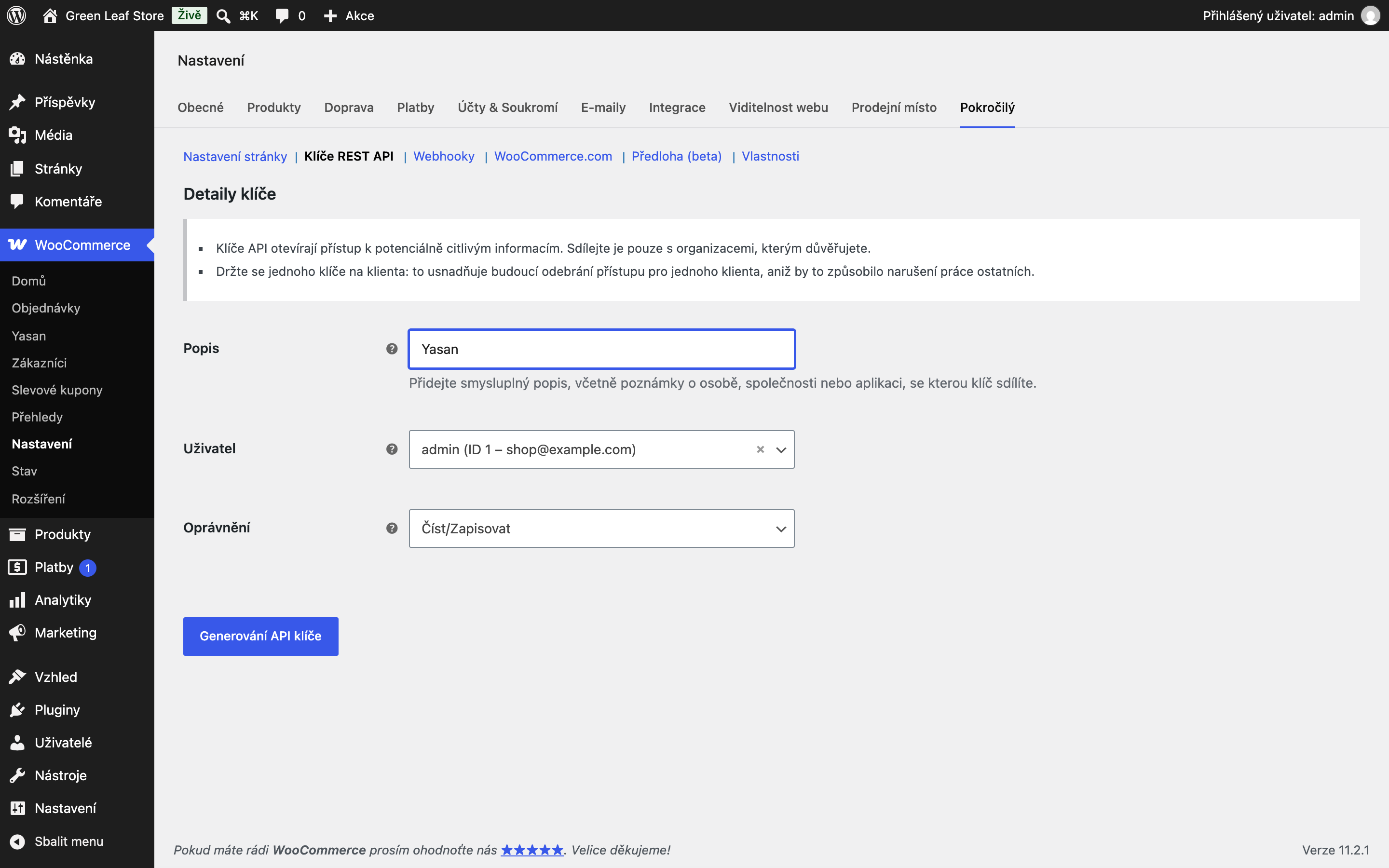
Vytvoření nového API klíče v administraci WooCommerce Vygenerujte klíče
Klikněte na Generování API klíče. Zkopírujte Consumer key a Consumer secret. Secret WooCommerce ukáže jen jednou.
Zadání klíčů v Yasanu#
Otevřete formulář WooCommerce
Přejděte do Nastavení > Integrace, klikněte na Připojit integraci a zvolte WooCommerce. Rozbalte Alternativa: Připojit pomocí REST API klíčů.
Vyplňte údaje
- URL obchodu: Celá adresa vašeho obchodu, například
https://priklad.cz. - Consumer key: Začíná na
ck_. - Consumer secret: Začíná na
cs_.
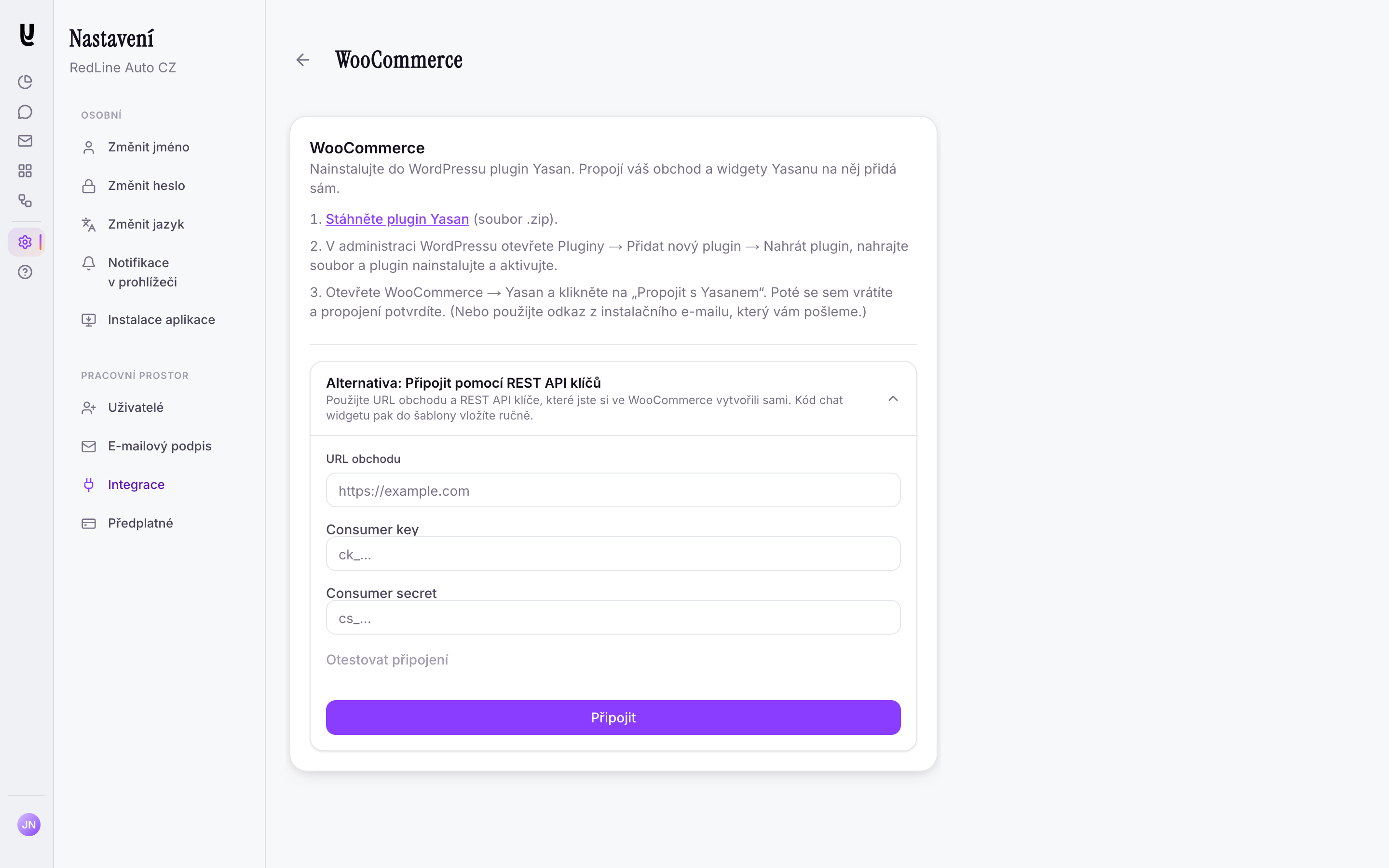
Formulář pro URL obchodu a REST API klíče - URL obchodu: Celá adresa vašeho obchodu, například
Otestujte a uložte
Klikněte na Otestovat připojení. Když test projde, klikněte na Připojit.
Nainstalujte chat widget
Vložte instalační kód do šablony. Postup najdete v článku Instalace AI prodavače.
Řešení potíží#
Tlačítko Propojit s Yasanem je neaktivní
Některý z požadavků na obrazovce pluginu není splněný. Zajistěte, aby obchod běžel na HTTPS, aby byl WooCommerce aktivní a aby byly v Nastavení → Trvalé odkazy zapnuté trvalé odkazy.
„Yasan se k tomuto pluginu ve vašem obchodě nedostal“
Yasan musí mít přístup k REST API vašeho obchodu na
/wp-json/. Může ho blokovat firewall, bezpečnostní plugin nebo režim údržby. Povolte požadavky na/wp-json/yasan/v1/a/wp-json/wc/v3/a zkuste to znovu.„Yasan se k obchodu na jeho adrese nedostane“
Yasan se připojí jen k obchodu, který běží na HTTPS na veřejné adrese. Obchod v lokální nebo privátní síti propojit nejde.
„Tento obchod už je propojený s Yasanem“
Obchod už je propojený, možná s jinou organizací v Yasanu. Spravujte ho v tom účtu v Yasanu, nebo požádejte jeho správce, aby ho tam před novým propojením deaktivoval.
Prohlížeč zablokoval kartu s Yasanem
Povolte pro administraci WordPressu vyskakovací okna a znovu klikněte na Propojit s Yasanem. Můžete také použít odkaz z e‑mailu.
Odkaz pro nastavení vypršel
V administraci WordPressu otevřete WooCommerce → Yasan a klikněte na Pokračovat v Yasanu. Dostanete nový odkaz.
Chat widget se nezobrazuje
Zkontrolujte, že je AI prodavač v Yasanu zapnutý a na obrazovce pluginu má stav Aktivní. Pak vymažte mezipaměť cachovacího pluginu nebo CDN a ověřte, že skript widgetu neblokuje nástroj pro souhlas s cookies.