
Átfogó útmutató a Yasan e-mailjeihez
Minden, amit tudnia kell az ügyfelek e-mailjeinek AI-alapú kezeléséről egy helyen.
Frissítve:
A Yasan e-mailes ügyfélszolgálata új szintre emeli az ügyfélkezelést. A mesterséges intelligencia átveszi a rutinfeladatokat, és automatikusan elkészíti a választervezeteket és a konkrét műveleti javaslatokat.
Fontos tudni, hogy a Yasan nem vonja össze egy ügyfél minden e-mailjét egyetlen beszélgetésbe. Egy új e-mail új beszélgetést indít, a meglévő e-mailre érkező válasz pedig ugyanabban a beszélgetésben marad.
Hogyan működik ez az egész#
Amint összekapcsolja e-mail postafiókját (pl. Gmailen vagy IMAP/SMTP-n keresztül), a Yasan elkezdi lekérni a beérkező üzeneteket. Mindegyiknél megérti a kontextust, és azonnal javasol egy választervezetet vagy egy konkrét lépést (például visszatérítést vagy a szállítási cím módosítását). Önnek csak a javaslatot kell ellenőriznie, és egy kattintással jóváhagynia.
E-mail-nézetmódok#
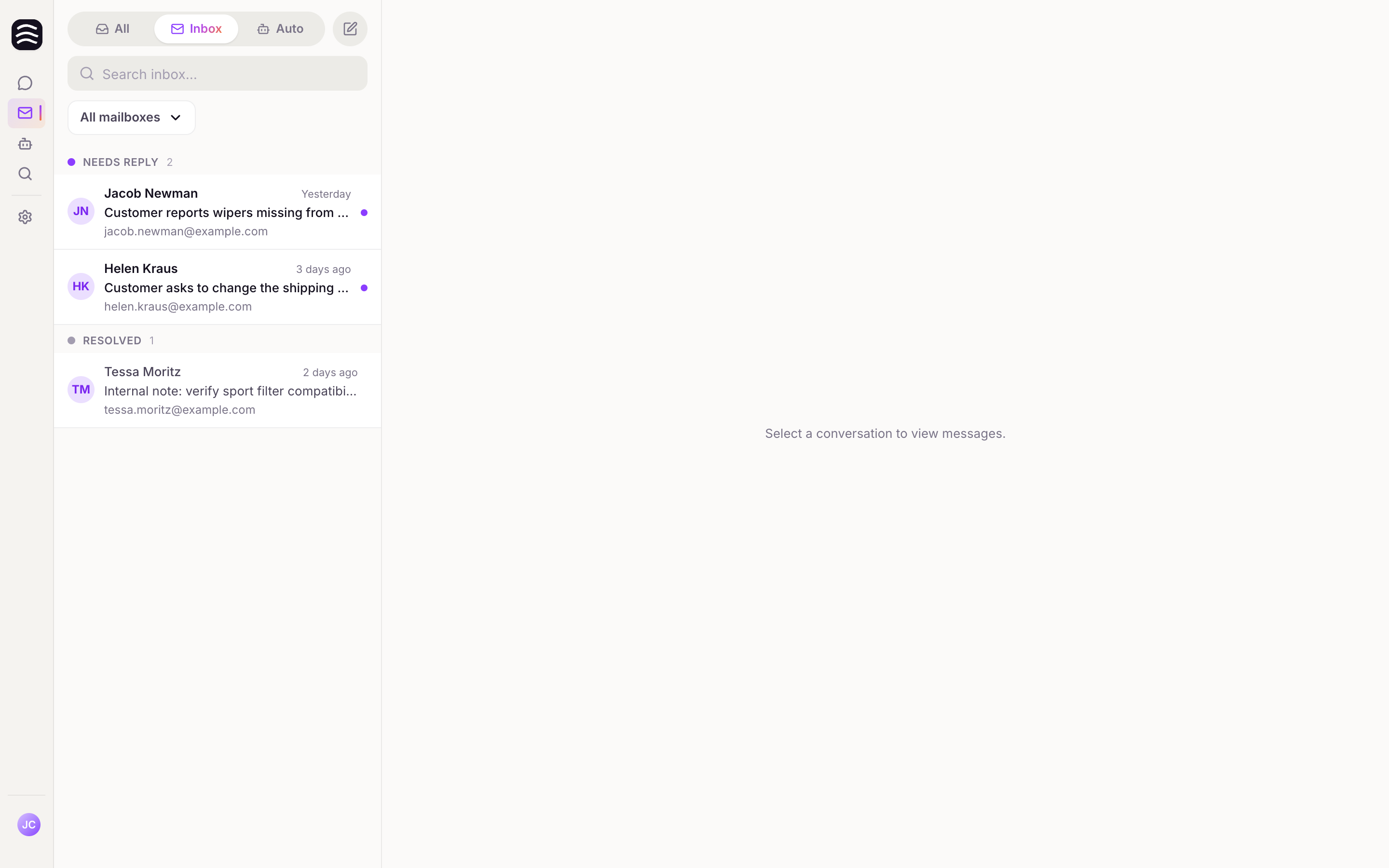
A képernyő tetején az Összes, Beérkezett üzenetek és Automatikus fülek között válthat, valamint itt található az Új e-mail írása gomb. A három fő nézet:
- Összes — a bal szélső fülön minden beszélgetés megjelenik az állapotától függetlenül. Minden Megoldott beszélgetés automatikusan ide kerül. Régebbi kommunikáció keresésére használja; itt kapcsolhatja be a Spam megjelenítése beállítást is.
- Beérkezett üzenetek — az elsődleges munkaterület, amely alapértelmezés szerint megnyílik. Csak az Ön válaszára váró, Válasz szükséges állapotú üzenetek jelennek meg.
- Automatikus — a Yasan ide helyezi a kézi figyelmet nem igénylő üzeneteket. Ide tartoznak a kiszűrt üzenetek, az A Yasan megoldotta állapotú beszélgetések (automatikus válasz ment ki) és az Automatikusan lezárva állapotú beszélgetések (válasz nélkül zárultak le). Ha egy kiszűrt üzenet figyelmet igényel, használja az Áthelyezés a Beérkezett üzenetek közé műveletet.
A címkealapú automatikus kezelésről az E-mail-automatizálások című cikkben olvashat.
A Yasan e-mailes felülete#
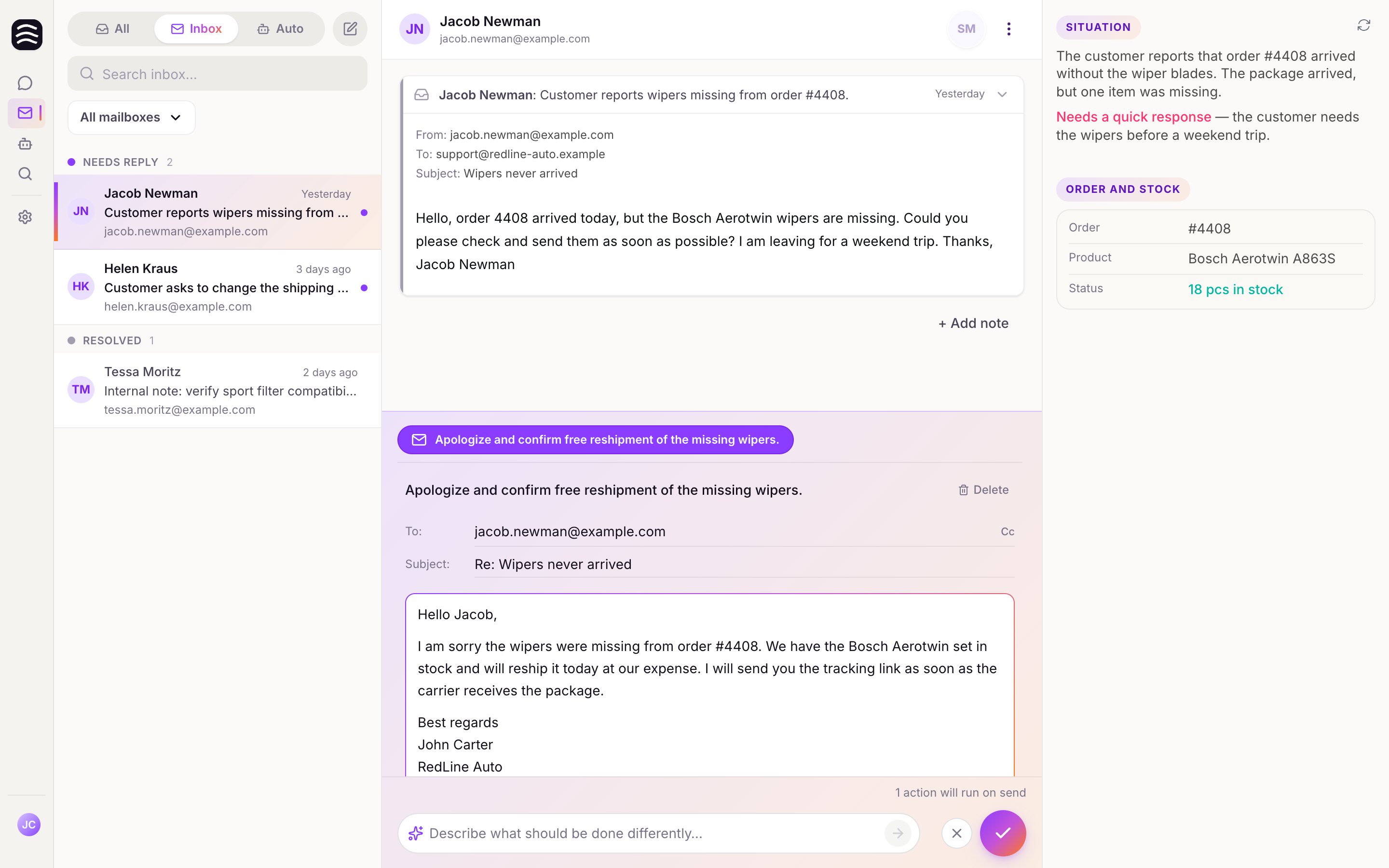
Hogy a lehető legkényelmesebben dolgozhasson, az e-mailes felületet három jól áttekinthető panelre osztottuk. A Yasan ugyanis nem elszigetelt üzenetekkel, hanem teljes beszélgetési szálakkal dolgozik — így mindig az adott ügyféllel folytatott kommunikáció teljes előzménye áll Önök előtt.
1. Szállista (bal panel)#
Itt találja az összes e-mail-beszélgetésének áttekintését.
- Nézetmódok: Egyszerűen válthat az Összes, Beérkezett üzenetek és Automatikus fülek között.
- Automatikus címkék: Minden e-mailnél látni fogja azokat a címkéket (pl. Rendelés státusza, Panasz), amelyeket a Yasan a tartalom alapján automatikusan hozzárendelt. Legfeljebb 2 címke jelenik meg, a többi egy +N ikon alatt rejtve marad.
- Keresés: Gyors, teljes szöveges keresés az aktuális nézeten belül.
- Postafiók-választó: Egyszerre több csatlakoztatott postafiók beszélgetéseit is megjelenítheti. A Yasan megjegyzi a kiválasztást.
- Hozzárendelés: A beszélgetést hozzárendelheti saját magához, vagy megszüntetheti a hozzárendelést. A hozzárendelt ügyfélszolgálati munkatárs a listában is látható.
- Jelenlétjelzők: Az avatarok azonnal megmutatják, ha egy kollégája éppen ugyanazt a szálat olvassa.
2. Beszélgetés részletei (középső panel)#
Itt zajlik a legfontosabb munka — a tényleges kommunikáció az ügyféllel.
- Üzenetelőzmények: Látni fogja a beszélgetés teljes előzményét. A legújabb üzenet mindig kibontva jelenik meg.
- Beszélgetés címkéi: Az ügyfél neve alatti fejrészben megtalálja az adott szálhoz rendelt összes címkét.
- AI-javaslatok: A képernyő alján előre elkészített válaszjavaslatok és javasolt akciók várják Önt.
- Műveletek a beszélgetéshez: A javaslatoknál a Jóváhagyás, Figyelmen kívül hagyás, Mentés későbbre vagy Spamként jelölés műveletet választhatja.
3. Kontextuspanel (jobb panel)#
Ez a panel biztosítja Önnek az összes szükséges háttérinformációt, így nem kell folyton más rendszerek között váltania.
- Dinamikus kontextus: A Yasan a beszélgetés tartalmából önállóan kiolvassa a fontos részleteket az ügyfélről és a rendeléséről. Ez a kontextus az e-mail beérkezésekor keletkezik, és naponta automatikusan frissül.
- Manuális kontextusfrissítés: A jobb felső sarokban található gombbal manuálisan is elindíthatja az adatok frissítését. Ez néhány tíz másodpercet vesz igénybe, amíg nyugodtan foglalkozhat más e-mailekkel.
Hogyan kezelje a spamet#
- Ha meg szeretné nézni a spambe került üzeneteket, váltson az Összes módra, és kapcsolja be a Spam megjelenítése beállítást.
- Ha olyan üzenetet talál a spamben, amely nem oda tartozik, kattintson a Nem spam gombra. Az üzenet visszakerül a Beérkezett üzenetek közé, a rendszer pedig tanul a javításból.
- A nem kívánt leveleket a beszélgetés nézetében az Áthelyezés spambe művelettel jelölheti meg.
Automatikus címkék#
A Yasan mesterséges intelligenciája automatikusan elemzi minden beérkező e-mailt, és a téma alapján megfelelő címkéket rendel hozzá (pl. Rendelés státusza, Visszáru, Termékkel kapcsolatos kérdés). A címkék segítenek elsőre megérteni, miről szól egy e-mail, anélkül, hogy meg kellene nyitnia.
- A címkék kis jelvényként jelennek meg a szállistában (bal panel) és a beszélgetés fejrészében is (középső panel).
- Egyetlen e-mailhez egyszerre több címke is hozzárendelhető.
- A címkék a felhasználói felületen csak olvashatók — manuálisan nem lehet hozzáadni, szerkeszteni vagy törölni őket. Teljes mértékben a mesterséges intelligencia kezeli azokat.
- A spamként megjelölt üzenetek nem kapnak címkét.
- A címkék nem azonosak a Beérkezett üzenetek állapotaival, például a Válasz szükséges, az Automatikus és a Spam állapottal.
A címkék alapján kézi ellenőrzést, automatikus AI-választ vagy válasz nélküli lezárást állíthat be az E-mail-automatizálások menüpontban.
Napi munka az e-mailekkel#
A Yasan nem csoportosítja egy ügyfél összes e-mailjét egyetlen hosszú előzménybe. Minden új e-mail új beszélgetést hoz létre, a válasz pedig a meglévő beszélgetésben marad. Egy ügyfél ezért többször is megjelenhet a listában, ha különböző ügyeket intéz.
Honnan induljon minden nap#
Az e-mailes felület tetején az Összes, Beérkezett üzenetek és Automatikus nézet között válthat, illetve innen indíthat Új e-mailt. A napi munkához maradjon a Beérkezett üzenetek nézetben — ez az alapértelmezett.
Beérkezett üzenetek — a fő munkaterület#
A Beérkezett üzenetek között csak azok a Válasz szükséges állapotú beszélgetések jelennek meg, amelyek figyelmet igényelnek és válaszra várnak. A megoldott beszélgetés automatikusan az Összes fülre kerül.
A szállistában továbbá:
- Teljes szöveges keresést végezhet az aktuális nézeten belül.
- Kiválaszthat egy vagy több postafiókot — a többszörös kijelölésnek köszönhetően egyszerre több postafiók szálait is láthatja, pontosan az Önnek megfelelő módon.
Automatikus — automatikusan kezelt e-mailek#
Az Automatikus nézetben találhatók a kézi figyelmet nem igénylő beszélgetések: a kiszűrt üzenetek, az automatikusan megválaszolt és a válasz nélkül automatikusan lezárt beszélgetések.
A Ghost automatikus szűrő tisztán tartja a Beérkezett üzenetek nézetet a marketing-e-mailektől, automatikus visszaigazolásoktól és más, választ nem igénylő üzenetektől. Ha mégis válaszolni szeretne, kattintson az Áthelyezés a Beérkezett üzenetek közé gombra.
Az A Yasan megoldotta állapot azt jelenti, hogy automatikus válasz ment ki, az Automatikusan lezárva állapot pedig azt, hogy a beszélgetés válasz nélkül zárult le.
Összes — keresés minden beszélgetésben#
Az Összes mód (a felső váltó bal szélső eleme) megjeleníti a kiválasztott postafiókok összes beszélgetését. Minden megoldott beszélgetés automatikusan ide kerül. Itt találja az automatikusan és kézzel kezelt beszélgetéseket is. A Spam megjelenítése beállítással a kéretlen üzeneteket is láthatja.
Ezt a fület akkor használja, ha egy régebbi e-mailt keres, és nem biztos az állapotában. A napi munkához térjen vissza a Beérkezett üzenetek nézetbe.
Egy szál kezelésének tipikus folyamata#
Nyisson meg egy Válasz szükséges állapotú beszélgetést
A középső panelen megjelenik a teljes beszélgetés előzménye. Az utolsó üzenet az Ön kényelme érdekében rögtön kibontva jelenik meg.
Ellenőrizze a kontextust
A jobb oldali Helyzet és kontextus panelen megtalálja az ügyfélről és rendeléséről szóló összes fontos információt. Ez a kontextus az e-mail beérkezésekor keletkezik, és naponta frissül. Ha a legfrissebb adatokra van szüksége, használja a jobb felső sarokban lévő frissítés gombot. A frissítés akár egy percig is eltarthat; közben nyugodtan foglalkozhat egy másik beszélgetéssel.
Nézze át a javasolt műveleteket
A képernyő alján a Yasan választ és további lépéseket javasol. A lila műveleteket jóváhagyás után automatikusan végrehajtja, a narancssárgák kézi feladatokat jelentenek — bővebben az AI által javasolt műveletek kezeléséről szóló szakaszban.
Hagyja jóvá vagy hagyja figyelmen kívül
A Jóváhagyás gombbal elküldi a választ, és végrehajtja a jóváhagyott műveleteket. A Figyelmen kívül hagyás gomb ezzel szemben művelet nélkül lezárja a beszélgetést — ezt akkor használja, ha nincs szükség válaszra.
Az AI által javasolt műveletek kezelése#
A Yasan mesterséges intelligenciája elemzi minden beérkező e-mailt. Ennek köszönhetően választervezeteket és egy kattintással elvégezhető, konkrét műveleteket készít, amelyek az adott beszélgetés kontextusához igazodnak.
Lila és narancssárga műveletek#
A képernyő alján, a Műveletek szakaszban a Yasan lépéseket javasol a beszélgetés lezárásához:
- Lila műveletek — ezeket a lépéseket a Yasan teljesen automatikusan végrehajtja, amint rákattint a Jóváhagyás gombra (ez lehet például egy válasz elküldése vagy egy rendelés lemondása közvetlenül a webáruházban).
- Narancssárga műveletek — ezek olyan kézi feladatok, amelyeket Önnek kell elvégeznie (pl. fizikai készletellenőrzés vagy egy lépés egy nem integrált rendszerben). A feladat elvégzése után jelölje be a művelet melletti körre kattintva — a Yasan csak ezután tudja folytatni az automatikus lépéseket.
Bármelyik javasolt műveletet megnyithatja, szerkesztheti a leírását, vagy törölheti, ha a javaslat nem megfelelő.
Javaslatok ellenőrzése és szerkesztése#
Amikor megnyit egy Válasz szükséges állapotú beszélgetést, azonnal látni fogja a mesterséges intelligencia javaslatait.
- Szerkesztés: A jóváhagyás előtt szabadon szerkeszthet a javasolt szövegen. Minden módosítás folyamatosan és automatikusan elmentődik.
- Mellékletek: Az elkészített válaszhoz egyszerűen hozzáadhat, vagy éppen eltávolíthat mellékleteket.
Copilot parancssor#
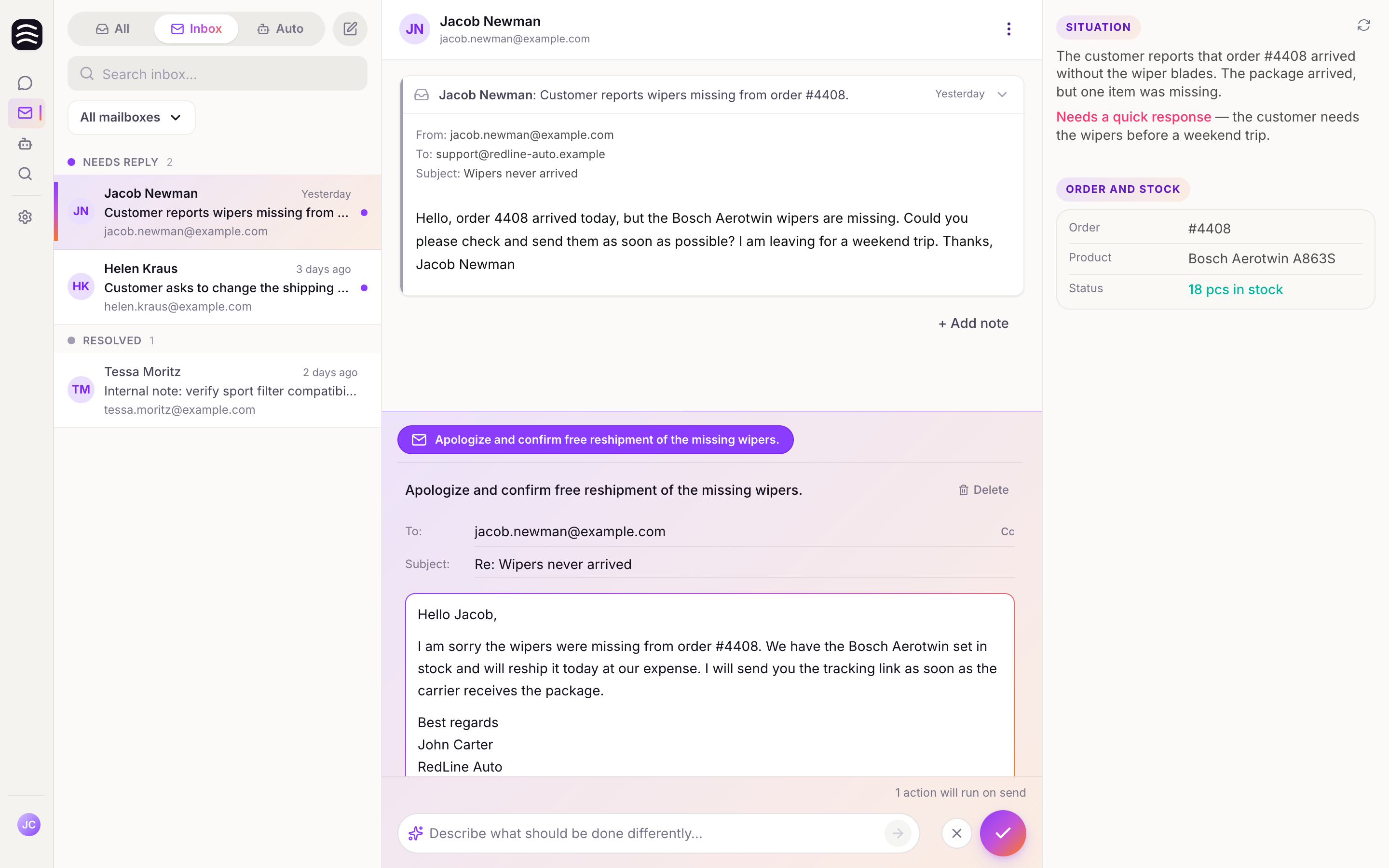
Ha a mesterséges intelligencia javaslata nem száz százalékos, nem kell fáradságosan manuálisan átírnia a szöveget. Kiváló segítség a képernyő alján található Copilot parancssor.
- Meglévő műveletek módosítása: Írja le a Copilotnak, mit szeretne megváltoztatni (pl. „Tegye formálisabbá a hangvételt” vagy „Adjon hozzá tájékoztatást a 30 napos visszaküldési határidőről”).
- Új műveletek: A Copiloton keresztül teljesen új műveletet is hozzáadhat — például „Küldje tovább ezt az e-mailt a visszáruosztály egyik kollégájának”.
Szál jóváhagyása#
Amint elégedett a javaslatokkal, kattintson a Jóváhagyás gombra. Ezzel azonnal végrehajtódik az összes lila művelet, és a válasz elküldésre kerül az ügyfélnek.
- Be nem jelölt kézi feladatok: Ha valamelyik narancssárga műveletet nem jelölte be, figyelmeztetést kap. Jóváhagyás előtt ezeket elvégzettként kell megjelölnie vagy törölnie kell.
- Összefoglaló jóváhagyás előtt: A képernyő alján egy összefoglaló megmutatja, mi történik a kattintás után (pl. „Küldéskor 1 művelet fut le”).
Figyelmen kívül hagyás — lezárás művelet nélkül#
A Figyelmen kívül hagyás gomb egy beszélgetés válaszküldés és bármilyen művelet végrehajtása nélküli lezárására szolgál. Akkor használja, ha a beszélgetés nem igényel választ Öntől — egyszerűen a megoldottak közé kerül.
További műveletek a beszélgetéshez#
- Mentés későbbre: Nyitva tartja a beszélgetést, és azonnal a sorban következőre viszi Önt.
- Áthelyezés spambe: Nem kívánt üzenetként jelöli az e-mailt, amivel segít javítani a szűrőket.
Új e-mailek írása#
Egy ügyféllel közvetlenül a Yasan alkalmazásból is indíthat új beszélgetést — nem kell megvárnia, hogy ő keresse meg elsőként.
Hogyan írjon új e-mailt#
Lépjen az E-mail oldalra
Kattintson a bal oldali menüben az E-mail menüpontra.
Kattintson az Új e-mail írása gombra
Kattintson a beszélgetéslista tetején az Új e-mail írása gombra (ceruza ikon).
Kezdje el írni az üzenetet
Megnyílik egy panel, ahol azonnal elkezdhet egy új e-mailt írni.
Az egyes mezők jelentése#
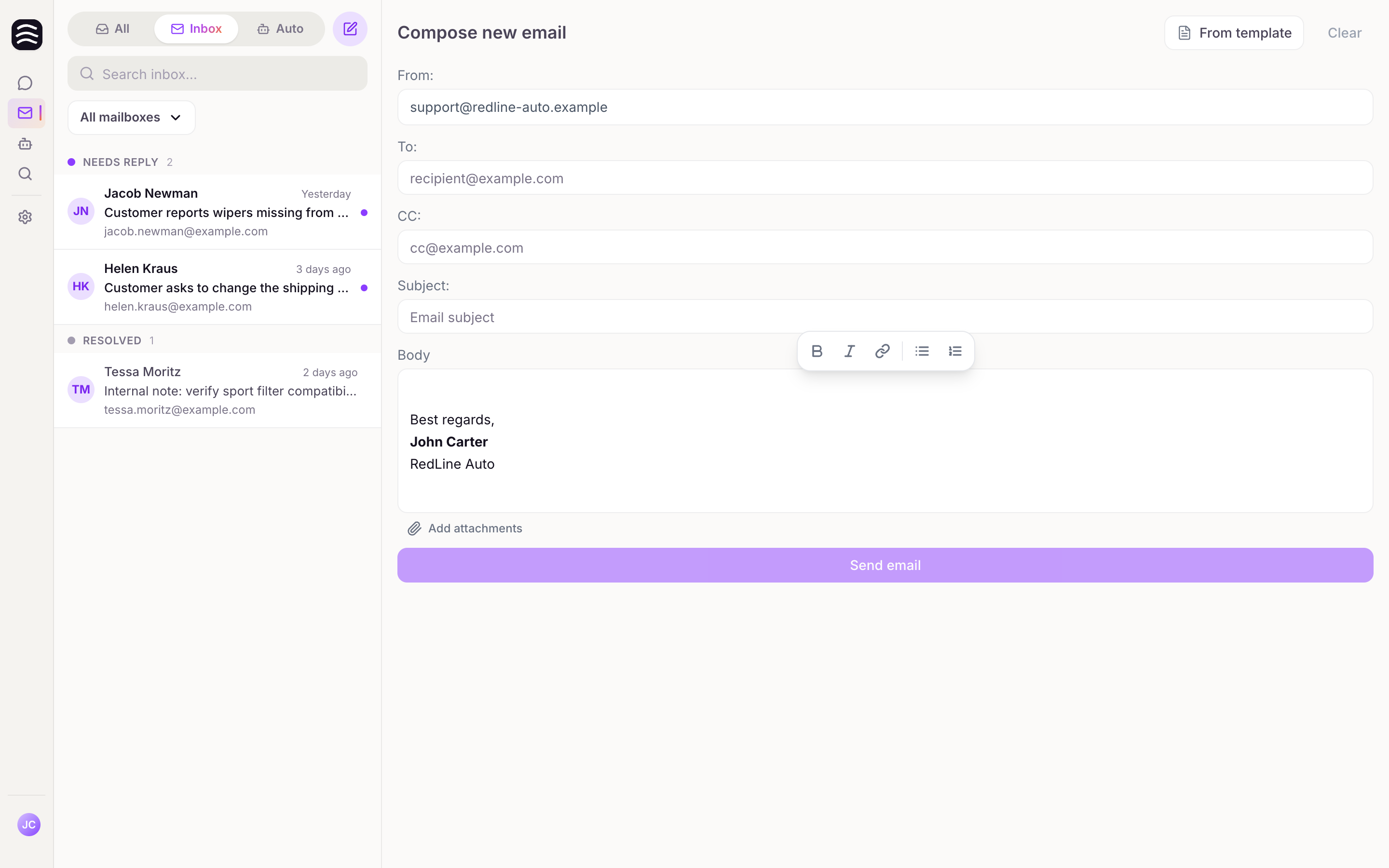
- Feladó: Válassza ki azt a postafiókot (integrációt), amelyről az e-mailt küldeni szeretné.
- Címzett: Adja meg a címzett e-mail-címét. A csatlakoztatott integrációknak köszönhetően a Yasan automatikusan felkínálja a mentett névjegyeket.
- CC (Másolat): A „Cc” gombra kattintva további címzetteket adhat hozzá másolatban.
- BCC (Titkos másolat): Olyan címzetteket adhat hozzá, akik másolatot kapnak úgy, hogy a többi címzett nem látja az e-mail-címüket.
- Tárgy: Töltse ki az üzenet tárgyát.
- Üzenet szövege: Itt írja meg az e-mail tényleges szövegét.
Sablonok használata#
Ha időt szeretne megtakarítani, kattintson a Sablonból gombra, és illessze be az üzenetbe egyik előre elkészített válaszát.
Nyitott szálak felismerése#
Ha olyan ügyfélnek próbál írni, akivel éppen már egy másik ügyet is kezel, a Yasan okosan figyelmezteti Önt:
- Megjelenik egy üzenet: „A címzettnek van egy nyitott beszélgetése. Szeretne inkább a beszélgetésben válaszolni?”
- Egyenesen a meglévő szálba léphet, így minden kommunikáció rendezetten egy helyen marad.
Üzenet elküldése#
Amint elkészült az e-mail, kattintson az E-mail küldése gombra. Ezután a következő lehetőségek közül választhat:
- Küldés és lezárás: Az e-mail elküldésre kerül, és a beszélgetés azonnal megoldottként lesz megjelölve.
- Küldés és nyitva tartás: Az e-mail elküldésre kerül, de a beszélgetés aktív marad, így később visszatérhet rá.
Megoldott szálak és utókövetés#
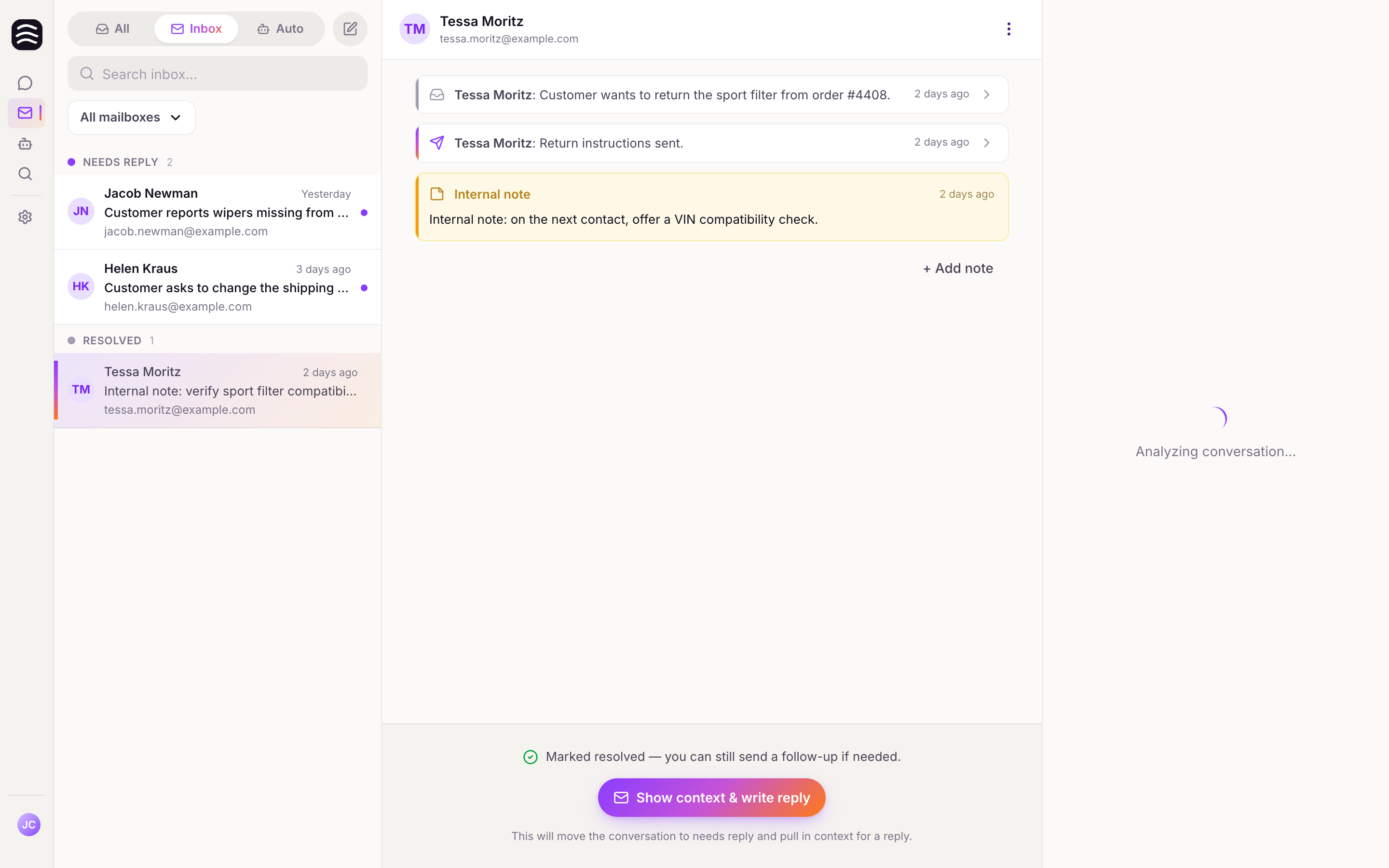
Amint egy e-mail-beszélgetést lezár, Megoldott állapotba kerül. A Yasan a lezárás után körülbelül 30 percig megőrzi a kontextusát, így egy utókövetés hasznos előzményekkel folytatódhat. A beszélgetés előzményeit később is bármikor megtekintheti, és szükség esetén újra megnyithatja.
Megoldott szálak megtekintése#
- Az összes megoldott megkeresés automatikusan az Összes fülre kerül a felső váltóban.
- Egyszerűen nyisson meg itt egy lezárt szálat, és azonnal látni fogja az összes korábbi üzenet teljes áttekintését.
Utókövetés#
Néha szükség van arra, hogy egy már megoldott üggyel kapcsolatban ismét megkeresse az ügyfelet. Ez egyszerű:
Keresse meg a szálat
Nyissa meg a lezárt beszélgetést.
Kattintson az utánkövetés gombra
A beszélgetés alján találja a További üzenet írása gombot. Kattintson rá.
Írja meg a következő üzenetet
A beszélgetés automatikusan visszakerül a Beérkezett üzenetek közé, és betöltődik a teljes kontextus. Ezután rögtön megírhatja az üzenetet.
Belső megjegyzések#
Van egy fontos részlete egy megoldott ügyhöz, amit az ügyfélnek nem szükséges látnia? A + Megjegyzés hozzáadása gombbal üzenetet hagyhat kollégái számára. Ezek a megjegyzések soha nem kerülnek elküldésre az ügyfélnek.
E-mail-sablonok kezelése#
A sablonok segítségével egyszerűen elmentheti a leggyakrabban használt válaszait. Ezzel sok időt takarít meg a csapatának, és biztosítja, hogy a kommunikációja mindig egységes és professzionális legyen.
Sablon létrehozása#
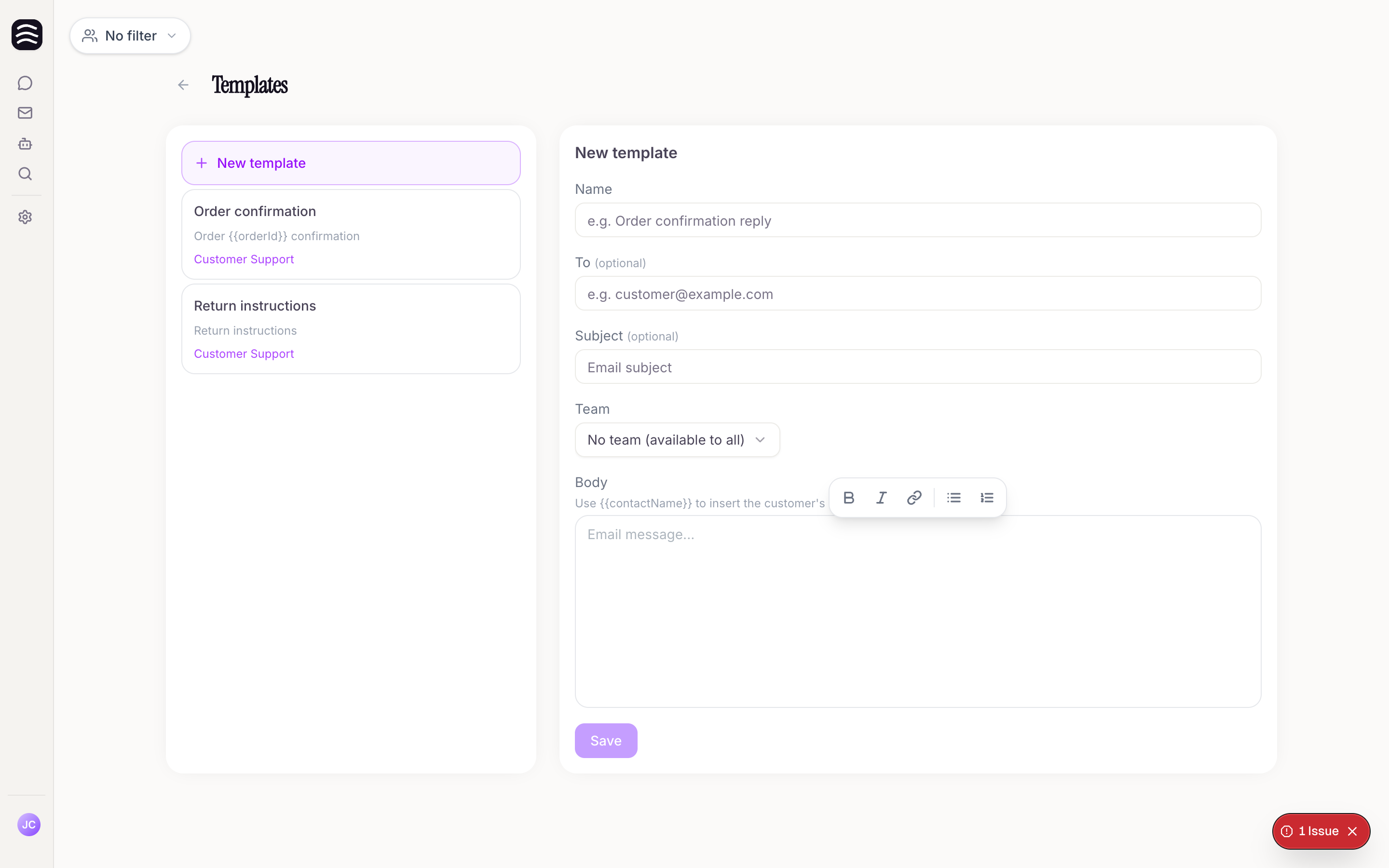
Nyissa meg a sablonkezelést
Az E-mail szakaszban nyissa meg az új üzenet írására szolgáló ablakot, és kattintson a Sablonok kezelése gombra. Vagy közvetlenül a
/templatescímre is navigálhat, ha könyvjelzőként elmentette.Hozzon létre új sablont
Kattintson a Sablon létrehozása gombra.
Töltse ki a szükséges adatokat
Állítsa be a sablon paramétereit:
- Név: Egy leíró név, hogy könnyen megtalálja a sablont (pl. „Rendelés-visszaigazolás”).
- Tárgy (opcionális): Az e-mail előre kitöltött tárgya.
- Címzett (opcionális): A címzett alapértelmezett e-mail-címe.
- Üzenet szövege: A sablon tényleges szövege.
- Csapat: A sablont hozzárendelheti egy konkrét csapathoz, vagy választhatja a Nincs csapat lehetőséget, amellyel minden ügyfélszolgálati munkatárs számára elérhetővé teszi.
Dinamikus helyőrzők használata#
A sablon szövegében bátran használhatja a {customerName} helyőrzőt. Amint beilleszti a sablont egy e-mailbe, a Yasan automatikusan az ügyfél valódi nevét helyettesíti be a helyére.
Szerkesztés és törlés#
- Ha módosítani szeretne egy sablont, egyszerűen kattintson rá, végezze el a kívánt módosításokat, és mentse el.
- Ha törölni szeretne egy sablont, kattintson a Sablon törlése gombra, és erősítse meg a választását.
E-mail-aláírások#
A Yasan alkalmazásban egyszerűen beállíthat egy egységes e-mail-aláírást, amely automatikusan hozzáfűződik szervezete minden kimenő üzenetéhez.
Hogyan állítsa be az aláírást#
Lépjen a Beállítások > Aláírás menüpontba
A bal oldali menüben válassza a Beállítások > Aláírás menüpontot. (Megjegyzés: Ezt a szekciót csak akkor látja, ha szervezeténél aktív az e-mailes ügyfélszolgálat).
Készítse el az aláírását
A markdown-szerkesztő segítségével formázza az aláírást pontosan az elképzelései szerint.
Mentse el a módosításokat
Ne feledje elmenteni a beállításait.
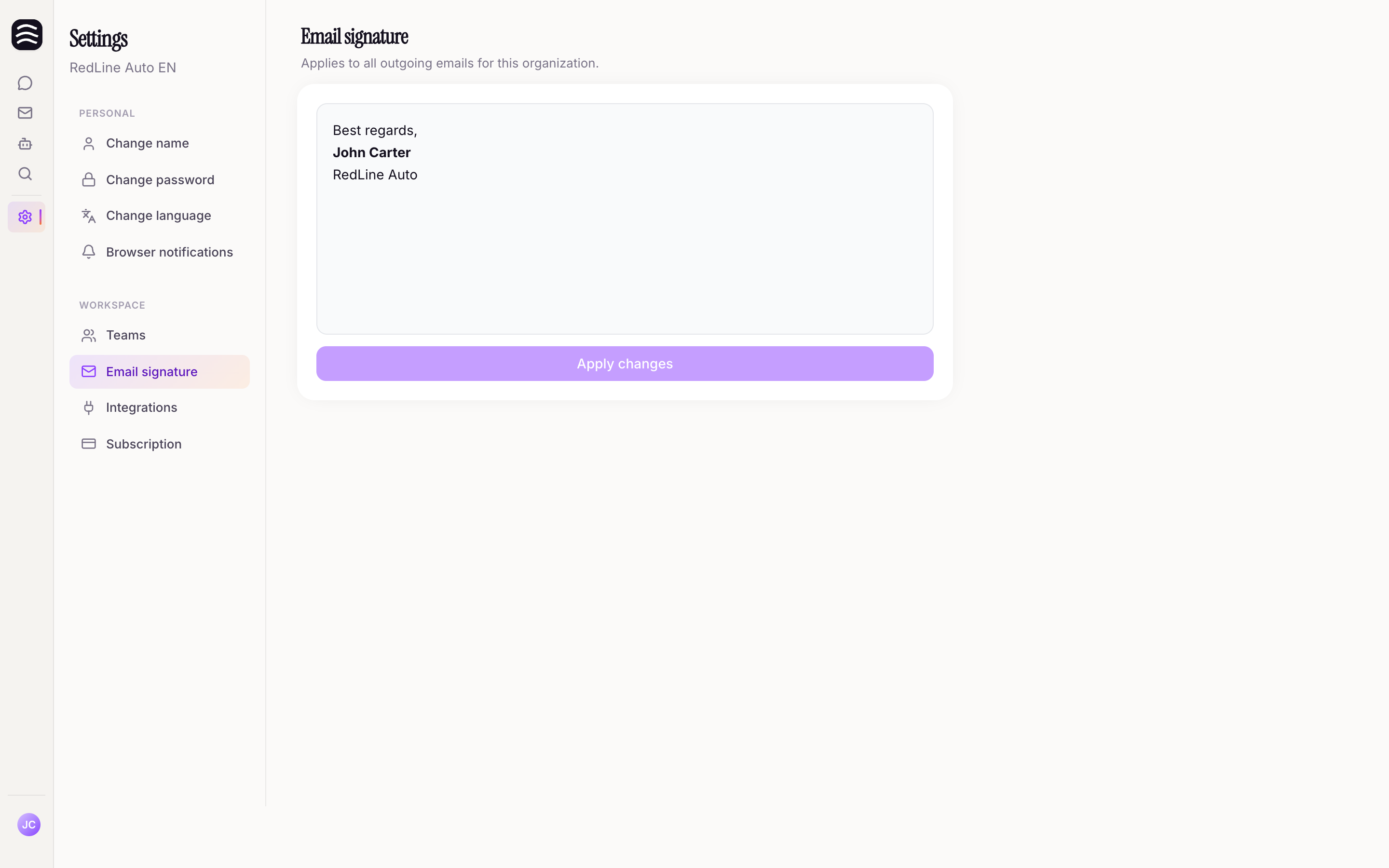
Ennyi! Ez az aláírás mostantól automatikusan hozzáadódik minden új üzenethez és válaszhoz, amelyet szervezete nevében a Yasan alkalmazásból küld.