
Trainieren Ihres KI-Verkaufsagenten
Verbessern Sie das Wissen Ihres KI-Verkaufsagenten mit Feedback-Notizen und dem Hochladen von Referenzdateien.
Aktualisiert:
Das Wissen Ihres KI-Verkaufsagenten können Sie stetig verbessern. Geben Sie ihm einfach konkretes Feedback, korrigieren Sie mögliche Ungenauigkeiten oder laden Sie ihm nützliche Referenzmaterialien hoch.
Feedback-Notizen#
Gehen Sie im linken Menü zu KI-Verkaufsagenten, wählen Sie Ihren Bot aus und klicken Sie auf den Reiter Feedback & Training.
Genau hier können Sie dem Chatbot konkrete Anweisungen geben oder ihn mit neuen Informationen versorgen.
- Schreiben Sie jedes Thema in eine eigene Notiz und fügen Sie so viele Notizen hinzu, wie Sie brauchen. Neue Notizen legen Sie über die Schaltfläche Notiz hinzufügen oberhalb der Notizen an.
- Behalten Sie alle Notizen, die noch gelten. Das Training behält keine gelöschten Notizen: Wenn Sie eine Notiz löschen und auf Trainieren klicken, vergisst der KI-Verkaufsagent ihren Inhalt.
- Links können Sie direkt in den Text der Notizen einfügen.
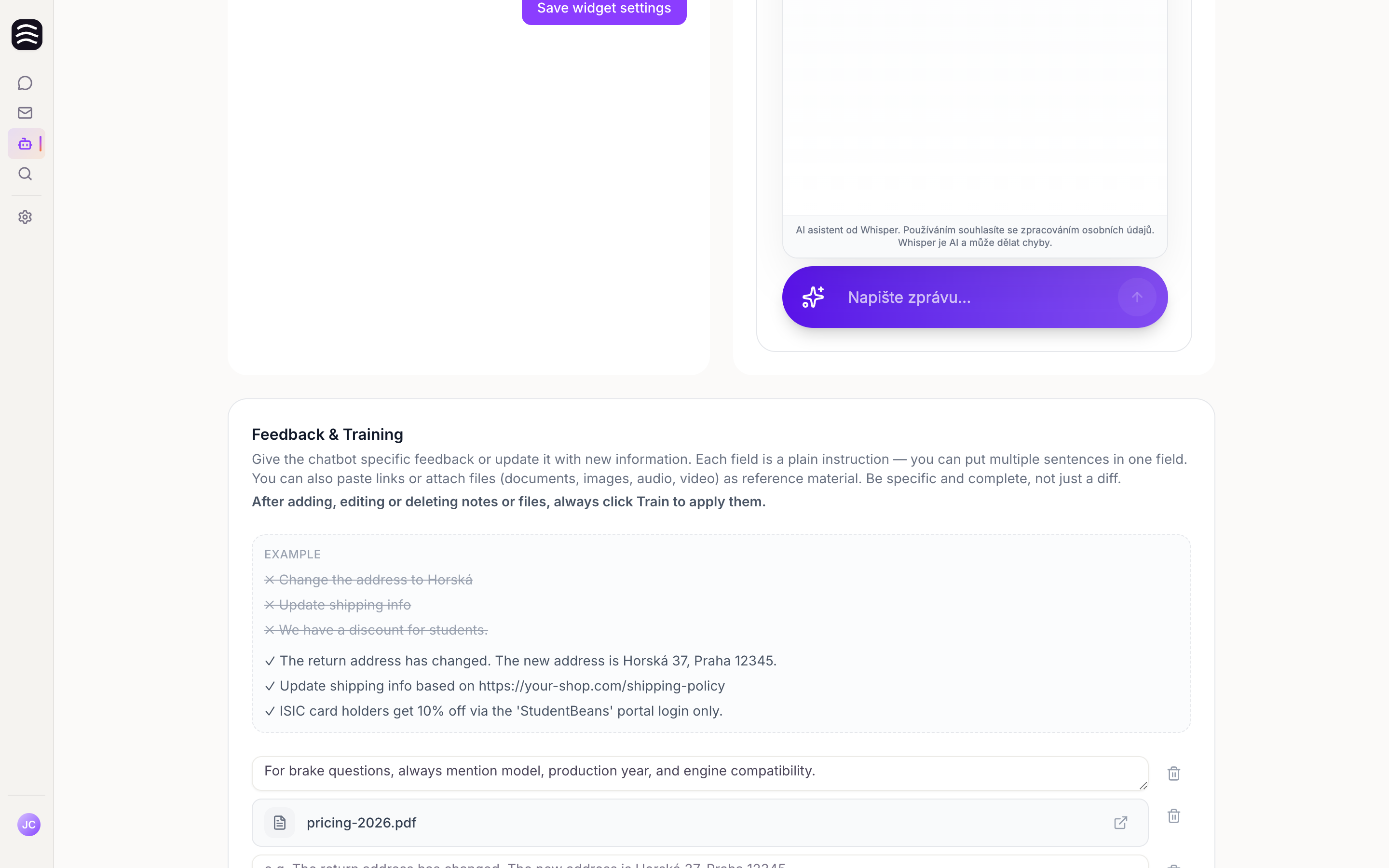
So schreiben Sie die besten Notizen#
Seien Sie konkret und schreiben Sie in vollständigen Sätzen. Vermeiden Sie kurze, bruchstückhafte Änderungen – die KI braucht den vollständigen Kontext, um die Korrektur richtig zu verstehen.
Gute Beispiele:
- „Die Rücksendeadresse hat sich geändert. Die neue Adresse lautet Horská 37, Praha 12345.”
- „Aktualisiere die Versandinformationen gemäß diesem Link: https://your-shop.com/shipping-policy”
- „Inhaber einer ISIC-Karte erhalten 10 % Rabatt, aber nur nach Anmeldung über das Portal ‘StudentBeans’.”
Schlechte Beispiele:
- „Ändere die Adresse auf Horská.” (Kontext und genaue Adresse fehlen)
- „Aktualisiere die Versandinformationen.” (Zu allgemein, der Bot weiß nicht, woher er die Daten nehmen soll)
- „Wir haben einen Rabatt für Studierende.” (Es fehlen Details, wie der Kunde ihn bekommt)
Retino-Link für Rücksendungen hinzufügen#
Wenn Sie Retino für Rücksendungen oder Reklamationen nutzen, können Sie dem Chatbot einen Direktlink zum Rücksendeportal mitgeben. Ein Direktlink öffnet ein Formular, in dem der Kunde eine Rücksendeanfrage stellt, und füllt seine E-Mail-Adresse und Bestellnummer vorab aus, sodass er nichts nachschlagen muss.
In Retino finden Sie Direktlinks unter Einstellungen → Portalintegration, jeweils separat für jeden Vorgang (Rücksendung, Reklamation oder alle Typen). Ein Rücksendelink sieht so aus:
https://app.retino.com/en/portal/direct-link/PORTAL_ID/?form_id=FORM_ID&email={email}&order_code={order_code}PORTAL_ID und FORM_ID sind für Ihren Shop eindeutig und in dem Link, den Sie kopieren, bereits ausgefüllt. Die Teile {email} und {order_code} sind Platzhalter für die Daten des Kunden.
Direktlink in Retino kopieren
Öffnen Sie Einstellungen → Portalintegration und kopieren Sie den Direktlink für den Vorgang Rücksendung.
Anweisung in eine Notiz einfügen
Erstellen Sie unter Feedback & Training eine neue Notiz anhand der Vorlage unten und ersetzen Sie den Platzhalter durch den kopierten Link.
Wenn ein Kunde einen Artikel zurückgeben möchte, frage ihn zuerst nach der bei der Bestellung verwendeten E-Mail-Adresse und der Bestellnummer. Sende ihm dann diesen Link und ersetze darin {email} durch seine E-Mail-Adresse und {order_code} durch die Bestellnummer: [hier Ihren Retino-Direktlink einfügen] Auf dieser Seite kann der Kunde ein Formular ausfüllen, um eine Rücksendeanfrage einzureichen.Training starten
Klicken Sie auf Trainieren (Train), damit der Chatbot die neue Anweisung verwendet.
Datei-Uploads#
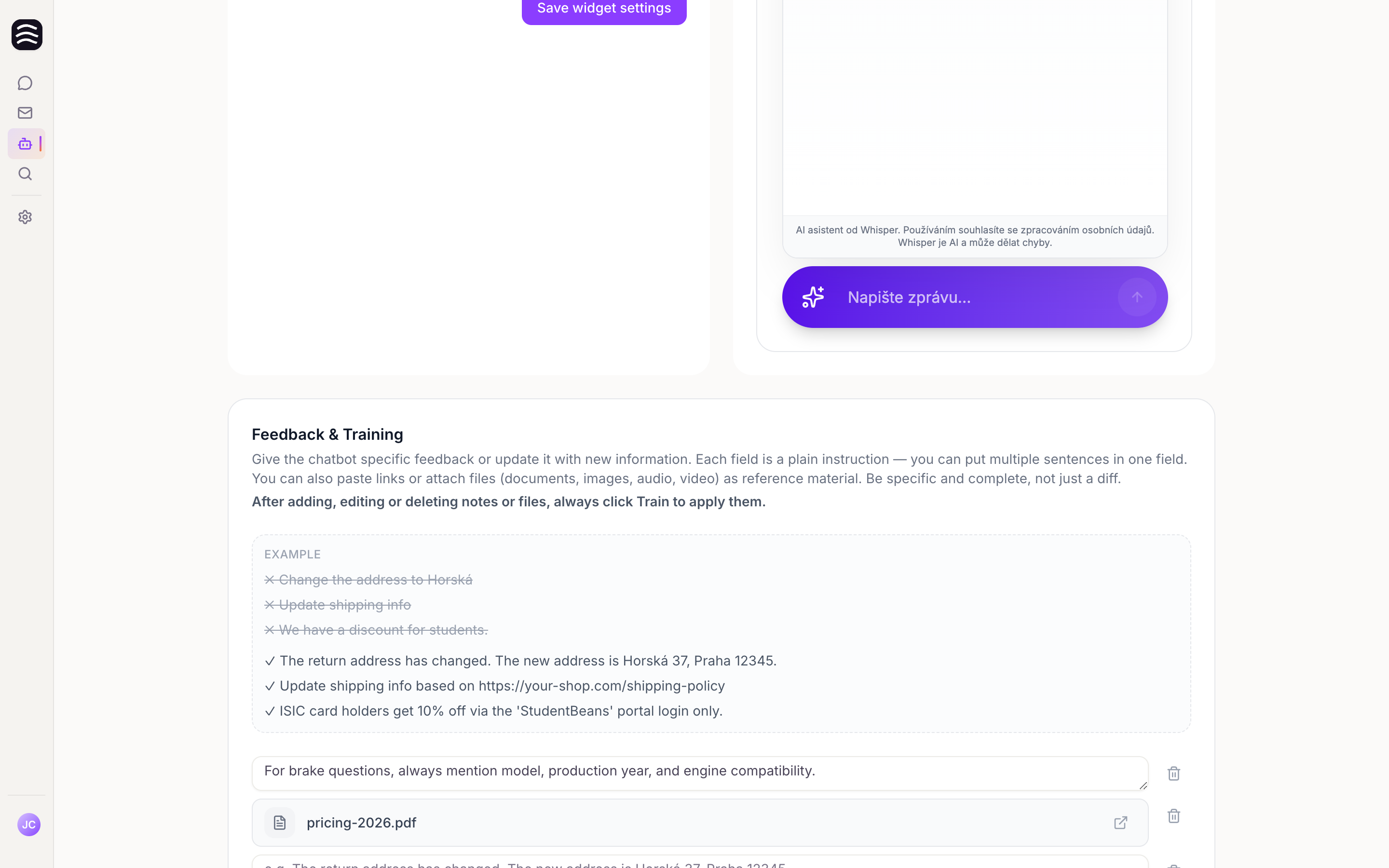
Sie können dem KI-Verkaufsagent auch Dateien hochladen, aus denen er selbstständig lernt.
- Unterstützte Formate: Dokumente (PDF, txt, md, csv, rtf), Bilder, Audioaufnahmen und Videos.
- Limits: Maximal 10 Dateien, jede bis zu 15 MB groß.
- Dateien können Sie einfach per Drag-and-drop hochladen oder klassisch per Klick auswählen.
Training anwenden#
Wichtig: Nachdem Sie eine Notiz oder Datei hinzugefügt, bearbeitet oder gelöscht haben, bestätigen Sie die Änderungen immer durch einen Klick auf die Schaltfläche Trainieren (Train).
Training starten
Klicken Sie nach Abschluss Ihrer Änderungen auf die Schaltfläche Trainieren (Train).
Auf den Abschluss warten
Der Trainingsprozess kann einen kleinen Moment dauern – haben Sie bitte etwas Geduld.
Und fertig
Sobald der Vorgang abgeschlossen ist, erhalten Sie eine Meldung, dass der Chatbot erfolgreich trainiert wurde.