
Orientierung in der App
Ein Überblick über die wichtigsten Elemente der Yasan-App, die Sie nach dem Onboarding erwarten.
Aktualisiert:
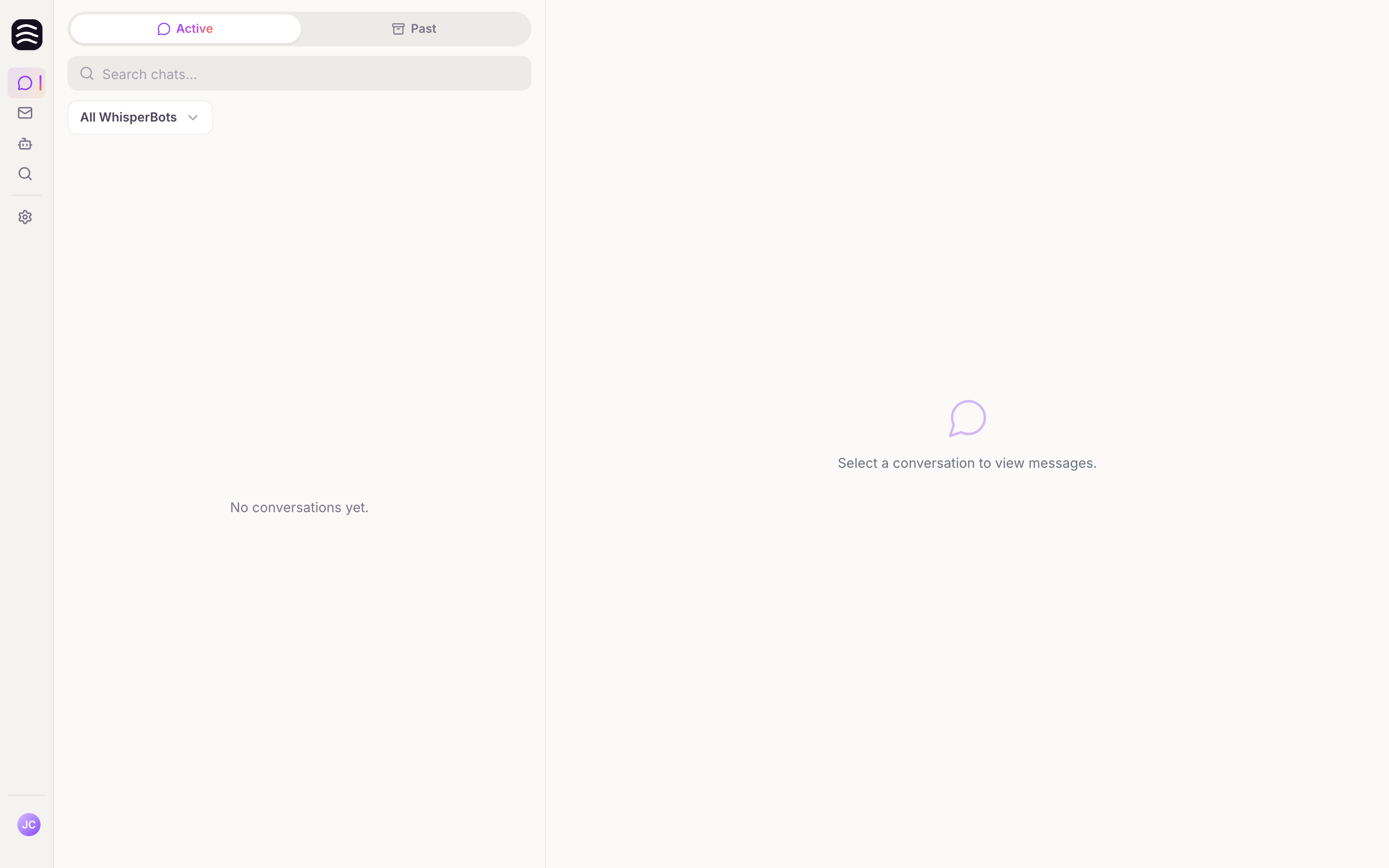
Sobald Sie das Onboarding erfolgreich abgeschlossen haben, landen Sie in der Hauptoberfläche der Yasan-App. Gehen wir gemeinsam die wichtigsten Elemente durch, die Sie hier vorfinden.
Navigation in der Seitenleiste (Desktop)#
Die wichtigsten Navigationselemente erwarten Sie auf der linken Seite des Bildschirms:
Chat
Chat: Ihre Standardübersicht. Hier können Sie live geführte Konversationen mit KI-Verkaufsagent verfolgen und verwalten sowie den Verlauf durchsehen.
E-Mail
E-Mail: Zugang zu Ihrem einheitlichen Postfach. Hier hilft Ihnen die künstliche Intelligenz von Yasan, Antwortentwürfe für den Kundensupport vorzubereiten.
KI-Verkaufsagenten
KI-Verkaufsagenten: Hier haben Sie die Verwaltung, Konfiguration und das Training all Ihrer verbundenen Chat-Assistenten im Griff.
KI-Suche
KI-Suche: Intelligente Produktsuche für Ihre Kunden. Dieser Eintrag erscheint, solange Ihre Organisation noch keine KI-Suche hat – klicken Sie auf Kontaktieren Sie mich, und wir melden uns bei Ihnen, um sie gemeinsam einzurichten.
Einstellungen
Einstellungen: Der Ort zum Konfigurieren Ihres Profils und Ihres gesamten Arbeitsbereichs – von der Team- und Integrationsverwaltung bis zur Abrechnung.
Admin
Admin: (Nur für Plattform-Administratoren verfügbar) Werkzeuge zur Verwaltung von Benutzern und Organisationen.
Wenn Sie in der Seitenleiste ganz nach unten scrollen, können Sie auf Ihr Profil klicken und sich bei Bedarf abmelden.
Mobile Navigation#
Wenn Sie Yasan auf dem Smartphone öffnen, finden Sie unten eine praktische Leiste, über die Sie schnell zu allen wichtigen Bereichen gelangen:
- Chat
- KI-Verkaufsagenten
- KI-Suche
- Einstellungen
Schnellnavigation#
Am Computer öffnen Sie die Schnellnavigation überall in der App mit Cmd + K (Mac) oder Strg + K (Windows, Linux). Geben Sie den Namen eines Bereichs ein und drücken Sie die Eingabetaste, um direkt dorthin zu wechseln.
- Die Schnellnavigation öffnet sich bei der Seite, auf der Sie gerade sind, und hat diese ausgewählt.
- Die Suche funktioniert in der Sprache Ihrer App und auf Englisch und ignoriert Akzente.
- Die Liste zeigt immer eine Ebene. Bereiche mit Unterbereichen, etwa die Einstellungen oder jeder Ihrer KI-Verkaufsagenten, tragen die Kennzeichnung Tab.
- Gesucht wird nur in der geöffneten Ebene. Um zu einem anderen Bereich zu gelangen, leeren Sie das Suchfeld und gehen Sie mit der Rücktaste eine Ebene zurück.
| Taste | Aktion |
|---|---|
| ↑ / ↓ | Durch die Liste bewegen. Nach dem letzten Eintrag geht es beim ersten weiter und umgekehrt. |
| Eingabetaste | Den ausgewählten Eintrag öffnen. |
| Tab | Die Unterbereiche des ausgewählten Eintrags anzeigen. Bei einem Eintrag ohne Unterbereiche wird sein Name im Suchfeld ergänzt. |
| Rücktaste | Bei leerem Suchfeld eine Ebene zurück. |
| Esc | Die Schnellnavigation schließen. |