Erscheinungsbild des KI-Verkaufsagent anpassen
Legen Sie Chat-Schaltfläche, Position und Avatar Ihres KI-Verkaufsagent fest. Die Farben stammen aus dem Design, das er mit der KI-Suche teilt.
Aktualisiert:
Sie können das Erscheinungsbild Ihres KI-Verkaufsagent an Ihre Marke anpassen. Öffnen Sie die Einstellungen Ihres Shops unter Widgets; sie verteilen sich auf das gemeinsame Design und die Bereiche Darstellung und Texte des Chatbots.
Design: Farben und Avatar#
Design steht oben im Einstellungsmenü, neben Installation und Domains. Es wird mit der KI-Suche geteilt und ist auch verfügbar, wenn Sie die KI-Suche nicht nutzen:
- Avatar des KI-Verkaufsagenten: Das Bild in der Kopfzeile des Chats und, wenn Sie es wählen, auf der Chat-Schaltfläche. Ein Avatar ist erforderlich; wählen Sie einen aus der Galerie oder laden Sie ein Bild hoch, das Ihren Shop repräsentiert, positionieren Sie es im Kreis und wählen Sie eine Hintergrundfarbe.
- Farben und Stil: Die Akzentfarbe für Sprechblasen und Schaltflächen, das Farbschema (hell oder dunkel), Farbigkeit, Eckenform, Stil der Elemente (gefüllt oder umrandet), Größe, Dichte, Seitenverhältnis der Produktbilder und die erweiterten Farben. Eine Änderung wirkt sich auf den Chatbot und die Suche aus.
Texte: der Name#
Den Namen in der Kopfzeile des Chats legen Sie für jede Sprache unter Chatbot → Texte fest.
Darstellung: die Chat-Schaltfläche#
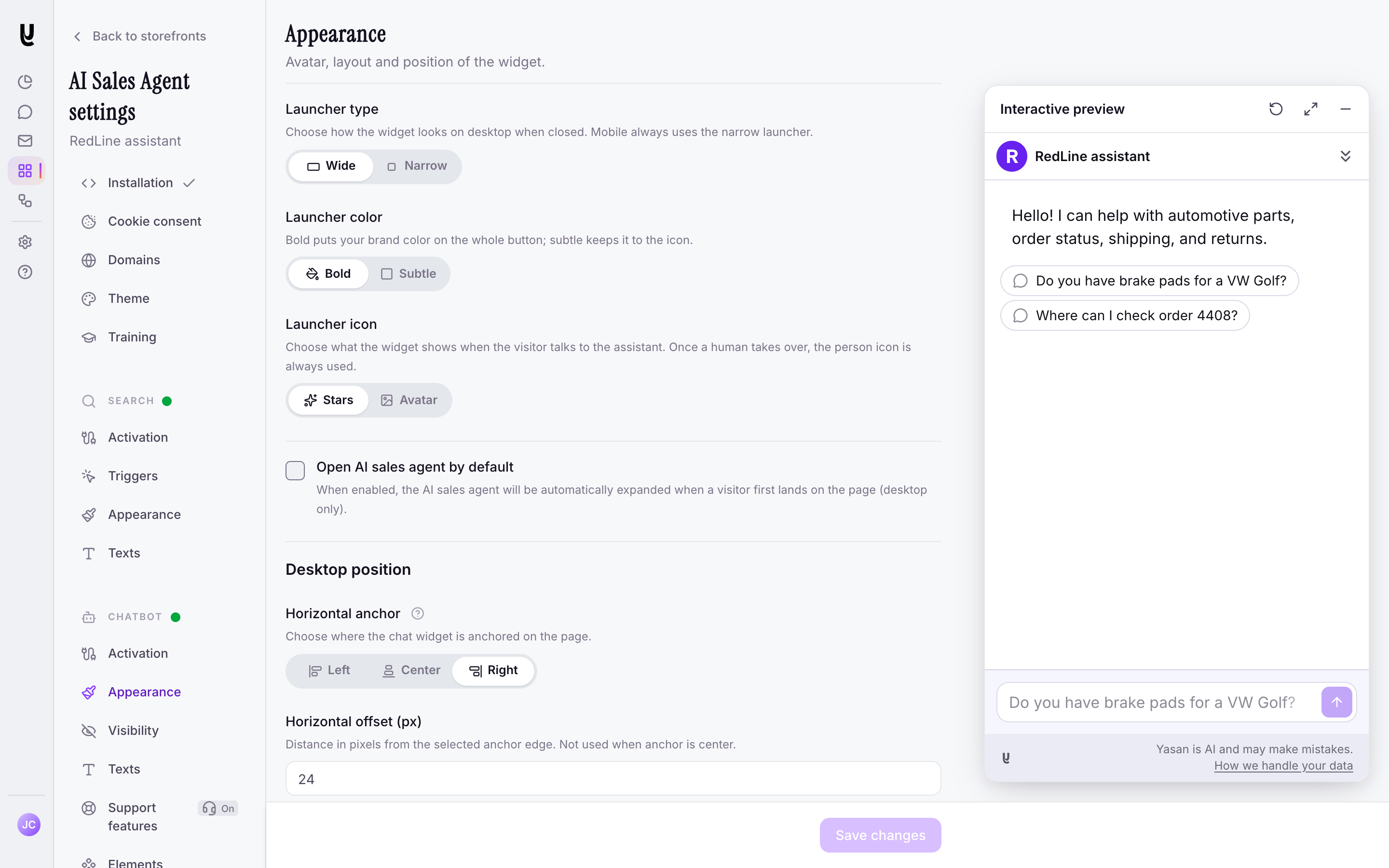
Unter Chatbot → Darstellung legen Sie fest, wie der geschlossene Chat aussieht:
- Art der Chat-Schaltfläche: Breit oder Schmal auf dem Desktop. Auf Mobilgeräten wird immer die schmale Schaltfläche verwendet.
- Farbe der Chat-Schaltfläche: Kräftig färbt die ganze Schaltfläche in Ihrer Markenfarbe, Dezent nur das Symbol.
- Form der Chat-Schaltfläche: Die Form der schmalen Schaltfläche: Schlicht, Mit Spitze oder Sprechblase.
- Widget-Symbol: Sterne oder Ihr Avatar, solange der Besucher mit dem Assistenten spricht. Sobald ein Mensch übernimmt, wird immer das Personensymbol verwendet.
- KI-Verkaufsagent standardmäßig öffnen: Öffnet den Chat, wenn ein Besucher zum ersten Mal auf die Seite kommt (nur auf dem Desktop und nicht bei zentrierter Verankerung).
Positionseinstellungen#
Sie können festlegen, wo der KI-Verkaufsagent auf Desktop- und Mobilgeräten erscheint.
Position auf Desktop-Geräten#
- Horizontale Verankerung: Wo der KI-Verkaufsagent verankert ist (links, zentriert, rechts).
- Horizontaler Abstand (px): Der Abstand in Pixeln vom gewählten Rand. (Bei zentrierter Verankerung nicht verwendet.)
- z-index: Steuert die Stapelreihenfolge in CSS. Der Standardwert ist sehr hoch (2147483647), damit der KI-Verkaufsagent immer oben liegt. Senken Sie ihn nur, wenn bestimmte Seitenelemente über dem Chat erscheinen sollen.
Position auf Mobilgeräten#
Ist das Fenster höchstens so breit wie der Grenzwert für Mobilgeräte, verwendet der KI-Verkaufsagent die mobile Verankerung und den mobilen Abstand. (Leer gelassen, gelten die Desktop-Werte.)
- Grenzwert für Mobilgeräte (px): Fensterbreite, bis zu der das mobile Layout gilt. Standard sind 640 px.
- Horizontale Verankerung auf Mobilgeräten: Wo die Chat-Schaltfläche auf kleinen Bildschirmen sitzt.
- Horizontaler Abstand auf Mobilgeräten (px): Der Abstand vom Bildschirmrand auf Mobilgeräten.
Leisten am unteren Seitenrand#
- Über diese Elemente anheben: CSS-Selektoren von Elementen wie einer Cookie-Leiste, einem schwebenden Warenkorb oder einem Bewertungs-Badge. Würde eines davon die Chat-Schaltfläche verdecken, rückt sie knapp darüber. Berücksichtigt werden nur am Bildschirm fixierte Elemente (CSS
position: fixedodersticky); ein Element, das höher als 40 % des Bildschirms ist, etwa ein Pop-up-Fenster, wird ignoriert. - Einladungsnachricht auf Mobilgeräten anzeigen: Zeigt die Einladung auch auf Mobilgeräten über der Chat-Schaltfläche an, 15 Sekunden nach dem Laden der Seite beim ersten Besuch. Auf Mobilgeräten öffnet sich der Chat nie von selbst.