# Installation von KI-Verkaufsagent
> Erfahren Sie, wie Sie den KI-Verkaufsagenten auf Shopify, WooCommerce, Shoptet und anderen Plattformen installieren.
URL: https://help.yasan.ai/de/installing-the-chat-widget/
Aktualisiert: 2026-11-20
Wenn Sie KI-Verkaufsagent auf Ihrer Website anzeigen möchten, müssen Sie ihn zunächst installieren. Der Vorgang unterscheidet sich leicht je nachdem, welche E-Commerce-Plattform Sie verwenden.
## Installationsschritte
Jeden Shop richten Sie in zwei Bereichen ein, unabhängig von der Plattform. Öffnen Sie **KI-Verkaufsagenten** und wählen Sie beim Shop **Einrichten**: Es öffnet sich der Bereich **Status**. Der Bereich **Status** bringt das Yasan-Skript in Ihren Shop und schaltet die Widgets ein und aus, der Bereich **DSGVO** behandelt Ihre Rechtstexte und Cookies. Den KI-Verkaufsagenten können Sie einschalten, sobald das Skript in Ihrem Shop ist. Der Bereich DSGVO kann warten. Bis Sie ihn abschließen, läuft der KI-Verkaufsagent aber ohne Tracking-Cookies, und Sie sehen Ihre Statistiken nicht.
### Status: das Skript und die Widgets
Wenn Sie das Skript selbst installieren, öffnet sich die Seite **Status** mit einem einzigen Schritt. Bei einem Snippet, das Sie in Ihre Website einfügen, heißt der Schritt **Skript installieren**: Fügen Sie das Snippet ein, setzen Sie darunter das Häkchen bei der Erklärung und wählen Sie **Weiter**. Bei einem Shop aus dem Shopify App Store heißt der Schritt **Yasan im Shopify-Editor einschalten**. Beides beschreiben die Abschnitte zu den Plattformen weiter unten. Die Anleitung endet dann mit **Alles erledigt**; wählen Sie **Schließen**. Bei Shoptet und bei WooCommerce mit dem Yasan-Plugin fügt Yasan das Skript für Sie ein, und es gibt keinen Schritt.
Danach zeigt die Seite:
- Den Status der Bestätigung des Skripts: **Wartet auf Bestätigung**, bis die erste Seite Ihres Shops das Skript lädt, danach **Das Skript ist bestätigt**. Das Warten ist in Ordnung, und Sie können Ihren Shop weiter nutzen. Solange kein Widget eingeschaltet ist, wartet die Bestätigung, bis Sie eines einschalten.
- **KI-Verkaufsagent**, die Liste der Widgets mit **Einschalten** und **Ausschalten** für die Suche und den Chatbot.
- Solange der Bereich DSGVO nicht abgeschlossen ist, einen Hinweis mit **DSGVO öffnen**.
Wenn Sie das Snippet selbst einfügen, hilft Ihnen die Seite auch bei der Kontrolle. Solange noch keine Seite Ihres Shops das Skript geladen hat, zeigt der Hinweis **Prüfen Sie, ob das Skript in Ihrem Shop ist** das Snippet, den Weg zur Kontrolle (Seitenquelltext anzeigen und nach `chatbot/widget.js` suchen) und die häufigen Fehler. Danach finden Sie das Snippet unter **Installationsskript anzeigen**.
Solange das Skript nicht in Ihrem Shop ist, bleiben die Schalter in der Liste gesperrt: bei einem Snippet, bis Sie den Schritt **Skript installieren** abschließen, bei einem Shop aus dem Shopify App Store, bis die Einbettung Widgets eingeschaltet ist.
Wenn Sie **Ausschalten** wählen, bittet Yasan Sie um eine Bestätigung. Unter **Geben Sie zur Bestätigung ein:** steht ein kurzer Satz, `chatbot ausschalten` oder `suche ausschalten`. Geben Sie ihn ein und bestätigen Sie. Besucher sehen das Widget sofort nicht mehr, und Ihre Einstellungen bleiben erhalten.
### DSGVO: AGB und Cookies
Öffnen Sie im selben Menü **DSGVO**. Die Seite führt Sie durch die folgenden Schritte. Jeder Schritt wird gespeichert. Sie können also jederzeit aufhören und später dort weitermachen, wo Sie aufgehört haben. Der erste Schritt, **Datenschutz in wenigen Schritten**, zeigt, was der Bereich freischaltet. Mit **Weiter** gehen Sie zum nächsten Schritt.
**1. Text für Ihre AGB**
Der Schritt zeigt einen fertigen Text in jeder Sprache Ihres Shops. Fügen Sie ihn in Ihre AGB ein. Kopieren Sie ihn mit **Kopieren**, oder wählen Sie **Texte herunterladen**: Sie erhalten eine Datei mit allen Sprachen. Setzen Sie dann unter dem Text das Häkchen bei der Erklärung und wählen Sie **Weiter**, oder wählen Sie **Vorerst überspringen**. Bis Sie diese Erklärung abgeben, bleiben Ihre Statistiken gesperrt.
**2. Erweiterte Statistiken**
Wählen Sie **Ja** oder **Nein**. Bei **Nein** bittet Yasan Sie um eine Bestätigung und erklärt, worauf Sie verzichten. Die erweiterten Statistiken können Sie später im Bereich DSGVO einschalten. Mit **Nein** brauchen Sie keine Erklärung zu den Cookies, und die Cookie-Schritte unten erscheinen nicht.
**3. Ihr Cookie-Banner**
Wählen Sie das Cookie-Banner, das Ihr Shop verwendet: Cookiebot, CookieYes, OneTrust oder **Anderes Tool oder eigener Code**. Ein Shoptet-Shop kann außerdem **Shoptet-Leiste** wählen, das eigene Cookie-Banner von Shoptet, und ein tschechischer oder slowakischer Shoptet-Shop auch das Add-on **Cookies lišta+**. Ein Shop aus dem Shopify App Store hat nichts zu wählen: Yasan richtet sich nach dem Cookie-Banner von Shopify.
**4. Technische Einrichtung**
Diesen Schritt sehen Sie nur, wenn Sie **Anderes Tool oder eigener Code** gewählt haben, direkt nach dem Cookie-Banner. Er zeigt den Code, den Sie in Ihren Shop einfügen. Bei WordPress zeigt er auch, wie Sie den Code mit dem Plugin WPCode einfügen. Cookiebot, CookieYes, OneTrust, das eigene Cookie-Banner von Shoptet, Cookies lišta+ und das Cookie-Banner von Shopify brauchen keinen Code: Die Widgets lesen die Auswahl der Besucher dort selbst aus.
**5. Cookie-Texte**
Der Schritt zeigt einen Text für Ihr Cookie-Banner, in jeder Sprache Ihres Shops. Auch hier können Sie **Kopieren** oder **Texte herunterladen** nutzen. Setzen Sie dann unter den Texten das Häkchen bei der Erklärung und wählen Sie **Weiter**, oder wählen Sie **Vorerst überspringen**. Diese Erklärung schaltet die erweiterten Statistiken ein.
Wenn Sie eine Erklärung oder die Entscheidung über erweiterte Statistiken übersprungen haben, bleiben die Schritte nach dem letzten auf der Seite, und die Anleitung endet mit **Was noch fehlt**. Dort steht, was jeder offene Schritt noch aufhält. Jeden Schritt können Sie in der Liste erneut öffnen.
Sobald jede erforderliche Erklärung abgegeben ist, endet die Anleitung mit **Alles erledigt**, und die Seite **Übersicht** mit Ihren Statistiken wird freigeschaltet. Wenn Sie **Schließen** wählen, verschwinden die Schritte und die Seite zeigt:
- Wenn Sie die erweiterten Statistiken abgelehnt haben, **Einschalten**, das Sie zu den Schritten zum Cookie-Banner zurückführt.
- **Texte und Code erneut anzeigen**. Die Schaltfläche öffnet ein Fenster mit den Texten und dem Code, wann immer Sie sie wieder brauchen.
Wenn Sie die Erklärung zu den Cookies abgegeben haben und die erweiterten Statistiken eingeschaltet sind, prüft die Seite DSGVO auch Ihr Cookie-Banner. Sie zeigt **Warten auf Ihr Cookie-Banner**, bis Yasan die Cookie-Auswahl eines Besuchers erhält. Das Warten ist in Ordnung, und Sie können Ihren Shop weiter nutzen. Um die Prüfung selbst auszulösen, öffnen Sie Ihren Shop in einem Inkognito-Fenster und akzeptieren Sie die Cookies oder lehnen Sie sie ab. Danach zeigt die Seite **Ihr Cookie-Banner ist verbunden**.
## Shopify (App Store)
Wenn Sie Yasan aus dem Shopify App Store installiert haben, fügen Sie keinen Code ein. Eine Theme-Einbettung, **Widgets**, lädt den KI-Verkaufsagenten und die KI-Suche auf jeder Seite Ihres Themes. Nach dem Onboarding öffnet Yasan die Seite **Status** des Shops. Später erreichen Sie sie über **KI-Verkaufsagenten**: Wählen Sie beim Shop **Einrichten**. In einem Shop aus dem App Store laufen die [Installationsschritte](#installationsschritte) so ab:
**1. Yasan im Shopify-Editor einschalten**
Wählen Sie im Schritt **Yasan im Shopify-Editor einschalten** die Schaltfläche **Shopify-Editor öffnen**. Aktivieren Sie die Einbettung **Widgets** und speichern Sie. Die Einbettung hat keine Einstellungen. Das können nur Sie tun – Shopify erlaubt Apps nicht, eine Theme-Einbettung selbst zu aktivieren. Zurück in Yasan wird der Status alle paar Sekunden von selbst geprüft, oder Sie wählen **Jetzt prüfen**. Sobald Shopify die Einbettung bestätigt, endet die Anleitung mit **Alles erledigt**.
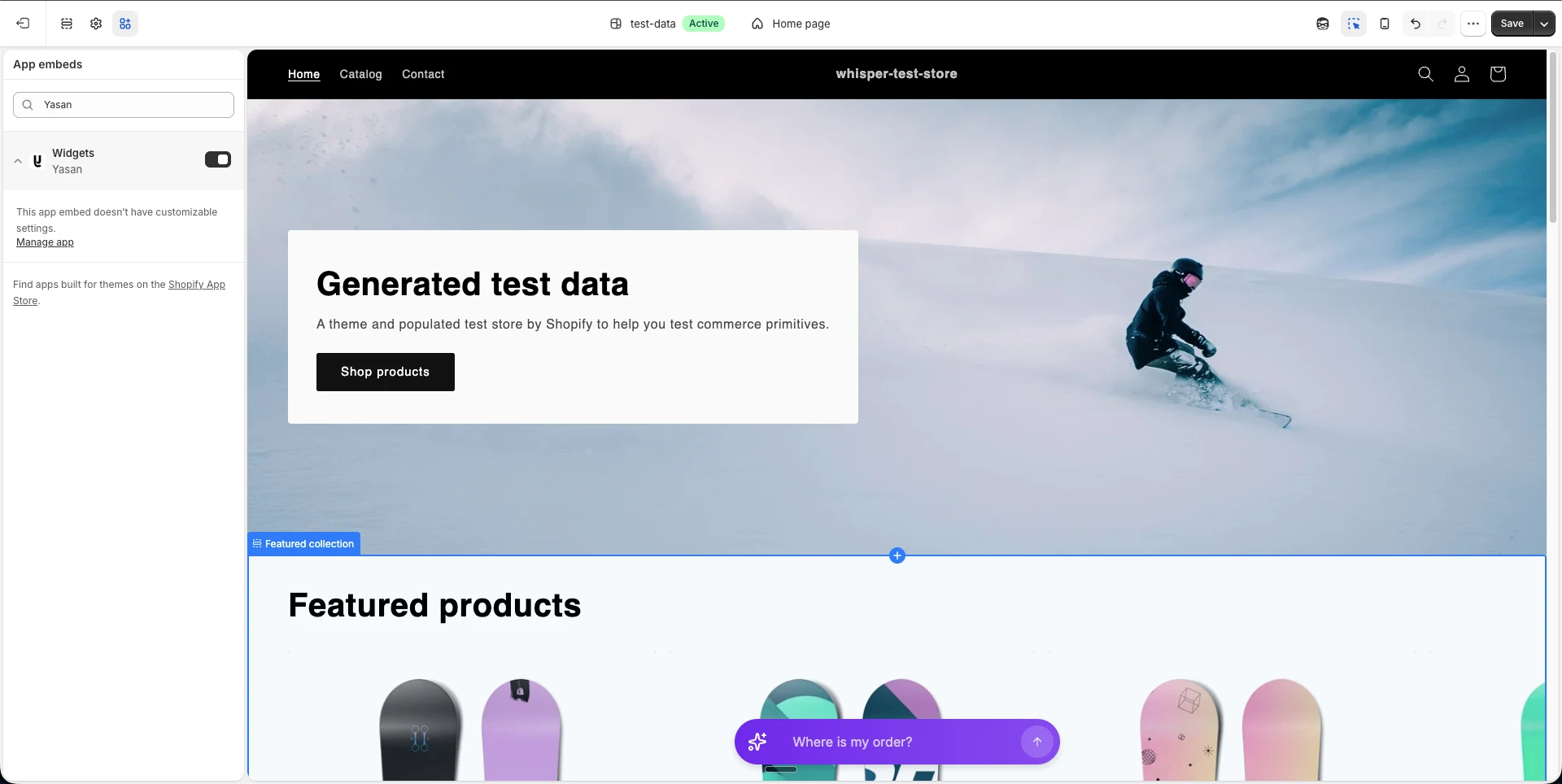
*Im Theme-Editor finden Sie Widgets von Yasan unter App-Einbettungen. Schalten Sie es ein und klicken Sie auf Speichern*
**2. Text in Ihre AGB einfügen**
Kopieren Sie den fertigen Text aus dem Schritt **Text für Ihre AGB** in Ihre AGB, in jeder Sprache Ihres Shops. Warum er nötig ist, erklärt [Was auf die Website gehört: DSGVO und Nutzungsbedingungen](https://help.yasan.ai/de/gdpr-and-terms/). Setzen Sie dann unter dem Text das Häkchen bei der Erklärung und wählen Sie **Weiter**. Diesen Schritt und die beiden nächsten finden Sie im Bereich **DSGVO**. Sie können sie auch nach dem Einschalten des KI-Verkaufsagenten erledigen.
**3. Über erweiterte Statistiken entscheiden**
Wählen Sie im Schritt **Erweiterte Statistiken** die Antwort **Ja** oder **Nein**. Mit **Nein** brauchen Sie keine Erklärung zu den Cookies, und die Widgets laufen ohne Tracking-Cookies.
**4. Cookies einrichten**
Nach **Ja** müssen Sie nichts verbinden und keinen Code einfügen. Yasan richtet sich nach der Auswahl, die Besucher im Cookie-Banner von Shopify treffen. Das Banner richten Sie im Shopify-Adminbereich in den Einstellungen zum Kundendatenschutz ein. Fügen Sie den Text aus dem Schritt **Cookie-Texte** in Ihr Cookie-Banner ein, setzen Sie dann darunter das Häkchen bei der Erklärung und wählen Sie **Weiter**.
**5. KI-Verkaufsagenten einschalten**
Wählen Sie auf der Seite **Status** beim Chatbot **Einschalten**. Die KI-Suche hat ihr eigenes **Einschalten** in derselben Liste. Das geht, sobald die Einbettung eingeschaltet ist. Bis dahin bleiben die Schalter gesperrt.
Sobald die Einbettung eingeschaltet ist, zeigt die Seite Status **Wartet auf Bestätigung**, bis ein Besucher eine Seite Ihres Shops lädt. Danach zeigt sie **Das Skript ist bestätigt**. Wenn Sie im Schritt **Erweiterte Statistiken** die Antwort **Ja** gewählt und die Erklärung zu den Cookies abgegeben haben, zeigt die Seite DSGVO **Warten auf Ihr Cookie-Banner**, bis Ihr Cookie-Banner die Auswahl eines Besuchers meldet, danach **Ihr Cookie-Banner ist verbunden**.
Wenn Sie den KI-Verkaufsagenten in Yasan ausschalten, wird der Chat ausgeblendet. Die Theme-Einbettung kann aktiv bleiben. Um das Laden des Skripts zu beenden, öffnen Sie den Theme-Editor erneut, schalten Sie **Widgets** aus und speichern Sie.
## Shopify (eigene App)
Wenn Sie Shopify mit einer eigenen App verbunden haben, fügen Sie den Installationscode in Ihr Theme ein.
**1. Kopieren Sie das Snippet**
Kopieren Sie den Installationscode gemäß der Anleitung im Abschnitt **Andere Plattformen** weiter unten.
**2. Öffnen Sie den Theme-Code-Editor**
Gehen Sie in Ihrer Shopify-Verwaltung zu **Onlineshop > Themes**, öffnen Sie dann das Menü **⋯** neben Ihrem aktiven Theme und wählen Sie **Code bearbeiten**.
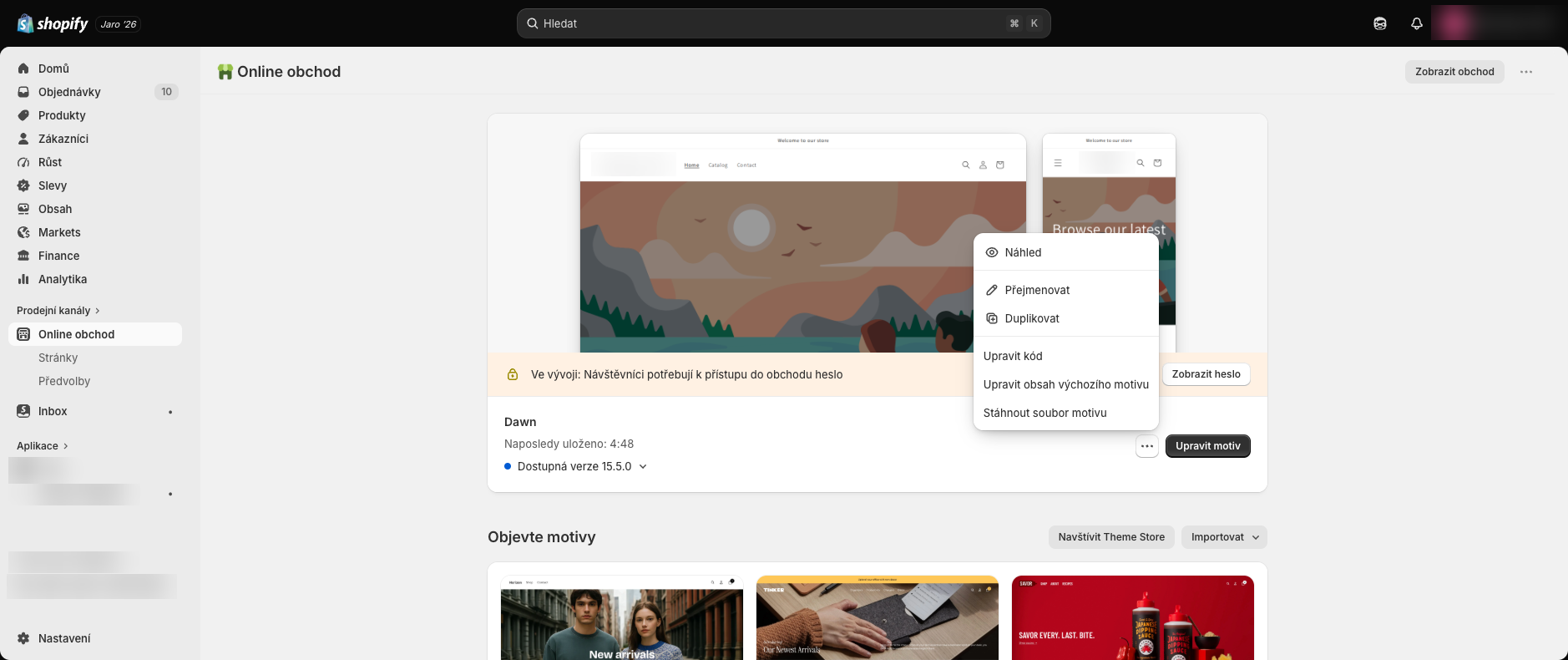
*Öffnen des Theme-Code-Editors über Onlineshop > Themes*
**3. Öffnen Sie theme.liquid**
Öffnen Sie im Ordner **Layout** die Datei `theme.liquid`.
**4. Fügen Sie das Snippet ein**
Fügen Sie das Snippet direkt vor dem schließenden Tag ` ` ein.
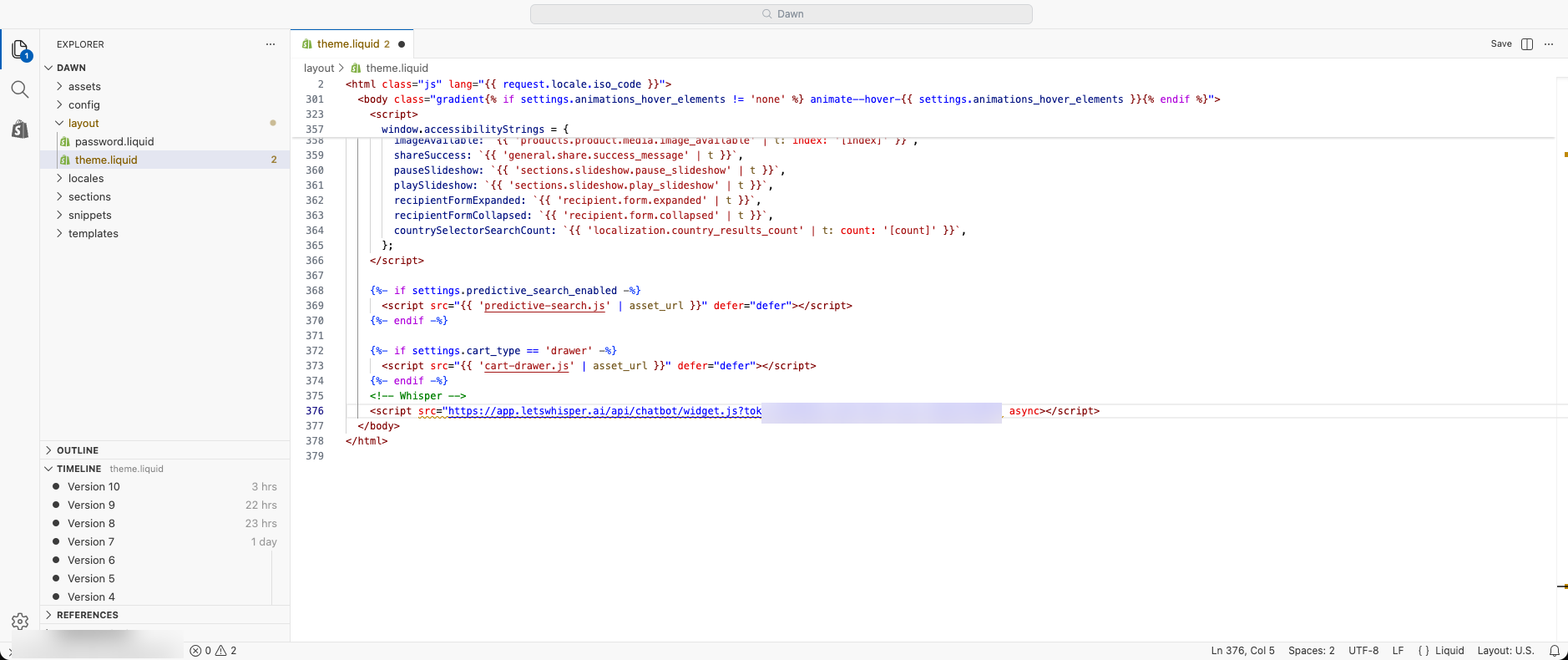
*Der Installationscode, der vor dem schließenden -Tag in theme.liquid eingefügt wurde*
**5. Speichern und überprüfen**
Speichern Sie die Datei und öffnen Sie Ihren Live-Shop, um zu bestätigen, dass KI-Verkaufsagent angezeigt wird.
## WooCommerce
Mit dem Yasan-Plugin für WordPress fügen Sie nichts ein: Schalten Sie den KI-Verkaufsagenten in Yasan ein, und das Plugin fügt ihn Ihrem Shop hinzu. Siehe [WooCommerce verbinden](https://help.yasan.ai/de/connecting-woocommerce/).
Wenn Sie Ihren Shop mit REST-API-Schlüsseln verbunden haben, fügen Sie das Snippet in Ihr WordPress-Theme ein:
**1. Kopieren Sie das Snippet**
Kopieren Sie den Installationscode gemäß der Anleitung im Abschnitt **Andere Plattformen** weiter unten.
**2. Empfohlen: Snippet per Plugin einfügen**
Der sicherste Weg ist ein Snippet-Plugin wie WPCode – das Snippet übersteht Theme-Updates. Fügen Sie es gemäß den Plugin-Anweisungen in den Footer (vor ``) ein; die restlichen Schritte können Sie überspringen.
**3. Alternative: der Theme-Datei-Editor**
Gehen Sie in der WordPress-Administration zu **Design → Theme-Datei-Editor**. Bearbeiten Sie nur ein Child-Theme – ein direkt im Parent-Theme eingefügtes Snippet wird beim nächsten Theme-Update gelöscht.
**4. Öffnen Sie footer.php**
Wählen Sie in der Seitenleiste **Theme-Dateien** die Datei `footer.php` (Theme-Footer) Ihres aktiven Themes.
**5. Fügen Sie das Snippet ein**
Fügen Sie das Snippet in einer eigenen Zeile direkt vor dem schließenden Tag `` ein.
**6. Speichern und Cache leeren**
Klicken Sie auf **Datei aktualisieren**. Wenn Sie ein Caching-Plugin verwenden (z. B. WP Rocket, W3 Total Cache), leeren Sie den Cache und prüfen Sie anschließend, ob KI-Verkaufsagent auf Ihrer Website erscheint.
## Shoptet (Automatische Installation)
Wenn Sie Shoptet über das Marktplatz-Add-on verbunden haben, fügt Yasan das Skript automatisch in Ihren Shop ein.
- Sie müssen keinen Code kopieren, und die Seite **Status** hat keinen Schritt.
- Um Ihre Statistiken zu sehen, gehen Sie den Bereich **DSGVO** durch: die Texte und die Erklärungen.
- Um den KI-Verkaufsagenten in Ihrem Shop ein- oder auszublenden, wählen Sie auf der Seite **Status** des Shops **Einschalten** oder **Ausschalten**.
## Andere Plattformen (Installation per Code)
Für eine eigene Website und für einen Shopify-Shop, der mit einer eigenen App verbunden ist, verwenden Sie einen kurzen Installationscode. Eine Shopify-Installation aus dem App Store nutzt diesen Code nicht. WooCommerce hat oben eigene Schritte.
**1. Öffnen Sie die Seite Status**
Öffnen Sie **KI-Verkaufsagenten** und wählen Sie beim Shop **Einrichten**. Es öffnet sich **Status**.
**2. Suchen Sie den Installationscode**
Das Snippet finden Sie im Schritt **Skript installieren**. Nach Abschluss der Einrichtung finden Sie es auf derselben Seite unter **Installationsskript anzeigen**.
**3. Kopieren Sie den Code**
Klicken Sie auf die Schaltfläche **Snippet kopieren**.
**4. Fügen Sie den Code in Ihr HTML ein**
Fügen Sie das Snippet in einer eigenen Zeile direkt vor dem schließenden Tag `` ein — in einer Vorlage, die auf jeder Seite Ihrer Website gerendert wird. Fügen Sie es im HTML-/Quellcode-Modus ein; ein visueller Editor würde es in reinen Text umwandeln.
**5. Veröffentlichen und Cache leeren**
Speichern Sie die Änderung und veröffentlichen Sie Ihre Website. Nutzt Ihre Website einen Cache oder ein CDN, leeren Sie diesen und laden Sie die Seite neu — das Chat-Widget erscheint unten auf der Seite.
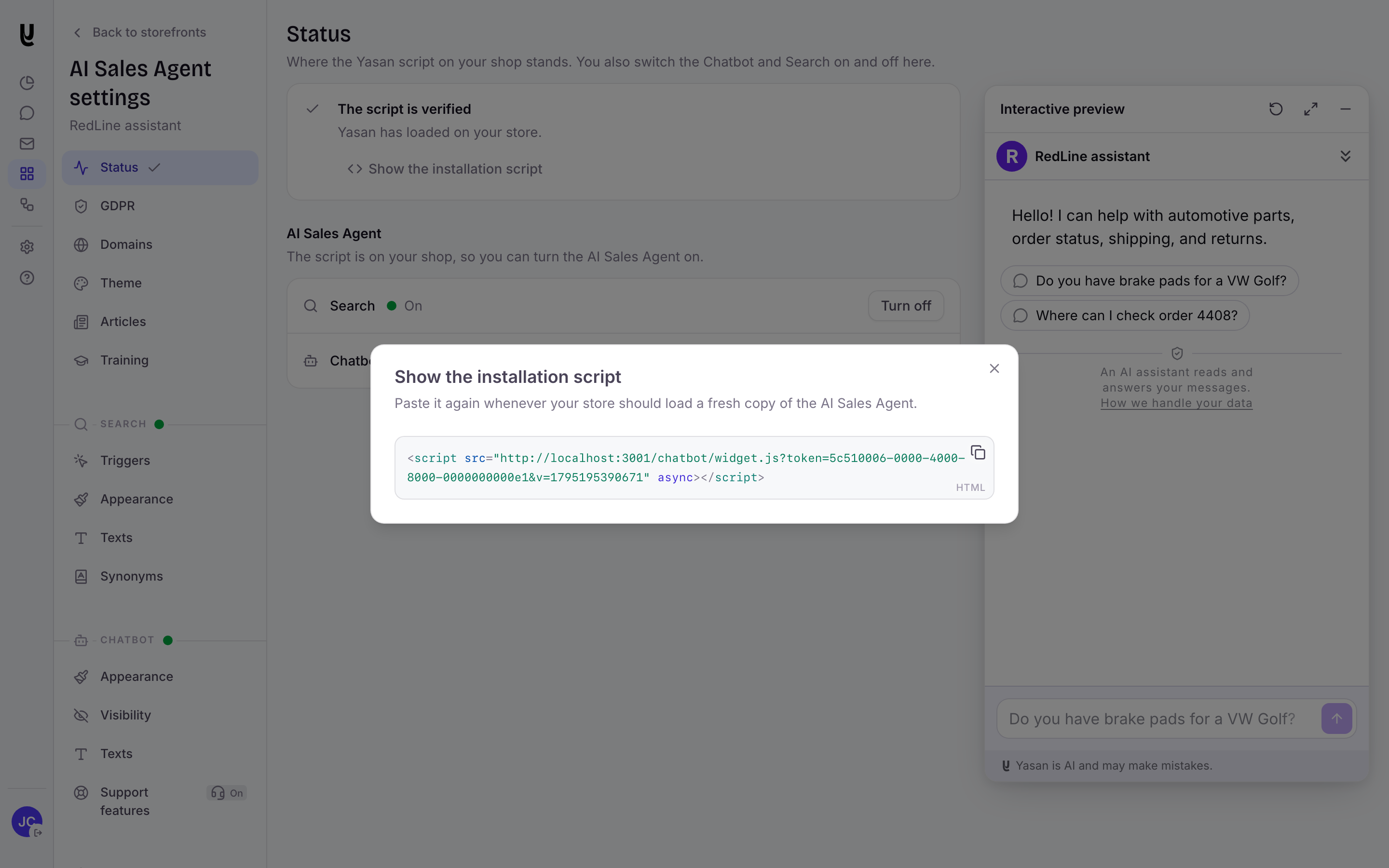
*Der Installationscode im Schritt „Skript installieren“*
Gehen Sie danach die übrigen [Installationsschritte](#installationsschritte) durch.
## Häufige Fehler bei der Installation
> **Warnung**
>
> Erscheint das Chat-Widget nach der Installation nicht, liegt es fast immer an einem der folgenden Fehler.
- **Das Snippet steht im `